
Scriptcase
Error al conectar base de datos mysql 8
En este tutorial veremos como conectar a una base de datos mysql que prohíbe el acceso cuando se tiene PHP 7 con MySQL 8 Primeramente debe seguir Creacion de un nuevo usuario de MySQL. 1- Una vez realizado todo la creación del nuevo usuario debe dirigirse a la ruta para editar el archivo de configuración del MySQL. 1. Windows: C:\ProgramData\MySQL\MySQL Server [VERSIÓN_AQUÍ]\my.ini OBS: La carpeta ProgramData es una carpeta oculta, para verla debe acceder a la opción Carpeta> Mostrar archivos y carpetas ocultos. 2. Linux: /etc/mysql/my.cnf 2- Luego edite este archivo y donde dice 1. default-authentication-plugin = caching_sha2_password Cambiar a 1. default-authentication-plugin = mysql_native_password Finalmente, reinicie el servicio MySQL para habilitar la nueva configuración.
Cómo conectarse a MySQL 8.0
MySQL 8 usa una autenticación diferente que sus antecesores, que hasta el momento no es aceptada por PHP 7, que genera el error "El servidor solicitó un método de autenticación desconocido para el cliente" al conectarse a Scriptcase. Primero, debe crear un nuevo usuario, porque como el usuario actual de MySQL usa de manera predeterminada el tipo de autenticación caching2_sha2_password, la conexión no se realizará con él. Crearemos el nuevo usuario utilizando la autenticación anterior para hacer posible la conexión. Después de esta configuración, deberá cambiar el tipo de autenticación predeterminado de MySQL. Para realizar este cambio, debe seguir el tutorial de error al conectarse a la base de datos MySQL8. Creación de un usuario utilizando algunas herramientas de gestión de bases de datos. Si está utilizando algunas de estas herramientas a continuación, le mostraremos cómo crear un nuevo usuario para su MySQL a través de ellas. 1. NAVICAT 2. SQLYOG 3. WORKBENCH 4. TERMINAL/CMD NAVICAT 1. Abra el Navicat y conéctese a un servidor de base de datos deseado. 2. Abra la conexión con cualquier base de datos en este servidor. 3. Abra la ventana de ejecución de comandos SQL, en "Query> New Query". 4. Ejecute estos 3 comandos SQL a continuación, en orden. Comando para crear el nuevo usuario con la autenticación anterior: CREATE USER newuser@"%" IDENTIFIED WITH mysql_native_password BY 'password'; Comando para garantizar permisos al nuevo usuario: GRANT ALL PRIVILEGES ON *.* TO "newuser"@"%"; FLUSH PRIVILEGES; SQLYOG 1- Para conectarse a un servidor de base de datos mediante SQLyog, escriba los comandos en la pestaña "Consulta" y ejecútelos. Comando para crear el nuevo usuario con la autenticación anterior: CREATE USER newuser@"%" IDENTIFIED WITH mysql_native_password BY 'password'; Comando para garantizar permisos al nuevo usuario: GRANT ALL PRIVILEGES ON *.* TO "newuser"@"%"; FLUSH PRIVILEGES; WORKBENCH 1- Abra una conexión con un servidor de base de datos o cree una nueva conexión. 2- Escriba los comandos en la pestaña "Consulta" y ejecútelos. Comando para crear el nuevo usuario con la autenticación anterior: CREATE USER newuser@"%" IDENTIFIED WITH mysql_native_password BY 'password'; Comando para garantizar permisos al nuevo usuario: GRANT ALL PRIVILEGES ON *.* TO "newuser"@"%"; FLUSH PRIVILEGES; CMD/TERMINAL 1. Acceda a MySQL a través de la Terminal. Linux: Abra la terminal y use el comando MySQL pasando los parámetros para hacer la conexión. -h = Servidor Ip (No se requiere si está en la misma máquina) -P = Puerto del servidor (No se requiere si está en la misma máquina, ) -u = Usuario (obligatorio) -p = Contraseña (obligatorio) Windows: si no está utilizando la aplicación para abrir directamente el terminal MySQL, deberá navegar a la carpeta MySQL. cd "c:\Program Files\MySQL\MySQL Server{Your version}\bin" 2. Luego crea un nuevo usuario de MySQL con la autenticación MySQL anterior. El comando mysql_native_password es el que debe usarse. Comando para crear el nuevo usuario con la autenticación anterior: CREATE USER newuser@"%" IDENTIFIED WITH mysql_native_password BY 'password'; Comando para garantizar permisos al nuevo usuario: GRANT ALL PRIVILEGES ON *.* TO "newuser"@"%"; FLUSH PRIVILEGES; 3. En el Scriptcase, al crear la conexión a MySQL, informe los nuevos datos del usuario. Para nuevas instalaciones de MySQL Para instalaciones nuevas, podemos seleccionar el tipo de nuestra autenticación. En este caso, debemos seleccionar "Use Legacy Authentication Method (Retain MySQL 5.x Compatibility)" Instalando MySQL con esta opción seleccionada, la conexión a Scriptcase se puede crear sin ningún problema.
Actualizando el PHP de Scriptcase
Actualmente, la instalación de Scriptcase 9.x viene con la versión 7.0.14 de PHP, desafortunadamente esta versión tiene un problema de compatibilidad con la nueva versión de autenticación de MySQL 8.0, por lo que es necesario realizar la actualización de PHP para que la conexión entre Scriptcase y MySQL 8 se pueda realizar. En este tutorial veremos cómo actualizar el PHP en los siguientes sistemas operativos: - Windows - Linux Actualizando PHP en Windows Siga los pasos a continuación para actualizar PHP desde su entorno de Windows. Antes de iniciar el proceso de actualización, es necesario verificar la arquitectura de PHP, por lo que para encontrarlo debemos acceder a la url: http://127.0.0.1:8090/scriptcase/info.php. Descarga el PHP de acuerdo a la arquitectura. - Descargar PHP Después de la descarga: 1 - Detener el servicio de apache; 2 - Finalizar los procesos phpcgi que se estén ejecutando; 3 - Cambiar el nombre de la carpeta php en /NetMake/v9/components a php_old; 4 - Extraiga el zip en /NetMake/v9/components; 5 - Copie el php.ini de php_old a php; 6 - Iniciar apache; Después de actualizar el PHP es necesario para crear un nuevo usuario en MySQL, siga el tutorial para crear un nuevo usuario. Actualizando PHP en Linux Siga los pasos a continuación para actualizar PHP desde su entorno Linux. Antes de iniciar el proceso de actualización, es necesario verificar la arquitectura de PHP, por lo que para encontrarlo debemos acceder a la url: http://127.0.0.1:8090/scriptcase/info.php. Descarga el PHP de acuerdo a tu arquitectura. - Descargar PHP Después de la descarga: 1 - Detener el servicio de apache; 2 - Extraer el zip en /opt/NetMake/v9/components/; 3 - Copie la carpeta Apache que está dentro de la carpeta lin_php_x a /opt/NetMake /v9/components y reemplace los archivos; 4 - Iniciar apache; Después de actualizar el PHP es necesario para crear un nuevo usuario en MySQL, siga el tutorial para crear un nuevo usuario
Configurar la zona horaria en PHP
Configurando la zona horaria en PHP Al usar un entorno PHP, a veces encontramos el siguiente error: “ERROR: 2 = date (): no es seguro confiar en la configuración de la zona horaria del sistema.” Este error ocurre cuando PHP no puede determinar automáticamente la zona horaria del sistema, generalmente debido a la falta de una configuración explícita como date.timezone en el archivo php.ini. Para corregir esto, sigue los siguientes pasos: **1.**Encuentra el archivo php.ini: El archivo de configuración php.ini puede estar ubicado dentro del directorio de PHP de Scriptcase. En instalaciones estándar, puedes encontrarlo en la siguiente ubicación: • Windows: C:\Program Files\NetMake\v9\components\php\php.ini • Linux/Unix: El archivo puede estar en una ruta como Scriptcase/v9-php81/components/php/php.ini (dependiendo de la versión de PHP utilizada). **2.**Edita el archivo php.ini: Abre el archivo php.ini en un editor de texto. **3.**Configura la zona horaria: En el archivo php.ini, busca la línea que define la zona horaria. Si la línea está comentada (comienza con un punto y coma), quita el punto y coma y define la zona horaria correcta para tu región. La línea quedará así: date.timezone = “America/Recife” Sustituye “America/Recife” por la zona horaria correcta para tu localidad. Para acceder a la lista completa, clic aquí.
Ejecución de error de pantallas reCaptcha - MacOS
Si se muestra el siguiente error al enviar el formulario / control con reCaptcha, realice los siguientes pasos: Advertencia: file_get_contents (): la operación SSL falló con el código 1. Mensajes de error de OpenSSL: error: 14090086: rutinas SSL: ssl3_get_server_certificate: la verificación del certificado falló en Descargue el archivo de enlace: http://curl.haxx.se/ca/cacert.pem El archivo cacert.pem se descargará, cambie el nombre de este archivo a curl-ca-bundle.crt Coloque el archivo en: / Aplicaciones / Scriptcase / v9 / components / php / etc / Edite el archivo php.ini, ubicado en / Aplicaciones / Scriptcase / v9 / components / php / Agregue el siguiente contenido al final del archivo: openssl.cafile = "/ Aplicaciones / Scriptcase / v9 / components / php / etc / curl-ca-bundle.crt" Después de esto, reinicie el servicio apache y vuelva a ejecutar la aplicación de formulario / control. sudo / Aplicaciones / Scriptcase / v9 / components / apache / bin / apachectl restart
GoJS Library ya no está disponible
Desde el lanzamiento de Scriptcase 9 la librería GoJS*(librería para generar diagramas dinámicos a través de código*) venia incluida dentro de Scriptcase. Esta librería la hemos adquirido pensando en la libre utilización para usuarios de Scriptcase, sin embargo la compañía responsable por la comercialización de dicha librería nos ha contactado explicado que ese tipo de uso y distribución no es posible. Pensando en nuestros usuarios finales hemos decidido descontinuar el uso de esta librería e incluir otras alternativas que no representen un coste adicional. VER EJEMPLOS Por otro lado, destacamos que aun es posible usar GoJS como una biblioteca externa dentro de Scriptcase, sin embargo, tendrá que adquirir una licencia con la empresa Northwoods la cual ofrece un programa de 50 % descuento de licencia con los siguientes términos: Términos y Condiciones: ○ Se aplica solo a licencias de desarrollador único, de aplicación única, OEM o de uso interno. ○ No se aplica al código fuente. ○ Requiere una prueba de compra de Scriptcase con fecha anterior a [inserte la fecha de lanzamiento del kit que contiene la versión de evaluación de GoJS]. Primer Anexo al Acuerdo de Licencia de Software Página 4 de 5 ○ No disponible para clientes existentes de Northwoods. ○ Northwoods se reserva el derecho de modificar estos términos y condiciones sin previo aviso. ○ La oferta vence el 31 de diciembre de 2018.
Actualización Manual - Linux
Antes de realizar cualquier procedimiento, recomendamos hacer una copia de seguridad de sus proyectos. Para realizar la copia de seguridad de Scriptcase: Vaya a Configuraciones > Administración, y en el menú lateral acceda a Servicios > Copia de seguridad. Se generará un archivo .ZIP con todos sus proyectos — guarde este archivo en un directorio seguro. O bien, puede comprimir y guardar toda la carpeta de Scriptcase en un lugar seguro. A continuación, veremos cómo realizar una actualización manual de Scriptcase: 1. Descargue Scriptcase en formato .ZIP desde nuestro sitio web oficial. 2. Ahora, debemos descomprimir el archivo .tar.gz descargado y copiar su contenido al directorio actual del Scriptcase. Para ello, acceda al terminal de Linux y ejecute los siguientes comandos en orden: 1. sudo su 2. tar -zxvf scriptcase-9.9.014-pt_br-php.8.1.tgz 3. cp -R scriptcase-9.9.014-pt_br-php8.1/* /opt/NetMake/v9-php81/wwwroot/scriptcase 4. chmod 777 -R scriptcase/ Notes /opt/NetMake/v9-php81/wwwroot/scriptcase es la ruta predeterminada del Scriptcase. Si la instalación se realizó en otro directorio, será necesario utilizar la ruta correcta. 3. Para confirmar la actualización, una vez transferidos los archivos, acceda a su Scriptcase y vaya a Ayuda > Verificar actualizaciones.
Agregando nuevas columnas en la tabla para el calendario
Si su aplicación de calendario ya está creada, debemos agregar los campos a continuación en la tabla para que las nuevas funciones funcionen correctamente: | | | | --- | --- | | category | int | | id_api | varchar(255) | | id_event_google | varchar(255) | | recur_info | varchar(255) | | event_color | varchar(255) | | creator | varchar(255) | | reminder | varchar(255) | Podemos cambiar la estructura de la tabla con la función ALTER TABLE. Exemplo no MySQL: ALTER TABLE table_calendar ADD COLUMN category int, ADD COLUMN id_api varchar(255), ADD COLUMN id_event_google varchar(255), ADD COLUMN recur_info varchar(255), ADD COLUMN event_color varchar(255), ADD COLUMN creator varchar(255), ADD COLUMN reminder varchar(255) AFTER period; Luego, debemos acceder a la aplicación Calendario y actualizar los campos de la aplicación a través del elemento **Aplicación> Sincronizar tabla. Ahora, solo debemos configurar los campos agregados de acuerdo con la configuración a continuación** Campo event_color Campo category: Campo id_api: Campo id_event_google: Campo recur_info: Ahora, deberíamos relacionar los campos de la tabla con los campos de la aplicación: Después de eso, la aplicación estará lista para funcionar correctamente con la integración de Google Calendar.
Actualización Manual - Mac OS
Antes de realizar cualquier procedimiento, recomendamos hacer una copia de seguridad de sus proyectos. Para realizar la copia de seguridad en Scriptcase: Acceda a Configuraciones > Administración, y en el menú lateral vaya a Servicios > Copia de Seguridad (Backup). Se generará un archivo (.ZIP) con todos sus proyectos. Guarde este archivo en un directorio seguro. También puede comprimir y guardar la carpeta completa de Scriptcase en un directorio seguro. A continuación se muestra cómo realizar una actualización manual de Scriptcase 1. Descargue Scriptcase en formato .ZIP desde nuestro sitio web oficial. 2. Ahora, debemos descomprimir el archivo .zip descargado y copiar su contenido al directorio actual de Scriptcase. Para ello, acceda al terminal de Linux y ejecute los siguientes comandos en orden: 1. sudo su 2. unzip scriptcase-9.9.014-pt_br-php.8.1.zip 3. cp -R scriptcase-9.9.014-pt_br-php8.1/* /opt/NetMake/v9-php81/wwwroot/scriptcase 4. chmod 777 -R scriptcase/ P****ara quienes realizaron el paso 2 utilizando la interfaz gráfica de MacOS, haga clic en "Combinar". ⚠️ Nota: Nunca haga clic en "Reemplazar", ya que esta acción eliminará por completo su Scriptcase y sus proyectos. 3. Para confirmar la actualización, una vez transferidos los archivos, acceda a su Scriptcase y vaya a Ayuda > Comprobación de versión.
Actualización Manual - Windows
La actualización manual de Scriptcase se realiza a partir del archivo comprimido .zip, disponible en el área de descarga de Scriptcase. Este procedimiento sustituye únicamente los archivos base de Scriptcase, responsables de la estructura de la herramienta. Los proyectos existentes en el entorno no se modifican, eliminan ni sobrescriben durante la actualización. Alert Antes de iniciar el procedimiento, recomendamos realizar una copia de seguridad de los proyectos y de la instalación actual como medida de seguridad. 1. Realizando la copia de seguridad La copia de seguridad se puede realizar desde el propio Scriptcase, accediendo a: Configuración > Administración > Servicios > Copia de seguridad InfoEspere a que finalice la copia de seguridad para descargar el archivo desde la interfaz de la herramienta. También es posible realizar una copia de seguridad manual, copiando la carpeta de la instalación actual a otra ubicación segura. 2. Descargar el archivo de actualización Acceda al sitio web, en la pestaña de descarga, y descargue la versión más reciente de Scriptcase en formato ZIP para Windows. El archivo descargado se utilizará para sustituir los archivos base de la instalación actual. 3. Extraer el archivo comprimido Después de finalizar la descarga, extraiga el contenido del archivo .zip en una carpeta temporal. Ejemplo: C:\Users\Usuario\Downloads\scriptcase\scriptcase-10.0.000 Dentro de la carpeta extraída (scriptcase-10.0.000), estarán los archivos de la nueva versión de Scriptcase. 5. Copiar los archivos de la nueva versión Seleccione todos los archivos y carpetas de la nueva versión de Scriptcase. Copie este contenido. 6 - Pegar los archivos en la instalación actual Pegue los archivos copiados dentro de la carpeta actual de Scriptcase. Ejemplo de destino: C:\Program Files\NetMake\v9-php82\wwwroot\scriptcase Cuando Windows solicite confirmación para sustituir los archivos existentes, confirme la sustitución. 7. Esperar a que finalice la copia y acceder Espere hasta que todos los archivos sean copiados y sustituidos. Después de finalizar la sustitución de los archivos, acceda a Scriptcase normalmente desde el navegador. Utilice la misma dirección usada antes de la actualización. Ejemplo: http://127.0.0.1:8093/scriptcase
Funciones PHP necesarias para ScriptCase
En PHP, hay algunas funciones esenciales para el funcionamiento de Scriptcase. En algunos servidores, estas funciones están deshabilitadas, esto hace que Scriptcase no funcione correctamente. Si está utilizando un servidor de alojamiento compartido, deberá ponerse en contacto con el administrador del host para preguntarle si puede realizar los cambios necesarios para las funcionalidades de Scriptcase. Le recomendamos que utilice un host dedicado. A continuación se muestra la lista de funciones que no se pueden bloquear, si desea instalar Scriptcase en el servidor: - dir - readdir - opendir - eval - exec - set_time_limit - ini_alter - ini_set - ini_restore - php_uname - popen - proc_close - proc_get_status - proc_open - shell_exec - system - copy - move_uploaded_file Para aquellos que deseen colocar anuncios a través de FTP, hay algunas funciones que utiliza Scriptcase para realizar este tipo de publicación. A continuación se muestra la lista de funciones que no pueden estar deshabilitadas en PHP, para aquellos que quieran realizar la publicación vía FTP: - ftp_connect - ftp_exec - ftp_get - ftp_login - ftp_nb_fput - ftp_put - ftp_raw - ftp_rawlist ***Nota:***Las funciones enumeradas, no impiden el funcionamiento de Scriptcase, solo impide la realización de una publicación vía FTP.
Configurar la recuperación de contraseña en Scriptcase
Para configurar la recuperación de contraseña, es necesario hacer algunos pasos para que funcione correctamente. Para la recuperación, será necesario que tenga y configure un servidor SMTP. Después de iniciar sesión, accederá al menú Opciones> Configuraciones. Será necesario configurarlo: - Servidor SMTP - Puerto SMTP - Usuario SMTP y contraseña - E-mail SMTP Una vez configurado, deberá verificar si sus usuarios tienen un e-mail vinculado a ellos. Una vez hecho esto, cuando realice el proceso de recuperación, los pasos se enviarán a su correo electrónico y este proceso funcionará como se esperaba.
Resetting the Production Environment Password
Importante: al realizar este procedimiento, se perderán todas las configuraciones del entorno de producción. En este artículo veremos cómo reconfigurar la contraseña del entorno de producción, ya que no existe una opción para “Olvidé mi contraseña”. La única forma de acceder al entorno de producción es en este caso restableciendo el entorno. De esta forma se perderán todas las configuraciones y conexiones Para realizar este procedimiento, siga los pasos a continuación: 1 - Tienes que acceder a este directorio: ../_lib/conf Al realizar una implementación típica, el directorio predeterminado es: root server/deployment folder/_lib 2 - En el directorio mostrado anteriormente, hay dos archivos: Debe cambiar el nombre o eliminar el archivo prod.config.php 3 - Después de eliminar el archivo, simplemente acceda al entorno de producción e informe la contraseña predeterminada.
Instalación de Scriptcase con PHP 7.0 en Windows
Este artículo describirá la instalación de PHP 7.0 y Apache 2.4 para el uso de ScriptCase. Sistemas operativos compatibles: - Windows Server - 2008 SP2 - 2008 R2 SP1 - 2012 - 2012 SP2 - 2016 - Windows - 7 SP1 - Vista SP2 - 8 - 8.1 - 10 Archivos necesarios: - PHP 7.0: haga clic aquí - Apache 2.4: haga clic aquí - mod_Fcgi: haga clic aquí - SourceGuardian Loader: haga clic aquí Debes descargar PHP 7.0 NTS ( x86 or x64 ), Apache 2.4 ( x86 or x64 ) y mod_fcgi ( x86 or x64 ). - Después de descargar, extraiga los archivos PHP y Apache en su C: directorio de su sistema operativo. - Cambie el nombre de la carpeta PHP a php y la carpeta Apache a Apache24. - Extrae el modfcgi archivo, y copia el archivo mod_fcgid.so a la carpeta C:\Apache24\modules Apache and PHP Directory Configurando Apache Edita el archivo httpd.conf situado en C:\Apache24\conf\ - Agregue el contenido a continuación después de la última línea #LoadModule LoadModule fcgid_module modules/mod_fcgid.so FcgidInitialEnv PHPRC "c:/php" AddHandler fcgid-script .php FcgidWrapper "c:/php/php-cgi.exe" .php Setting up httpd php fcgi - Dentro del httpd.conf buscar #ServerName www.example.com:80 y cambiar a #ServerName localhost:80 - Cambiar el contenido de la directiva de acuerdo con el ejemplo a continuación: DirectoryIndex index.html index.php index.phtml - : Options ExecCGI en la directiva Directory “c/:Apache24/htdocs” Settung up httpd fcgi - Buscar IfModule mime_module y agrega el contenido a continuación: ` AllowOverride None Options None Require all granted ` Setting up httpd PHP directory Instalación de Apache - Acceder al command prompt con el Administrador privilegios y ejecute el siguiente comando: - c:\Apache24\bin\httpd.exe -k install Installing Apache 2.4 Importante: si ocurre un error, se le puede informar que falta el archivo msvcr110.dll, por lo que puede descargar el archivo haciendo clic aquí. Extraiga y coloque el archivo en el directorio: C:\Windows\System and C:\Windows\System32. Ejecute el comando nuevamente en el símbolo del sistema. Configuración PHP - Acceda a la carpeta PHP en C:\y renombrar el php.ini-development archivo a php.ini - Edita el php.ini archivo, buscar__extension_dir__ y asigne este valor “C:\php\ext” PHP extension - Activa estas extensiones enumeradas a continuación__(Solo necesita quitar el (;) del inicio de cada línea)__ extension=php_bz2.dll extension=php_curl.dll extension=php_gd2.dll extension=php_imap.dll extension=php_interbase.dll extension=php_ldap.dll extension=php_mbstring.dll extension=php_exif.dll extension=php_mysql.dll extension=php_mysqli.dll extension=php_oci8.dll extension=php_pdo_firebird.dll extension=php_pdo_mssql.dll extension=php_pdo_mysql.dll extension=php_pdo_oci.dll extension=php_pdo_odbc.dll extension=php_pdo_pgsql.dll extension=php_pdo_sqlite.dll extension=php_pgsql.dll extension=php_pspell.dll extension=php_shmop.dll extension=php_sqlite.dll extension=php_sqlite3.dll extension=php_xmlrpc.dll extension=php_xsl.dll extension=php_zip.dll Importante: de manera predeterminada, algunas funciones de PHP están deshabilitadas, pero son importantes para ScriptCase. Acceda al archivo php.ini y cambie este elemento disable_functions de acuerdo con el siguiente ejemplo: disable_functions= ““ Configure la Zona horaria según su región. Debe usar el valor disponible en la documentación de PHP Haga clic aquí para ver TimeZone do PHP - Guarde todas estas modificaciones. - Reinicie el servicio Apache utilizando el comando (Use este comando en un cmd con los privilegios de Administrador.): - c:\Apache24\bin\httpd.exe -k restart Habilitar el cargador de SourceGuardian - Extrae el archivo descargado. - Copie el archivo ixed.7.0.win a la carpeta__c:\php\ext__. - Editar el__php.ini__, al final coloque la siguiente linea: - [SourceGuardian] zend_extension=C:\php\ext\ixed.7.0.win - Reinicie el servicio Apache utilizando este comando (Use este comando en un cmd con los privilegios de Administrador): c:\Apache24\bin\httpd.exe -k restart Scriptcase Manual Instalación - Descargue ScriptCase con la extensión zip en www.scriptcase.net y extráigalo en la raíz de su servidor web. - Después de extraer, cambie el nombre de la carpeta a scriptcase. - Acceda a Scriptcase desde su navegador utilizando la siguiente URL: - http://127.0.0.1/scriptcase - Por defecto, el idioma seleccionado es inglés. Initial page of the installationPor defecto, el idioma seleccionado es inglés. - Verificación de las extensiones necesarias para que ScriptCase funcione y los módulos para las conexiones a base de datos. Verifying the necessary extensions for ScriptCase to work and the modules for the database connections.Verificación de las extensiones necesarias para que ScriptCase funcione y los módulos para las conexiones a base de datos. Instalación típica - En esta opción, ScriptCase se instalará con la configuración predeterminada. On this option, ScriptCase will be installed with the default settings.En esta opción, ScriptCase se instalará con la configuración predeterminada. - Pantalla de ingreso al sistema. Login ScreenPantalla de ingreso al sistema. Instalación personalizada - En esta opción, el usuario elegirá la configuración para la instalación. On this option, the user will choose the settings for the installationEn esta opción, el usuario elegirá la configuración para la instalación. - Verificar los permisos del directorio del sistema Verify the permissions of the system directoryVerificar los permisos del directorio del sistema - Podemos elegir la base de datos que ScriptCase usará para almacenar sus datos. We can choose the database that ScriptCase will use to store the data inPodemos elegir la base de datos que ScriptCase usará para almacenar sus datos. - Creación de las tablas de ScriptCase. Displaying the creation of the ScriptCase tablesCreación de las tablas de ScriptCase. - Configuración del usuario para acceder a ScriptCase. Setting up the user to access ScriptCaseConfiguración del usuario para acceder a ScriptCase. - Terminando la instalación personalizada Finishing the custom installationTerminando la instalación personalizada - Pantalla de ingreso al sistema. Login ScreenPantalla de ingreso al sistema.
Instalando PHP 7.0 - Mac
Este artículo describirá la instalación de PHP 7.0 y Apache 2.4 para el uso de ScriptCase. Sistemas operativos compatibles: - Mac - El Captain - Sierra Archivos necesarios: - SourceGuardian Loader: haga clic aquí Configurando PHP - Acceda al terminal (shell) y ejecute el siguiente comando para usar el superusuario (root): - sudo su - Ejecute el siguiente comando para instalar PHP: - curl -s http://php-osx.liip.ch/install.sh | bash -s 7.0 - Instalación del directorio - /usr/local/php7.0 Configurando Apache - Edite el archivo httpd.conf: - nano /etc/apache2/httpd.conf - Agregue el contenido a continuación a la parte inferior del módulo: - LoadModule php7_module /usr/local/php7.0/libphp7.so Setting up PHP module - Edite las rutas de archivos: - sudo nano /etc/paths - Agregue el contenido a continuación a la parte superior del archivo: - /usr/local/php7.0/bin Setting up PHP path - En /Library/WebServer/Documents/ crea un archivo llamado info.php con el contenido a continuación: - php phpinfo(); ? - Acceda a través del navegador: - http://localhost/info.php Habilitar el cargador de SourceGuardian - Copie el archivo ixed.7.0.dar que se descargó según su arquitectura a la carpeta__/usr/local/zend/lib/php_extensions__ - cp ixed.7.0.dar /usr/local/zend/lib/php_extensions - Configure el permiso del archivo: - chmod 777 -R /usr/local/zend/lib/php_extensions/ixed.7.0.dar - Edita el php.ini presentar en /usr/local/zend/etc/ y agrega el contenido a continuación al fondo del archivo: - [SourceGuardian] zend_extension=/usr/local/zend/lib/php_extensions/ixed.7.0.dar` - Reinicie el servicio Apache utilizando el siguiente comando: - sudo /usr/sbin/apachectl stop - sudo /usr/sbin/apachectl start Instalación manual de Scriptcase - Descargue ScriptCase con la extensión zip en www.scriptcase.net y extráigalo en la raíz de su servidor web. - Después de extraer, cambie el nombre de la carpeta a scriptcase. - Acceda a Scriptcase desde su navegador utilizando la siguiente URL: - http://127.0.0.1/scriptcase - Por defecto, el idioma seleccionado es inglés. Initial page of the installationPor defecto, el idioma seleccionado es inglés. - Verificación de las extensiones necesarias para que ScriptCase funcione y los módulos para las conexiones a base de datos. Verifying the necessary extensions for ScriptCase to work and the modules for the database connections.Verificación de las extensiones necesarias para que ScriptCase funcione y los módulos para las conexiones a base de datos. Instalación típica - En esta opción, ScriptCase se instalará con la configuración predeterminada. On this option, ScriptCase will be installed with the default settings.En esta opción, ScriptCase se instalará con la configuración predeterminada. - Pantalla de ingreso al sistema. Login ScreenPantalla de ingreso al sistema. Instalación personalizada - En esta opción, el usuario elegirá la configuración para la instalación. On this option, the user will choose the settings for the installationEn esta opción, el usuario elegirá la configuración para la instalación. - Verificar los permisos del directorio del sistema Verify the permissions of the system directoryVerificar los permisos del directorio del sistema - Podemos elegir la base de datos que ScriptCase usará para almacenar sus datos. We can choose the database that ScriptCase will use to store the data inPodemos elegir la base de datos que ScriptCase usará para almacenar sus datos. - Creación de las tablas de ScriptCase. Displaying the creation of the ScriptCase tablesCreación de las tablas de ScriptCase. - Configuración del usuario para acceder a ScriptCase. Setting up the user to access ScriptCaseConfiguración del usuario para acceder a ScriptCase. - Terminando la instalación personalizada Finishing the custom installationTerminando la instalación personalizada - Pantalla de ingreso al sistema. Login ScreenPantalla de ingreso al sistema.
Resolución del problema de la versión de Source Guardian
En este tutorial, mostraremos cómo resolver el problema con la versión de Source Guardian en las instalaciones de Scriptcase. Seleccione su sistema operativo correspondiente para seguir los pasos correctos a continuación: 1. Linux 2. Windows 3. MacOS Por problemas de incompatibilidad de criptografía y para el correcto funcionamiento de Scriptcase, como el registro de licencia, es necesario usar una versión menor de Source Guardian que la versión 11.3.2. Será necesario descargar el archivo adjunto de acuerdo con su sistema operativo. Descargue el archivo correcto para evitar problemas. Linux Para realizar este cambio de archivo en Linux, es necesario conocer el directorio de extensiones de PHP. Por defecto en una instalación manual en Debian\Ubuntu, la ruta del directorio es: /usr/lib/php/20151012 Esta ruta puede variar según el tipo de instalación que haya realizado. Para verificar la ruta correcta a este directorio, puede acceder a su info.php y buscar la directiva extension_dir , como en la imagen a continuación: Después de identificar la ruta del directorio, reemplace el archivo original por el archivo de descarga en el directorio de extensiones. sudo unzip ixed.7.0_linux.zip sudo cp -f /home/$USER/Downloads/ixed.7.0.lin /usr/lib/php/20151012/ixed.7.0.lin Una vez hecho esto, ahora es necesario reiniciar el servicio apache desde su servidor. Esta acción se puede hacer con esta línea de comando a continuación: sudo service apache2 restart Después de eso, verifique en info.php si su versión de Source Guardian ha cambiado a la versión 11.3 . Windows Para realizar este cambio de archivo en Windows, es necesario conocer el directorio de extensiones de PHP. Por defecto en una instalación manual en Windows, la ruta del directorio es: C:\php\ext\ Esta ruta puede variar según el tipo de instalación que haya realizado. Para verificar la ruta correcta a este directorio, puede acceder a su info.php y buscar la directiva extension_dir , como en la imagen a continuación: - Después de identificar la ruta del directorio, extraiga el archivo adjunto: - Luego, reemplace el archivo en su directorio de extensiones: - Una vez hecho esto, ahora es necesario reiniciar el servicio apache desde su servidor. Esta acción se puede realizar a través del Administrador de tareas o la aplicación Servicios. El nombre del servicio apache depende del tipo de configuración realizado en su servidor. Después de eso, verifique en info.php si su versión de Source Guardian ha cambiado a la versión 11.3 . MacOS Para realizar este cambio de archivo en Linux, es necesario conocer el directorio de extensiones de PHP. Por defecto en una instalación manual en Debian\Ubuntu, la ruta del directorio es: /Applications/Scriptcase/v9/components/php/ext Esta ruta puede variar según el tipo de instalación que haya realizado. Para verificar la ruta correcta a este directorio, puede acceder a su info.php y buscar la directiva extension_dir , como en la imagen a continuación: Después de identificar la ruta del directorio, reemplace el archivo original por el archivo de descarga en el directorio de extensiones. sudo unzip ixed.7.0_mac.zip sudo cp -f ~/Downloads/ixed.7.0.dar /Applications/Scriptcase/v9/components/php/ext/ixed.7.0.dar Una vez hecho esto, ahora es necesario reiniciar el servicio apache desde su servidor. Esta acción se puede hacer con esta línea de comando a continuación: sudo / Applications / Scriptcase /v9/ components /apache/ bin / apachectl restart Después de eso, verifique en info.php si su versión de Source Guardian ha cambiado a la versión 11.3 .
Instalando PHP 7.0 - Linux
Este artículo describirá la instalación de PHP 7.0 y Apache 2.4 para el uso de ScriptCase. Sistemas operativos compatibles: Ubuntu Debian CentOS\RHEL OpenSuse Archivos Necesarios: SourceGuardian Loader (ixed.7.0.lin): haga clic aquí Configurando PHP - Ubuntu 1 - Acceda al terminal (shell) y ejecute el siguiente comando para usar el superusuario (root): - sudo su 2 - Agregue el repositorio para que pueda realizar la descarga de los paquetes PHP en la versión correcta: - add-apt-repository ppa:ondrej/php - apt-get update 3 - Ejecute el comando a continuación para instalar PHP y aceptar la instalación de dependencias: - apt-get install php7.0 php7.0-dev php7.0-cli 4 - Verifique la versión de PHP ejecutando el siguiente comando: - php -v 5 - A continuación se indican algunas extensiones necesarias para el buen funcionamiento de Scriptcase: - apt-get install php7.0-gd php7.0-bcmath php7.0-cgi php7.0-common php7.0-fpm php7.0-json php7.0-ldap php7.0-mbstring php7.0-mcrypt php7.0-xml php7.0-zip Importante: de manera predeterminada, algunas funciones de PHP están deshabilitadas, pero son importantes para ScriptCase. Acceda al archivo php.ini (/etc/php/7.0/apache2/php.ini) y cambie este elemento disable_functions de acuerdo con el siguiente ejemplo: Setting up the disable_functions of PHP 6 - Configure el TimeZone de acuerdo a su región. Debe usar el valor disponible en la documentación de PHP Haga clic aquí para ver Activando Las Extensiones De La Base De Datos: - PostgreSQL: - apt-get install php7.0-pgsql - MySQL: - apt-get install php7.0-mysql - SQLite: - apt-get install php7.0-sqlite - FireBird: - apt-get install php7.0-interbase - ODBC: - apt-get install php7.0-odbc - SyBase: - apt-get install php7.0-sybase Si desea habilitar la extensión oci8 para conectarse con Oracle Database, siga los pasos descritos en nuestra documentación. Habilitación de SourceGuardian Loader 1 - Realice la descarga de la extensión ixed.7.0.lin para la arquitectura de 64 bits desde el sitio web de SourceGuardian a través de este enlace. 2 - Copie el archivo ixed.7.0.lin que se descargó de acuerdo con su distribución y arquitectura y péguelo en el directorio de extensiones de PHP. - cp ixed.7.0.lin /usr/lib/php/20151012 3 - Edite el archivo de configuración de PHP (php.ini) y agregue la directiva para habilitar la extensión SourceGuardian en su PHP. Por ejemplo: extension=ixed.7.0.lin. - nano /etc/php/7.0/apache2/php.ini Extensión de SourceGuardian 4 - Al final, reinicie su servicio de apache para aplicar los cambios realizados: - service apache2 restart Instalación manual de Scriptcase - Descargue ScriptCase con la extensión zip en www.scriptcase.net y extráigalo en la raíz de su servidor web. - Después de extraer, cambie el nombre de la carpeta a scriptcase. - Acceda a Scriptcase desde su navegador utilizando la siguiente URL: - http://127.0.0.1/scriptcase - Por defecto, el idioma seleccionado es inglés. Initial page of the installationPor defecto, el idioma seleccionado es inglés. - Verificación de las extensiones necesarias para que ScriptCase funcione y los módulos para las conexiones a base de datos. Verifying the necessary extensions for ScriptCase to work and the modules for the database connections.Verificación de las extensiones necesarias para que ScriptCase funcione y los módulos para las conexiones a base de datos. Instalación típica - En esta opción, ScriptCase se instalará con la configuración predeterminada. On this option, ScriptCase will be installed with the default settings.En esta opción, ScriptCase se instalará con la configuración predeterminada. - Pantalla de ingreso al sistema. Login ScreenPantalla de ingreso al sistema. Instalación personalizada - En esta opción, el usuario elegirá la configuración para la instalación. On this option, the user will choose the settings for the installationEn esta opción, el usuario elegirá la configuración para la instalación. - Verificar los permisos del directorio del sistema Verify the permissions of the system directoryVerificar los permisos del directorio del sistema - Podemos elegir la base de datos que ScriptCase usará para almacenar sus datos. We can choose the database that ScriptCase will use to store the data inPodemos elegir la base de datos que ScriptCase usará para almacenar sus datos. - Creación de las tablas de ScriptCase. Displaying the creation of the ScriptCase tablesCreación de las tablas de ScriptCase. - Configuración del usuario para acceder a ScriptCase. Setting up the user to access ScriptCaseConfiguración del usuario para acceder a ScriptCase. - Terminando la instalación personalizada Finishing the custom installationTerminando la instalación personalizada - Pantalla de ingreso al sistema. Login ScreenPantalla de ingreso al sistema.
La generación de PDF muestra mensaje: 'Not Found'
Siga los pasos para corregir el error "Not Found" al generar el PDF. Primer paso: Navega a la carpeta tmp en tu carpeta de publicaciones. Ej: /pasta_publicacao/_lib/tmp Abra el archivo .log, que se generó con el nombre de su PDF. Guarde su contenido. Ex: Segundo paso: Aquí ejecutará los comandos de acuerdo con su sistema operativo. LINUX: | | | --- | | Abra su terminal y escriba: Linux x86 cd / publication_folder / _lib / prod / third / wkhtmltopdf / linux-i386 Linux x64 cd / publication_folder / _lib / prod / third / wkhtmltopdf / linux-amd64 Elija según su versión de Linux | WINDOWS: | | | --- | | Abra su terminal y escriba: cd / publication_folder / _lib / prod / third / wkhtmltopdf / win | En Windows, los redistribuibles packages para c ++ 2013 y 2015 pueden no estar instalados en el servidor. Después de la instalación de los paquetes citados anteriormente, la generación deberá funcionar. MAC OS X: | | | --- | | Abra su terminal y escriba: cd / publication_folder / _lib / prod / third / wkhtmltopdf / osx | Tercer paso: Ahora que estás en la carpeta del segundo paso Ex: /publication_folder _li /prod/third/wkhtmltopdf/OS_folder Ejecute el comando que se guardó en el primer paso. Ex: Cuarto paso: Se mostrará un erro, dice que falta una biblioteca en su sistema operativo. Realice la instalación de la biblioteca e intente realizar la generación del PDF nuevamente. Si aparece el mensaje "Fallo de segmentación" durante el cuarto paso, siga los procedimientos a continuación: Este problema se produce porque el archivo binario de la biblioteca wkhtmltopdf "wkhtmltopdf-amd64" está dañado. Para resolverlo, simplemente cambie el nombre de este archivo con el comando: "mv wkhtmltopdf-amd64 wkhtmltopdf-amd64_bkp" Y ponga en el directorio _lib / prod / third / wkhtmltopdf / pasta_SO / el archivo binario que corresponde a la versión de su publicación. Si usa Scriptcase versión 9 o superior, el archivo binario se puede descargar a través del siguiente enlace: Archivo binario: https://wkhtmltopdf.org/downloads.html
Ejemplos de creación de diagramas
A partir de la versión de Scriptcase 9.2.016 estamos ofreciendo nuevos componentes desarrollados por nuestro equipo. Vea los siguientes ejemplos: Este tutorial muestra cómo puede importar y usar los nuevos ejemplos de diagramas publicados con Scriptcase V9.2.16. Las aplicaciones se crearon utilizando los componentes: Jsmind, Kanban e Org Chart. **- Ejemplo 1:**Mind Map diagram Ejecutar - Ejemplo 2: OrgChart Diagram Ejecutar Para usar los ejemplos que necesita, simplemente basta crear el proyecto "SAMPLES" de dentro de su Scriptcase. Vea a continuación los pasos para importar el proyecto: - Crear un nuevo proyecto: - Seleccionar el proyecto "Samples" Luego seleccione dónde desea guardar las tablas creadas por el proyecto. Puede guardar las tablas dentro del directorio predeterminado de Scriptcase (SQLite) o usar su propia base de datos de acuerdo con la base de datos compatible. Todos los proyectos de ejemplo de Scriptcase han creado previamente tablas con datos ficticios de prueba. Seleccionaremos la conexión predeterminada (SQLite), por lo que las tablas se almacenarán en el directorio de Scriptcase. Después de importar, haga clic en "generar código" para crear finalmente todas las aplicaciones de muestra. Una vez importado, el proyecto está disponible para que usted vea o copie las aplicaciones para usar en sus proyectos. Encontrará las nuevas bibliotecas para crear los mapas mentales y el organigrama dentro de la carpeta: "Diagrams" - Ejemplo 3: Pipeline El tercer ejemplo se realizó con el componente Jkanban para crear un Pipeline dinámico dentro de un sistema de plantillas CRM. Ejecutar Para acceder al ejemplo, simplemente importe el proyecto "CRM" dentro de su Scriptcase siguiendo los mismos pasos anteriores para importar "Samples".
Cómo realizar una publicación
Publicación en ScriptCase Una publicación es el acto de hacer aplicaciones externas las aplicaciones realizadas en su Projecto Scriptcase, con el fin de que puedan acceder al entorno de homologación. Básicamente, es el último procedimiento de la fase de desarrollo, donde el usuario ScriptCase encuentra toda la ayuda para implementar el proyecto en un servidor web, esto a su vez se debe configurar adecuadamente para garantizar el buen funcionamiento de las aplicaciones. El ScriptCase tiene dos maneras diferentes de realizar este proceso, ambos se detalla a continuación: Publicación típica Es el tipo de publicación que configura automáticamente el entorno de producción, con todas las bibliotecas públicas utilizados por las aplicaciones. Si alguna vez tiene que personalizar la publicación de directorios, como el directorio de la imagen y el directorio temporal, este tipo de publicación no se recomienda , ya que este tipo de directorios son configurados con una norma Scriptcase, impidiendo la personalización de los mismos para llevar a cabo una publicación que de la libertad de elección de estos directoriosestos directorios se configuran con un ScriptCase norma, impidiendo la personalización de los mismos, para llevar a cabo una publicación que de la libertad de elección de los directorios recomendamos usar el modo de publicación ''Avanzado'' Para saber cómo proceder en una publicación típica clic aquí. Publicación Avanzada Es el tipo de publicación que da al usuario de ScriptCase la posibilidad de escoger los directorios patrones de diseño, como por ejemplo: Imágenes de directorio, directorio de documentos, directorio de producción (bibliotecas comunes) etc. Este tipo de publicación se recomienda en los casos en los que es necesario el uso de directorios específicos de su servidor web, que son los directorios por defecto de la publicación. una selección de directorios patrones de diseño, tales como: Imágenes de directorio, directorio de documentos, Directorio de Producción (Bibliotecas comunes) y etc. Este tipo de publicación se recomienda en los casos en los que es necesario el uso de directorios específicos de su servidor Web, que son los directorios por defecto de la publicación. Para saber cómo proceder con una publicación avanzada haz clic aquí.
Dividiendo los campos en bloques
En un bloque podemos separar de manera organizada previamente los campos que pertenecen al formulario. En este estilo de organización, podemos crear varios bloques y darle al f****ormulario un diseño más flexible y agradable para el usuario final. Para crear un bloque, simplemente haga clic en Layout> Bloques como se muestra en la imagen a continuación. Después de hacer clic en Bloques, se mostrará la siguiente pantalla. Por defecto, ya hay un bloque que se creó junto con el formulario. Este bloque se llama inicialmente con el mismo nombre que la aplicación creada, pero podemos modificarlo cambiando el nombre del bloque. Para crear nuevos bloques, debemos hacer clic en el botón Crear un nuevo bloque, como se muestra en la selección de la figura a continuación. Después de hacer clic en Crear nuevo un bloque, se le pedirá que elija un nombre para el Nuevo bloque. Para personalizar el diseño del formulario, podemos editar algunas propiedades del bloque. Después de hacer todas las ediciones necesarias, hacemos clic en el botón Crear para aplicar la configuración de bloque que acabamos de crear. Después de hacer clic en crear, se mostrarán dos bloques en lugar de solo uno (Figura siguiente). Ahora hacemos clic en el elemento Posicionamiento de los campos, para elegir qué campos serán parte de cada bloque. En esta pantalla puede ver que los Bloques están más a la izquierda, y los campos que pertenecen al Bloque están debajo y un poco más a la derecha. En este caso, tenemos releaseId, companyid, deptid, accountid y valuerelease que forman parte del primer bloque y los campos restantes forman parte del segundo bloque. Vea cómo era el formulario después de la creación de Nuevo_Bloque. Como puede ver, los Bloques pueden darle al Formulario una Vista más agradable además de ayudar al usuario final a comprender mejor la aplicación.
Creando nuevos temas en Scriptcase
*En este artículo mostraremos cómo crear y editar nuevos temas para sus aplicaciones. Scriptcase ofrece una herramienta completa para crear temas que pueden cambiar el diseño de los botones, toda la aplicación CSS y el menú de la barra de menú de la aplicación. Con una interfaz y práctica simple, y también permite la visualización de los cambios realizados en tiempo real, facilitando el desarrollo de estos temas. Los temas de edición y creación están disponibles solo dentro de los proyectos y pueden crearse restringidos al proyecto, el usuario o el público, pueden usarse en cualquier proyecto de sus temas de Scriptcase. Nota: No es posible realizar la exportación de temas para otra instalación de Scriptcase, por lo tanto, el nuevo tema solo se puede usar en Scriptcase en el que se creó.* 1. Para crear o realizar cambios en los temas existentes, vaya a Diseño> CSS de las aplicaciones (Temas), después de iniciar sesión o crear un proyecto. 2. Muestra una lista de todos los temas existentes en su proyecto y una vista previa del tema predeterminado del proyecto. Estos temas fueron incluidos en su creación. En esta etapa, hay dos posibilidades: crear un nuevo tema (haciendo clic en crear nuevo tema) o editar un tema existente en Scriptcase (haciendo clic en guardar como). 3. Cuando haga clic en crear nuevo tema, se lo dirigirá a la pantalla a continuación: En esta pantalla, puede realizar algunos cambios en el CSS en aplicaciones generales, como el color de fondo de la página o la aplicación de origen. Después de realizar los cambios deseados, debe ingresar un nombre para el tema, seleccionar el modo de diseño (diseño disponible en las aplicaciones donde se creó), público (disponible en cualquier proyecto creado), usuario (disponible solo para el usuario que creó el tema ) y haga clic en guardar. Luego seremos redirigidos a una pantalla idéntica al paso anterior, mostrando el tema creado, verifique la imagen a continuación: 4. Para lograr un cambio particular en una aplicación particular, debemos acceder al modo avanzado, esta opción solo está presente en un tema creado o editado por el usuario. 5.Después de la creación del tema, debemos seleccionarlo en el proyecto en las aplicaciones existentes. En su Scriptcase acceda al menú Herramientas> Edición Express. 6. Después de seleccionar qué aplicaciones se actualizan, debemos seleccionar el esquema de esta manera intercambiaremos los temas de todas las aplicaciones. 8. Luego seleccionamos el tema y aplicamos los cambios creados.
Crear menús personalizados
En Scriptcase tiene la opción de personalizar el menú de la aplicación, cambiando su diseño para una mejor visualización. Primero, debemos acceder a la opción Diseño> Menú CSS Después de eso podemos ver todos los temas para el menú. Después de hacer clic en "Nuevo", tendremos acceso a la configuración de visualización. Puede elegir el nivel de acceso y el nombre: Hay tres opciones para personalizar: Menú principal - submenú - Línea de menú Lograr después de nuestra personalización, debemos acceder a los elementos del menú: Busque por temas y elija lo que cree.
Macro sc_block_display
En este ejemplo, veremos cómo usar la macro sc_block_display en un evento Ajax usando un botón de tipo radio en un formulario, esta macro está destinada a ocultar o mostrar un bloque. Los pasos para este ejemplo: 1. Configurar campo tipo Radio 2. Configurar y crear bloques 3. Usar la Macro en evento Ajax La macro tiene el siguiente alcance: | | | | | | | --- | --- | --- | --- | --- | | Aplicación de Calendario | Aplicación de Gráfica | Aplicación de Grid | Aplicación de Formulario | Formulario de Control | | onAfterInsert onAfterUpdate onScriptInit onLoad onRefresh onValidate onValidateFailure onValidateSuccess | onScriptInit | onScriptInit onRecord | onAfterDeleteAll onAfterInsert onAfterInsertAll onAfterUpdate onAfterUpdateAll onScriptInit onLoad onNavigate onLoadRecord onRefresh onValidate onValidateFailure onValidateSuccess | onClick onScriptInit onLoadAll onRefresh | Configuración del campo tipo Radio 1. Usaremos un botón de tipo Radio como bandera para habilitar el bloqueo o deshabilitarlo, de esa manera estaremos creando un Lookup Manual para poner dos opciones disponibles (Completo y Simple). 1.1- Creación de un botón de opción con el nombre "Relleno" Recuerde deshabilitar la casilla de verificación para crear un nuevo bloque para posicionar este campo Configuración del lookup manual del campo radio 1.2- Con el campo ya creado, elija la opción Búsqueda manual con las siguientes etiquetas (Completo y Simple) con los siguientes valores respectivamente ("c" y "s"), como se muestra a continuación: Después de configurar cada opción, haga clic en el botón "Insertar" En el evento onLoad de su formulario, coloque el siguiente código: 1. {relleno} = "s"; 2. sc_block_display('block2','off'); Configurar y agregar bloques 2. En esta etapa estaremos creando nuestro bloque para ser usado en la macro. 2.1- En el formulario, haga clic en Layout-> Bloques Cree un bloque llamado "bloque2" de la siguiente manera: Organice sus campos separados para cada bloque en la opción Posicionamiento de los campos, con la siguiente imagen: Usando la macro en el evento Ajax 3. Cree un evento ajax "onClick" y use el siguiente código: 4. if({relleno} == 'c') { 5. sc_block_display('block2', 'on'); 6. } else { 7. sc_block_display('block2', 'off'); 8. } 3.1- Guarde y ejecute la aplicación. Al hacer clic en la opción "Completo" se mostrará todo el bloque, y al hacer clic en la opción "Simple" se colapsará el bloque.
Creación y uso de una biblioteca en Scriptcase
Veremos en este artículo, un paso a paso, de cómo crear y hacer uso de una biblioteca en Scriptcase. 1º - Para crear una biblioteca, abra un proyecto y vaya al menú superior "Herramientas -> Librerías Internas": 2º - Se mostrará una pantalla en la que debe indicar el nivel de restricción que se aplicará a la biblioteca: 3º - Scriptcase ofrece la opción de crear una nueva biblioteca o cargar un archivo existente. Clicando en "Nueva" tendrá la siguiente pantalla: 4º - Seleccione un nombre y una descripción para su nueva biblioteca. Por fin basta con insertar su código en el espacio abajo, para este ejemplo estamos utilizando sólo un echo dentro de una función php, ver imagen abajo: 5º - Ahora que ya tenemos nuestra biblioteca creada, sólo necesitamos informar en nuestra aplicación que haremos uso de la misma. Para ello abra la aplicación en Scriptcase y vaya al menú lateral izquierdo: "Programación -> Librerías Internas" y seleccione su biblioteca. 6º - En el evento onLoad de la aplicación vamos a llamar a la función que creamos en la biblioteca. 7º - Ejecute la aplicación y vea que la salida de la función.
Elimina mi aplicación, puedo recuperarla?
Si elimina una aplicación y la necesita nuevamente, Scriptcase ofrece la posibilidad de restaurar aplicaciones que se pueden realizar de la siguiente manera: Paso 1: ve al menú de aplicaciones. Paso 2: selecciona la aplicación deseada. Paso 3: nombra la aplicación. Presione "Siguiente" para restaurar su aplicación.
Utilizando el Administrador de Base de Datos
El Administrador de Base de Datos es un 'DBMS' (Sistema Gestor de base de datos) de Scriptcase, esta herramienta permite crear tablas, modificar la estructura de sus tablas, generar diagramas ER (Entidad x Relaciones), realizar la exportación de las tablas entre otras cosas. Actualmente el Administrador de Base de datos se conecta sólo con las bases de datos: Oracle, SqlServer (que no sea ODBC), Mysql, Postgres, SQLite En este ejemplo, vamos a mostrar cómo crear y exportar una tabla utilizando el Administrador de Base de datos, siga los siguientes pasos: 1. Para acceder a esta herramienta, primero debemos esta dentro de un proyecto con las conexiones previamente creadas. 2. En seguida debemos acceder al menú Base de datos > Administrador de base de datos 3. A continuación, debemos seleccionar qué conexión deseamos acceder, si existe más de una en nuestro proyecto. 4. A continuación, vamos a ser redirigidos a la siguiente pantalla: En esta imagen, podemos ver todas las opciones disponibles para manitulación de datos y tablas. El Administrador de Base de datos ofrece algunas funciones idénticas a los 'DBD' tradicionales, nos permite, entre otras cosas crear triggers, cambiar los permisos de los usuarios, realizar exportación de las tablas en diversos formatos, modificar la estructura de las tablas. 5. A continuación, vamos a crear la nueva tabla, por encima de la lista de las tablas existentes, haga clic en Nueva tabla 6. Al lado, se muestra la pantalla para crear la tabla. En este paso, debemos informar el nombre de la tabla, y la colación predeterminada para la tabla. Después de crear la tabla, ahora vamos a exportarla. 7. Encima de la opción de crear tablas, haga clic en Exportar 8. En la pantalla de exportación se puede indicar el tipo de salida, el formato del archivo generado. Después de realizar la configuración, haga clic en exportar.
Campo con Imagen de Validación
En este ejemplo, mostraremos cómo realizar un campo con una "imagen de validación" activa. 1 - Crear una aplicación de control. 2 - Crear 2 campos - Tenga en cuenta que uno de los campos es un tipo de correo electrónico y se utilizará para validar 3 - Configurar el campo para la validación con imagen. - Cada vez que si el formato es correcto se validará - Si no está en el formato correcto, no se validará
Teclas de acceso rápido
Scriptcase ofrece la posibilidad de crear accesos directos para las funcionalidades de la aplicación. Configurar cada acceso directo es simple e igual para todos los navegadores. Sin embargo, la forma de uso es diferente, cada navegador tiene una forma de uso diferente, y esto es independiente de Scriptcase. Esta característica de Scriptcase le permite usar una letra o número para definirlo como una tecla de acceso directo, ya que el comando es creado por el navegador. Siga los pasos para configurar sus accesos directos: 1. En la configuración de la aplicación, acceda al menú Barra de herramientas La siguiente pantalla aparecerá: - Para configurar las teclas de acceso directo, simplemente ingrese una letra o número en el campo de Atajo, ya que los comandos están predefinidos por cada navegador 2. Informar las teclas de acceso directo. 3. Para usar el acceso directo creado, es necesario saber qué comando de acceso directo usa cada navegador, no depende de Scriptcase.
Cómo realizar una publicación en Scriptcase- Típica
Consulte el paso a paso de una publicación típica de sus proyectos. Requisitos previos del entorno Servidor web configurado y compatible con versiones de PHP aprobadas para aplicaciones Scriptcase como: Apache, IIS o nginx La extensión de la base de datos utilizada en la conexión del proyecto permite la creación de la conexión. PHP aprobado para su uso en las aplicaciones de la herramienta. Las aplicaciones son compatibles con entornos con PHP versión 7.0 o superior. Consulte la lista completa Los proyectos desarrollados en instalaciones Scriptcase con PHP 7.0 o PHP 7.3 están aprobados para las siguientes versiones de PHP - PHP 7.0 - PHP 7.1 - PHP 7.2 - PHP 7.3 - PHP 7.4 Los proyectos desarrollados en instalaciones Scriptcase con PHP 8.1 están aprobados para las siguientes versiones de PHP' - PHP 7.0 - PHP 7.1 - PHP 7.2 - PHP 7.3 - PHP 7.4 - PHP 8.0 - PHP 8.1 Inicio del despliegue 1. Acceda al menú "Proyecto -> Despliegue", disponible en el menú superior. Es posible iniciar el despliegue fuera del proyecto, a través del menú desplegable: 2. Seleccione el tipo de despliegue a realizar, en este artículo continuamos con la opción Típica. Si elige seleccionar aplicaciones, se mostrará una pantalla con todas las aplicaciones del proyecto, para que pueda definir las aplicaciones que se publicarán. 3. Seleccione el tipo de despliegue a realizar, en este artículo continuamos con la opción Típica. Si necesita más información sobre el despliegue avanzado, consulte nuestra documentación sobre el despliegue avanzado, o vaya a Cómo realizar un despliegue avanzado 4. A continuación, hay que definir los archivos que se enviarán a su servidor. Si es la primera vez que publica, compruebe las opciones: Publicar con entorno de producción y Publicar con archivos comunes. Al seleccionar la opción Publicar con entorno de producción, aparecerán dos nuevas opciones 1. Publicar con mapas FusionChart - Esta opción define si los archivos que hacen referencia a la librería FusionChats Maps (maps.js) serán enviados en el despliegue. Debe estar marcada si su proyecto utiliza algún recurso de mapas. 2. Sistemas operativos - Esta opción es obligatoria y define el envío de los archivos wkhtmltopdf y phantomjs en función de su sistema operativo, reduciendo así el tamaño del archivo generado. Seleccione el sistema operativo en el que se desplegará su proyecto. Consulte más detalles sobre las opciones disponibles en la documentación de despliegue típico. Después de seleccionar las opciones, haga clic en "Siguiente". **5.**En la última etapa del despliegue, es necesario definir el formato en el que se realizará el despliegue. Elija el formato deseado para su despliegue y haga clic en "Siguiente". Generar el ZIP con las aplicaciones (recomendado): Al final del proceso se proporcionará un enlace para descargar el paquete de despliegue. Nota: Se recomienda esta opción porque es la que menos depende de otros servicios que se vayan a realizar. Despliegue en un directorio del servidor: Despliega las aplicaciones en el directorio informado. Esta opción sólo debe utilizarse si el despliegue se realiza en el mismo servidor en el que está instalado ScriptCase, de lo contrario la opción no será válida. Si Scriptcase no puede encontrar una carpeta llamada "teste", se mostrará una pantalla de alerta pidiendo que se cree esta carpeta. Despliegue en servidor FTP: Despliega automáticamente las aplicaciones en un servidor FTP remoto. Nota: Para utilizar esta opción es necesario disponer de un servidor con acceso FTP y un usuario con permisos de escritura en la misma carpeta. Seleccione la opción que desea desplegar y haga clic en "Siguiente". Para este ejemplo utilizaremos la opción "Desplegar en un directorio de servidor". 6. Al final del proceso, se mostrará un informe de las aplicaciones desplegadas junto con los enlaces de descarga, tanto del proyecto como de las librerías comunes, que son las rutinas necesarias para ejecutar las aplicaciones en un entorno de producción, por lo que es obligatorio llevarlas junto al paquete de despliegue. Creación de la conexión En el siguiente paso, crearemos la conexión. Paso 1: Acceda a su aplicación a través del navegador en la siguiente dirección, por ejemplo: 127.0.0.8092/carpeta/nombre_de_la_aplicación. Verá una pantalla como la de la imagen de abajo informando de que no se ha encontrado ninguna conexión. Haga clic en el botón "Crear conexión" para ser redirigido al entorno de producción. **Paso 2:**La primera vez que entras en el entorno de producción, la contraseña es "scriptcase". En la siguiente pantalla tendrá que establecer una nueva contraseña para entrar en el "entorno de producción". Passo 3: En la siguiente pantalla deberá definir una nueva contraseña para ingresar al "entorno de producción". Passo 4: Al ingresar al entorno de producción, verá sus conexiones, haga clic en ellas y continúe con el proceso de configuración. Passo 5: En este paso elegimos el DBMS, la base de datos que usamos en la aplicación. Passo 6: Informaremos al Servidor de Base de Datos, en el nuestro como la base de datos está en la misma máquina que las aplicaciones, podemos llamarla a través de 'localhost', si la base de datos está en otro servidor se puede llamar a través del nombre de la máquina o número de IP, nosotros informará también el Usuario y la Contraseña para acceder a la base de datos (si la hubiere). Nota: Para el ejemplo, se utilizó la base de datos MySQL. Passo 7: El último paso será acceder a la aplicación a través del navegador.
Cómo realizar una publicación en ScriptCase - Avanzada
Este tutorial muestra cómo hacer una implementación típica en Scritpcase. El scriptcase contiene dos modelos de implementación de aplicaciones: Típica y Avanzada. Si no está seguro de cómo implementar en un servidor de alojamiento, vea este video tutorial sobre la implementación aquí. aquí. Requisitos Previos: 1. Web server (eg: Apache, IIS) 2. PHP version 5.4 or higher. 3. acceso a la base de datos que usará el proyecto después de que se implemente Inicio del proceso de despliegue avanzado: Este tipo de despliegue está destinado a los usuarios que desean utilizar la configuración predeterminada del entorno de producción (Bibliotecas comunes), esta configuración la realiza automáticamente Scriptcase. El proceso se describe a continuación: Paso 1: Accede a tu proyecto y elige la opción "Proyecto -> Despliegue", disponible en el menú superior. Después de hacer clic en Desplegar, tiene la opción de desplegar todas las aplicaciones del proyecto o elegir cuáles se desplegarán. En este tutorial utilizaremos la opción "Todas". Nota: En caso de que elija la opción "Seleccionar aplicaciones", se mostrará una pantalla con todas las aplicaciones del proyecto para que pueda elegir sólo las que se van a desplegar. Paso 2: En la siguiente pantalla, elige que tipo de publicacion quieres utilizar, para este ejemplo elegiremos la "Avanzada". Paso 3: Vamos a crear una plantilla de despliegue para que la configuración se pueda guardar y reutilizar siempre que se desee. Paso 4: Configure la estructura de directorios del entorno de producción de acuerdo con la estructura de bibliotecas comunes definida en el servidor de producción. Se muestran dos ejemplos de configuración distintos. Si desea que, tras finalizar el proceso de despliegue, además del enlace al proyecto, esté disponible el enlace al entorno de producción (Librerías comunes), marque la opción "Desplegar con los archivos comunes(CSS, botones, imágenes, mensajes)" Ejemplo: Nota: Es necesario crear un directorio en su servidor de producción, para albergar todo el entorno de producción de despliegue (Bibliotecas Comunes), recordando que en el directorio de documentos debe informar la ruta absoluta a la carpeta. En este ejemplo estamos utilizando el directorio llamado "producao". Configuración del directorio Directorio de la Producción: Conjunto de librerías y servicios utilizados por las aplicaciones publicadas. Establezca aquí la ruta relativa al directorio prod, ej: /producción/prod o /prod Directorio de las Imágenes (utilizado en el proceso de subida): Carpeta donde se guardan las imágenes cuando alguna aplicación utiliza un campo de tipo "imagen (nombre de archivo)". Introduzca esta opción y la ruta relativa al directorio img, ej: /producción/archivo/img Directorio Temporal: Carpeta donde se crearán los archivos temporales creados durante la ejecución de las aplicaciones. Los archivos en este directorio se eliminan periódicamente en función de la configuración especifica, por defecto es de 120 minutos. Utilice en este campo la ruta relativa al directorio tmp, ej: /production/tmp o /temp_files/tmp Directorio de los Documentos (utilizado en el proceso de carga): Carpeta donde guardó los documentos, cuando alguna aplicación utiliza un campo de tipo "Documento (nombre de archivo)". Ruta absoluta (ruta completa) al directorio doc, ej: C:/Apache/htdocs/producción/archivo/doc o C:/Apache/htdocs/mis_documentos/doc Nota: El carácter "/" significa que se utiliza la raíz del servidor Web para las rutas relativas. Paso 5: Establezca el nombre de la conexión con la base de datos que se utilizará en el proyecto una vez publicado. Paso 6: Elija el modo de despliegue que desea utilizar. ScriptCase ofrece tres opciones: 1 - Generar el ZIP con las aplicaciones (recomendado): Al final del proceso se proporcionará un enlace para descargar el paquete de despliegue. Note:Se recomienda esta opción porque es la que menos depende de otros servicios que se vayan a realizar. Despliegue en un directorio del servidor: Despliega las aplicaciones en el directorio informado. Esta opción sólo debe utilizarse si el despliegue se realiza en el mismo servidor donde está instalado el ScriptCase, de lo contrario la opción no será válida. Si Scriptcase no puede encontrar una carpeta llamada "teste", se mostrará una pantalla de alerta pidiendo que se cree esta carpeta. Despliegue en servidor FTP: Despliega automáticamente las aplicaciones en un servidor FTP remoto. Nota: Para utilizar esta opción es necesario disponer de un servidor con acceso FTP y un usuario con permisos de escritura en la misma carpeta. FTP server: Servidor que se utilizará para desplegar el proyecto. Introduzca aquí el dominio de su servidor FTP. User: Usuario FTP del servidor de producción, recordando que este usuario debe tener permisos de escritura en la carpeta del servidor, de lo contrario no funcionará.. Password: Contraseña del usuario FTP. Directory in the FTP: Directorio del servidor elegido para desplegar el proyecto. Paso 7: Al final del proceso, se mostrará un informe de las aplicaciones desplegadas junto con los enlaces de descarga, tanto del proyecto como de las librerías comunes, que son las rutinas necesarias para ejecutar las aplicaciones en un entorno de producción, por lo que es obligatorio llevarlas junto al paquete de despliegue. **Nota:**Con el despliegue avanzado, es necesario descargar el "Entorno de Producción", que corresponde a todos los ficheros responsables de las bibliotecas públicas. Si no desea descargar el Entorno de Producción (librerías comunes) generado por el enlace tras el despliegue, puede optar por descargarlo aquí. Si desea volver a desplegar el mismo proyecto, no es necesario descargar las bibliotecas comunes. Esta información no sólo es válida cuando las bibliotecas comunes se han actualizado a una nueva versión de ScriptCase. Inicio del proceso de creación del Entorno de Producción: Paso 1: El siguiente paso es extraer los archivos zip generados por ScriptCase. La estructura tendrá el aspecto de la imagen siguiente: Dentro de la carpeta raíz (wwwroot) se creó una carpeta llamada "teste" y dentro de esta carpeta se extrajo el archivo zip de las aplicaciones. Creación de la conexión En el siguiente paso, crearemos la conexión. Paso 1: Acceda al "entorno de producción" en el navegador en la siguiente dirección 127.0.0.1:8092/produca****o/prod. Verás una pantalla como la de la imagen inferior. Para el primer acceso la contraseña por defecto es scriptcase. En la siguiente pantalla tendrá que establecer una nueva contraseña para entrar en el "entorno de producción". Passo 2: En la siguiente pantalla deberá definir una nueva contraseña para ingresar al "entorno de producción". Passo 3: Al ingresar al entorno de producción, verá sus conexiones, haga clic en ellas y continúe con el proceso de configuración. Passo 4: En este paso elegimos el DBMS, la base de datos que usamos en la aplicación. Passo 5: Informaremos al Servidor de Base de Datos, en el nuestro como la base de datos está en la misma máquina que las aplicaciones, podemos llamarla a través de 'localhost', si la base de datos está en otro servidor se puede llamar a través del nombre de la máquina o número de IP, nosotros informará también el Usuario y la Contraseña para acceder a la base de datos (si la hubiere). Nota: Para el ejemplo, se utilizó la base de datos MySQL. Paso 6: El último paso será acceder a la aplicación en el navegador.
Usar idiomas en Scriptcase
En Scriptcase tiene la opción de estandarizar la información del idioma de forma rápida y sencilla. Usando el recurso IDIOMAS es posible cambiar la estructura textual completa del proyecto, desde mensajes de Scriptcase nativos a nombres de campos y tablas. A continuación, veremos con qué facilidad se puede implementar este elemento. En la barra de herramientas, seleccione la opción "Traducir aplicaciones". En la pantalla que se abrirá, tendrá la opción de editar cualquier información relacionada con el proyecto. Para facilitar su navegación, los elementos se separan en "Mensajes de secuencia de comandos" y "Mensajes de proyecto", lo que facilita su edición. Al seleccionar la opción "Mensajes de Scriptcase" simplemente haga clic en el tipo de mensaje que desea editar y abra las opciones disponibles para editar. En el ejemplo a continuación, seleccionamos la opción "Registro". Para finalizar la edición, simplemente haga clic en el botón "Actualizar mensajes". La opción de idioma tiene una primera configuración predeterminada que se puede usar y de esa manera no necesitará configurar manualmente cada mensaje, solo seleccione el idioma del proyecto y se cargarán todos los mensajes estándar. Obtenga más información sobre las ventajas de este y otros recursos que ofrece Scriptcase, descargue la versión gratuita de nuestra herramienta ahora y comience hoy para disfrutar de este y otros beneficios que ofrece Scriptcase.
Informe de la Lista de aplicaciones de Scriptcase
Una de las grandes diferencias de Scriptcase son sus informes de gestión que ayudan mucho al analizar el rendimiento del proyecto en términos de productividad. Hoy hablaremos un poco sobre otros informes que tienen una función muy similar, el informe de la lista de aplicaciones. Con él es posible ver todas las aplicaciones creadas en el proyecto y así analizar información importante sobre entregas. Para acceder al Informe de la Lista de aplicaciones, vaya al menú "Proyecto", elija la opción "Informes" y luego "Lista de aplicaciones". En esta pantalla de configuración del informe, puede seleccionar qué columnas formarán parte del informe, que son: - Nombre: Nombre dado a la solicitud; - Descripción: Descriptivo sobre el funcionamiento de la aplicación; - Usuario Creador: Usuario que creó la aplicación; - Fecha/Hora de creación: día y hora en que se creó la aplicación; - Fecha/Hora de actualización: día y hora de la última actualización de la aplicación; - Fecha/Hora de generación: día y hora de la última generación de código fuente; - Estado de Generación: informa si la aplicación se generó correctamente o no; Otra opción importante del informe es la posibilidad de ordenar por las columnas seleccionadas, además, la información aún se puede agrupar por tipo o carpeta. Después de seleccionar las columnas, ordenarlas y agruparlas, se mostrará el informe. Esta es otra característica que lo ayudará a tener mucho más control sobre su proyecto de desarrollo, ya que es esencial conocer el estado de las aplicaciones que se están desarrollando, especialmente en proyectos más grandes.
Buscar aplicación
La opción de búsqueda de aplicaciones es ideal para proyectos grandes, que contienen muchas aplicaciones. Con esta herramienta de búsqueda es posible buscar entre las aplicaciones creadas en Scriptcase desde una palabra. 1. Para acceder a la búsqueda de aplicaciones, vaya al menú Proyectos> Buscar en el proyecto. 2. A continuación, aparecerá una pantalla con varios filtros de búsqueda. 3. Después de realizar la búsqueda, es posible analizar el resultado en la cuadrícula debajo de los filtros, donde se pueden encontrar los resultados de la búsqueda.
Generación de Diagnóstico
Generación de diagnósticos por medio de la interface Scriptcase En primer lugar, debe iniciar sesión en Scriptcase, e ir al menú superior y hacer clic en Ayuda -> Diagnóstico. Se cargará una página con la información del entorno de su servidor, para guardarla haga clic en el enlace de la parte superior de la página "Log file successfully create, Click here, save the file and send to NetMake!" Cargará una página HTML que contenga la información de ScriptCase, PHP, Servidor WEB y más... Para enviar este registro a NetMake es necesario guardar el archivo y enviarlo por correo electrónico. Generación de diagnósticos directamente desde la URL Usted puede acceder al diagnóstico utilizando la URL también, pero no es necesario utilizar ScriptCase para esto. Escriba en la barra de direcciones la ruta a su ScriptCase / diagnosis.php (http:// + Servidor + Puerto + Carpeta Scriptcase + 'diagnosis.php').
Campo Tipo CEP
Esta función solo está disponible para las instalaciones brasileñas de scriptcase.
Tips para HelpCase
Para poder crear unadocumentación, ir a Herramientas → HelpCase → Crear nuevoHelpCase. 1-) En el apartadoNombre del HelpCase: Si ingresa mas de una palabra debe hacerlo sinespacios, puede utilizar la guiones. Ejemplo: - Proyecto Valido - Proyecto_Venta Valido - Proyecto Venta No Valido - ProyectoVenta Valido Observación: En caso de utilizar espacios en el nombre del HelpCase, se producira unerror en todos las paginas, ya que el navegador no puede manejar elespacio en la barra de direccion. En caso de querer poner un titulo, puede hacerlo en el apartado Descripcion, que nocuenta con restricciones. Para Crear una nueva Carpeta y Archivos HTML, se rigen las mismas normas del paso 1-) De esta forma, si queremos agregar una imagen: Imagen blog Quedaría de la siguiente manera, una vez generado el HelpCase:
Uso de sc_ajax_refresh()
-Crear una grid -En el Evento Ajax -Nuevo Evento Ajax: -Seleccionamos el Evento onClick y el campo deseado, y creamos: -Agregamos la siguiente macro: sc_ajax_refresh(); Al dar click sobre el registro en dicho campo, la pagina se estaría recargando Documentación correspondiente: https://www.scriptcase.net/docs/es_es/v9/manual/14-macros/01-general-view/#sc_ajax_refresh
Importar y Exportar aplicaciones en Scriptcase
Al trabajar con proyectos WEB, uno de los elementos más importantes es la copia de seguridad, una política eficaz que puede evitar varios problemas. Ningún proyecto está libre de problemas o errores y es por eso que es importante tener una copia de seguridad siempre disponible en caso de que sea necesario recuperar algún tipo de información. En Scriptcase es posible hacer una copia de seguridad de las aplicaciones de forma rápida y conveniente, consulte a continuación. Para crear un archivo con las aplicaciones del proyecto, vaya al menú "Aplicación" y elija la opción "Exportar aplicaciones". Luego, seleccione si desea exportar todas las aplicaciones o seleccione las específicas. Si selecciona la opción "Todas", se abrirá una ventana que muestra los detalles de la exportación y, al final, la opción de descargar el archivo con todas las aplicaciones. Después de crear el archivo y si desea recuperar las aplicaciones, simplemente vaya a la opción "Aplicación" y seleccione el elemento "Importar aplicaciones" en el menú. En esta pantalla puede enviar el archivo .zip creado anteriormente y así recuperar todos los archivos creados. Con esta característica que facilita y mucho cuando se trata de copia de seguridad, es posible crear rutinas de control rápidas y efectivas.
Colocar imagen de fondo del menu
Colocar imagen de fondo en el menú Para colocar una imagen de fondo dentro del menú se puede realizar lo siguiente: 1. Crear una aplicación del tipo Menú 2. Luego crear una aplicación del tipo Blank 3. Dentro del evento onExecute se debe agregar la imagen con el siguiente código 4.Luego volvemos a la aplicación de menú en: Configuración> Navegación 5. Seleccionamos la aplicación Blank como Aplicación predeterminada dentro del menu
Registrar su licencia en Scriptcase
Para registrar una licencia de Scritpcase, debe tener: - Su licencia con el estado "Abierto" - Su nombre de usuario utilizado para acceder al sitio web (nombre de usuario vinculado a la licencia) - Su contraseña utilizada para acceder al sitio web (con respecto al nombre de usuario que se utilizará) Si no recuerda su contraseña, haga clic en "¿Olvidó su usuario / contraseña?" y siga los pasos para restablecer su contraseña. Obtaining my Scriptcase License Si no sabe qué licencia está disponible para el registro, inicie sesión en nuestro sitio web con una cuenta utilizada para comprar la herramienta. Siga los pasos a continuación para encontrar su número de licencia. Después de iniciar sesión, haga clic en la pestaña Seriales para ver sus licencias disponibles para el registro. Se mostrará su lista de publicaciones seriadas, ubique su serie con el estado Abierto. Registrar mi licencia de Scriptcase Después de obtener la información necesaria para registrar la licencia, inicie sesión en su Scriptcase.. Después de iniciar sesión, haga clic en Ayuda> Registro de licencia. Hay dos formas de registrar su licencia de Scriptcase: - Registro en línea - Registro fuera de línea (solicitud) Registro en línea En esta opción, usted informa al usuario, la contraseña (utilizada para iniciar sesión en el sitio web) y el número de licencia, luego haga clic en "Registrarse". Después de hacer clic en Registrarse, se mostrará el siguiente mensaje: Registro fuera de línea (solicitud) Abra el Scriptcase y acceda a la sección "Ayuda> Registro de licencia": Después de acceder a la sección "Ayuda> Registro de licencia", habrá una opción en el lado izquierdo llamada "Solicitud sin conexión", haga clic en ella. Después de hacer clic en "Solicitud sin conexión", aparecerá la siguiente pantalla, puede informar al usuario, la contraseña y el número de licencia y hacer clic en "Solicitar".. Haga clic en "scriptcase_v9.req" para descargar el archivo .req: Con el archivo "scriptcase_v9.req" descargado, vaya al sitio web de Scriptcase e inicie sesión con su nombre de usuario y contraseña en My Scriptcase. Acceda al enlace https://www.scriptcase.com.br/licenserequest/ para ver la pantalla de abajo. Inserte su número de licencia y haga clic en "Seleccionar archivo" para cargar el archivo scriptcase_v9.req. Después de eso, haga clic en "Continuar". En la siguiente pantalla, descargue el archivo "scriptcase_v9.lic". Después de descargar el archivo "scriptcase_v9.lic", debe acceder a la opción de Registro sin conexión en Scriptcase. Ahora, ingrese su nombre de usuario, contraseña, número de licencia y seleccione el archivo scriptcase_v9.lic descargado anteriormente. Después de eso, haga clic en "Registrarse" Después de registrar la licencia, se mostrará la siguiente pantalla: Your Scriptcase is now registered!
Cómo crear un enlace de butón
Enlace de Boton: Se utiliza para vincular la aplicación con cualquier otro tipo de aplicación del proyecto. En este tipo de enlace, se utiliza un botón como enlace entre las aplicaciones. Cómo crear un enlace de botón - Cree un botón de enlace en su aplicación. - Establezca el botón como botón de enlace. - Haga clic en el botón "enlace". - Elija la aplicación de destino. - Establezca los parámetros Tipos de Parámetros: Campo: se utiliza para pasar el valor de un campo de aplicación como parámetro. Valor fijo: se utiliza para pasar un valor fijo como parámetro. Variable global: se utiliza para pasar el valor de una variable global, que se utiliza como parámetro. Sin valor: al elegir esta opción, no se pasará ningún valor como parámetro. - Establezca las propiedades y haga clic en guardar. - También puede cambiar la configuración que ya ha establecido, así como eliminar un enlace creado previamente. Propiedades: abre las propiedades del enlace, ya definido, que cambia el comportamiento del enlace, el posicionamiento y el modo de apertura del enlace. Enlace: Cambia la aplicación llamada por el enlace y sus parámetros. Borrar: elimina el enlace existente.
Conversión de proyectos a Scriptcase 9
Scriptcase permite la portabilidad de sus proyectos, de forma sencilla, a través de la conversación de Proyectos. Por lo tanto, los proyectos desarrollados en cualquier versión anterior de la herramienta pueden beneficiarse de todas las nuevas funciones disponibles en la versión 9. Consulte las novedades de la versión 9.4 en nuestra página de destino. Si tiene alguna pregunta sobre el proceso de instalación de Scriptcase 9, consulte este tutorial de instalación o comuníquese con nuestro soporte técnico. Versiones de Scriptcase en la misma máquina. IMPORTANTE Para realizar la conversión de los proyectos, las dos versiones de Scriptcase deben estar en la misma máquina. Si su Scriptcase 9 no está instalado en la misma máquina que su Scriptcase anterior, debemos crear una copia de la carpeta completa del antiguo Scriptcase y colocarla en paralelo con la carpeta Scriptcase 9. Vea el ejemplo a continuación. - La carpeta de la versión anterior de la herramienta se llama scriptcase8 - La nueva carpeta de instalación como scriptcase, que en este caso es Scriptcase 9 Hecho esto, comenzaremos el proceso de conversión de los proyectos. Convertidor de proyectos. IMPORTANTE El proceso de conversión es seguro y no tiene ningún riesgo para sus proyectos, sin embargo, se recomienda realizar una copia de seguridad antes de cualquier acción en su Scriptcase 9, como convertir sus proyectos. En este paso, ya tiene un Scriptcase 9 instalado correctamente y su antigua carpeta de Scriptcase en la misma máquina que su instalación de Scriptcase 9. De esta forma, procederemos con el paso a paso. Accediendo al convertidor 1. Acceda a Scriptcase 9 a través del navegador de su elección. En Scriptcase, acceda al menú Herramientas> Convertidores y seleccione la versión a convertir. IMPORTANTE En Scriptcase 9 es posible realizar la conversión directa de proyectos creados a partir de Scriptcase 6. Si tiene una versión anterior, deberá convertir sus proyectos a Scriptcase 6 y posteriormente a Scriptcase 9. Inicie un chat con nuestro sector comercial o con nuestro soporte técnico que estaremos disponibles para ayudarlo con sus preguntas sobre la conversión del proyecto. Directorio de Scriptcase antiguo 2. En este paso, debemos informar la ruta completa a la carpeta Scriptcase, como en el siguiente ejemplo. Al utilizar el instalador automático con sus valores predeterminados, Scriptcase debe estar ubicado en los siguientes directorios, según su sistema operativo. - Windows de 64 bits >> C:\Archivos de programa\NetMake\v9\wwwroot - Windows 32 Bits >> C:\Archivos de programa (x86)\NetMake\v9\wwwroot - Linux de 32 o 64 bits: /otp/NetMake/wwwroot - MacOS >> /Aplicaciones/Scriptcase/v9 IMPORTANTE El error *** error de acceso SC_TBPRJ V8 = no existe tal tabla: sc_tbprj se mostrará si no se encuentra la base del antiguo Scriptcase, en estos casos contacte con nuestro soporte técnico. Lista de proyectos 3. En este paso, se listarán los proyectos existentes en la versión anterior. Seleccione los proyectos que se convertirán y los que no se convertirán. Proyectos de conflicto Si hay un proyecto v8 en conflicto con proyectos v9, se enumerarán por separado, como en la imagen a continuación. - Mantener proyecto: el proyecto no se convierte y se mantiene la versión del proyecto en v9. - Sobrescritura del proyecto: el proyecto se convierte y se sobrescribe todo el proyecto v9. Registro de conversiones Al final de la conversión de los proyectos, se mostrará la pantalla de registro, con todas las acciones realizadas en la base de datos. Para terminar haga clic en salir. IMPORTANTE Al finalizar el proceso de conversión, es importante generar el código fuente de los proyectos y ejecutar sus aplicaciones. No somos responsables de ningún problema de naturaleza externa, como problemas con bibliotecas de terceros o códigos utilizados en aplicaciones.
Como hacer un enlace de edición
Enlace de Edición: Este enlace se usa para editar los registros de una aplicación de Grid a través de una aplicación de formulario. Se mostrará un enlace en cada fila del Grid para editar el registro. Al hacer clic en el enlace, el formulario seleccionado para la edición se puede mostrar de diferentes maneras (en un iframe, en un modal, en la misma ventana o en una nueva ventana). Cómo hacer un enlace de aplicación: - Abra su aplicación y vaya al menú lateral "Enlaces de la aplicación". - Haga clic en el enlace "haga clic aquí" o "crear nuevo enlace" para crear un nuevo enlace. Cómo hacer un enlace de edición desde una consulta: - Elija el enlace de edición y haga clic en continuar. - Elija la aplicación de destino y haga clic en continuar. - Establezca los parámetros y haga clic en confirmar. Tipos de Parámetros: Campo: se utiliza para pasar el valor de un campo de aplicación como parámetro. Valor fijo: se utiliza para pasar un valor fijo como parámetro. Variable global: se utiliza para pasar el valor de una variable global, que se utiliza como parámetro. Sin valor: al elegir esta opción, no se pasará ningún valor como parámetro. - Establecer las propiedades del enlace. Después de este procedimiento, aparece un ícono de lápiz junto a los registros para que puedan editarse. - También puede cambiar la configuración que ya ha establecido, así como eliminar un enlace creado previamente. Propiedades: abre las propiedades del enlace, ya definido, que cambia el comportamiento del enlace, el posicionamiento y el modo de apertura del enlace. Enlace: Cambia la aplicación llamada por el enlace y sus parámetros. Borrar: elimina el enlace existente.
Como hacer un enlace de captura
Enlace de Captura: Se utiliza para el formulario de búsqueda del Grid, importa datos de otro Grid al campo de formulario de búsqueda. Al seleccionar el tipo de enlace de captura, se mostrará una lista de campos de formulario de filtro para que seleccione el campo que recibirá los datos a través del enlace. Cómo hacer enlace de captura desde una consulta, filtro o formulario: - Elija el enlace de captura, configure el campo de enlace y haga clic en continuar. - Elija la aplicación de destino y haga clic en continuar. - Establece los parámetros. Si no desea utilizar parámetros, simplemente confirme. Para establecer parámetros en la aplicación de destino, simplemente agregue una cláusula where en el menú SQL de la aplicación de destino. Tipos de Parámetros: Campo: se utiliza para pasar el valor de un campo de aplicación como parámetro. Valor fijo: se utiliza para pasar un valor fijo como parámetro. Variable global: se utiliza para pasar el valor de una variable global, que se utiliza como parámetro. Sin valor: al elegir esta opción, no se pasará ningún valor como parámetro. - Defina el campo que se recuperará. - Establecer las propiedades del enlace. Después de este procedimiento, el filtro de consulta mostrará una lupa en el campo donde se realizó la llamada para que el usuario pueda seleccionar el registro. - También puede cambiar la configuración que ya ha establecido, así como eliminar un enlace creado previamente. Propiedades: abre las propiedades del enlace, ya definido, que cambia el comportamiento del enlace, el posicionamiento y el modo de apertura del enlace. Enlace: Cambia la aplicación llamada por el enlace y sus parámetros. Borrar: elimina el enlace existente.
Como hacer un enlade de campo
Enlace de Campo: Se utiliza para crear un enlace de navegación en una columna de la aplicación Grid a cualquier aplicación existente del proyecto. Cuando elija este tipo de enlace, se mostrarán todos los campos del Grid para que pueda seleccionar el lugar donde colocará el enlace. La aplicación vinculada se puede mostrar de diferentes maneras cuando abierta (en un iframe en un modal, en la misma ventana o en una nueva ventana). Cómo hacer un enlace de aplicación: - Abra su aplicación y vaya al menú lateral "Enlaces de la aplicación". - Haga clic en el enlace "haga clic aquí" o "crear nuevo enlace" para crear un nuevo enlace. Cómo hacer enlace de campo desde una consulta: - Elija el enlace de campo, establezca el enlace de campo y haga clic en continuar. - Elija la aplicación de destino y haga clic en continuar. - Establezca los parámetros y haga clic en confirmar. Tipos de Parámetros: Campo: se utiliza para pasar el valor de un campo de aplicación como parámetro. Valor fijo: se utiliza para pasar un valor fijo como parámetro. Variable global: se utiliza para pasar el valor de una variable global, que se utiliza como parámetro. Sin valor: al elegir esta opción, no se pasará ningún valor como parámetro. - Establecer las propiedades y guardar. - En el modo operativo, usted define cómo se mostrará la aplicación de destino. Después de realizar este procedimiento, su campo de aplicación estará vinculado a su aplicación de destino. - También puede cambiar la configuración que ya ha establecido, así como eliminar un enlace creado previamente. Propiedades: abre las propiedades del enlace, ya definido, que cambia el comportamiento del enlace, el posicionamiento y el modo de apertura del enlace. Enlace: Cambia la aplicación llamada por el enlace y sus parámetros. Borrar: elimina el enlace existente.
Cómo cambiar de tema dinámicamente a través de la aplicación Menú
En Scriptcase, puede cambiar dinámicamente temas activando una opción de Menú, para habilitarlo, simplemente siguiendo los pasos a continuación: Nota El proyecto elegido debe tener más de un tema seleccionado; de lo contrario, no será posible cambiar de tema. Puede verificar que su proyecto tenga uno o más temas seleccionando el proyecto y yendo a Proyectos > Propiedades > Temas. Habilitación de la funcionalidad. 1 - Primero, necesitamos acceder a la aplicación Menú y navegar a Configuración: 2 - A continuación, debemos habilitar la opción Seleccionar tema, como se muestra en la imagen a continuación: 3 - Hecho eso, ahora será posible cambiar los temas a través del menú, la imagen a continuación muestra cómo aparece esta opción en él:
Utilizando dos aplicaciones de búsqueda para acceder a un formulario
En este ejemplo, crearemos 2 aplicaciones del tipo "Búsqueda" y 1 aplicación del tipo "Formulario". En las aplicaciones de filtro, usaremos las tablas "clientes" y "pedidos", sin embargo, seleccionaremos solo unos pocos campos de cada tabla y haremos ajustes en algunos de ellos. Para usar las tablas mencionadas anteriormente, simplemente cree un nuevo proyecto y use el proyecto "Samples" listo para usar en ScriptCase. 1. Creamos la primera aplicación del tipo Búsqueda usando la tabla "customers", y seleccionaremos solo el campo "customerid" para ser utilizado en la aplicación. 2. A continuación, iremos a la opción "Campos", pues cambiaremos el tipo de campo "customerid" a 'Selectr' y activaremos la opción "Usar Select2". 3. Aún en la página de configuración del campo, bajemos un poco más hasta "Método de lookup" para escribir un código SQL, donde seleccionamos los campos 'customerid' y 'companyname' de la tabla 'customers' y clasificamos los registros en el campo 'companyname'. 4. Dado que la idea es acceder al Formulario pasando por 2 aplicaciones "Búsqueda" de antemano, tendremos que redirigir la aplicación "search_customers" a "search_orders" (que crearemos a continuación), a través del evento onValidate, pasando lo siguiente parámetros a continuación en la macro sc_redir(): 5. Una vez hecho esto, crearemos la segunda aplicación del tipo "Búsquerda", donde esta vez usaremos la tabla de 'orders' y realizaremos los ajustes necesarios. En este caso, se seleccionaron dos campos: 'orderid' y 'employeeid'. 6. Con la creación de la segunda aplicación del tipo “Búsqueda”, ajustaremos los campos 'orderid' y 'employeeid' para que sean del tipo 'Select', sin embargo, a diferencia de la aplicación anterior, no activaremos el opción "Usar Select2". 7. En el evento onScriptInit, definiremos el campo 'customerid' como de solo lectura, usando la macro sc_field_readonly(), y luego asignaremos en la variable $customer, la variable global [customer_id], y luego asignaremos al campo {customerid} la variable $customer. 8. Aún en la configuración de los campos, escribiremos un código SQL donde pasaremos como parámetro dentro del campo 'customerid' que también está presente en la tabla 'orders', la variable global [customer_id], que fue creada en el evento onScriptInit en el paso anterior. A continuación, podemos ver el código en el Método de lookup para cada campo: 9. Una vez hecho esto, crearemos el Formulario usando la tabla 'orders'. El detalle para crear este Formulario es que configuraremos los campos {customerid} y {employeeid} para que sean de tipo 'Select', además de habilitar también la opción "Usar Select2". 10. Después de todos estos ajustes, iremos a la aplicación "search_orders", y en la opción "Enlaces entre Aplicaciones", enlazaremos la aplicación con los "form_orders" que acabamos de crear. - En el menú lateral de la aplicación, seleccionamos la opción "Enlaces entre aplicaciones": - Como no se ha creado ningún enlace, hacemos clic en "Haga clic aquí" para crear uno nuevo: - Dejamos marcada la opción "Enlace de Aplicación" y pulsamos en "Siguiente": - Seleccionamos la aplicación "form_orders" y volvemos a hacer clic en "Siguiente": - De acuerdo con la configuración que definimos anteriormente, todo ya estará configurado correctamente, solo confirme para completar el enlace. - Finalmente, hacemos clic en "Guardar", y se creará el enlace: 11. Ejecutamos la aplicación "search_customers" para que sea redirigida a "search_orders", que luego será redirigida a "form_orders", como definimos en el paso anterior. - Definimos el parámetro de búsqueda y luego "Customerid", y hacemos clic en "Búsqueda": - Definimos el filtro para los campos {orderid} y {employeeid} y hacemos clic en "Búsqueda": - Luego, se ejecutará el Formulario con los registros según los filtros previamente definidos:
Libreria PHPSpreadSheet con Scriptcase
1- Realizamos la descarga de la librería externa PHPSpreadSheet sin composerhttps://php-download.com/downloads/phpoffice/phpspreadsheet/1.8.2.0/phpoffice_phpspreadsheet_1.8.2.0_require.zip 2- Luego procedemos a cargar la librería externa en el scriptcase: https://www.youtube.com/watch?v=nPiAVJZBbq8podemos guiarnos de este video si aun no sabemos como utilizar las librerías externas en scriptcase 3- En nuestro caso la librería que vamos a utilizar se llama PHP 4- Si ingresamos a ella podremos ver nuestras carpetas cargadas 5-Luego procedemos a utilizar nuestra librería en una aplicaciónblank 6- En el caso de lasllamadas de las clases a utilizar de la librería, el scriptcaseutiliza de la siguiente manera - Si la clase se encuentra en \PhpOffice\PhpSpreadsheet\src\Spreadsheet.php entoncespara utilizar en el scriptcase se debe realizar\PhpOffice\PhpSpreadsheet\Spreadsheet(); Ejemplo de código para utilizar el SpreadSheet include sc_url_library("prj","PHP","vendor/autoload.php"); $documento= new \PhpOffice\PhpSpreadsheet\Spreadsheet(); $documento ->getProperties() ->setCreator("Prueba") ->setLastModifiedBy('JuanAquino') // última vez modificado por ->setTitle('Miprimer documento creado con PhpSpreadSheet') ->setSubject('Elasunto') ->setDescription('Estedocumento fue generado para prueba') ->setKeywords('etiquetas opalabras clave separadas por espacios') ->setCategory('Lacategoría'); $nombreDelDocumento= "Mi primer archivo.xlsx"; header('Content-Type:application/vnd.openxmlformats-officedocument.spreadsheetml.sheet'); header('Content-Disposition:attachment;filename="' . $nombreDelDocumento . '"'); header('Cache-Control:max-age=0'); #Como ya hay una hoja por defecto, la obtenemos, no la creamos $hojaDeProductos= $documento->getActiveSheet(); $hojaDeProductos->setTitle("Productos"); #Escribir encabezado de los productos //$encabezado=["id","nombre","apellido","edad","nacionalidad","profesion","sexo","nacimiento"]; $encabezado=["id","nombre","apellido","edad","sexo","fechaNacimiento0","nacionalidad"]; #El último argumento es por defecto A1 pero lo pongo para que seexplique mejor $hojaDeProductos->fromArray($encabezado,null, "A1"); //$consulta= "SELECT id, nombre, apellido, edad, nacionalidad, profesion,sexo, nacimiento FROM dbo.tabla2"; $consulta= "SELECT id, nombre, apellido, edad, sexo, fechaNacimiento0,nacionalidad FROM dbo.prueba"; sc_select(ds,$consulta); //var_dump({ds}); #Comenzamos en la 2 porque la 1 es del encabezado $numeroDeFila= 2; $producto= {ds}; foreach($productoas $key => $valor) { $id= $valor['id']; $nombre = $valor['nombre']; $apellido = $valor['apellido']; $edad = $valor['edad']; $nacionalidad= $valor['nacionalidad']; $profesion= $valor['profesion']; $sexo = $valor['sexo']; $fechaNacimiento = $valor['nacimiento']; #Escribirlos en el documento $hojaDeProductos->setCellValueByColumnAndRow(1,$numeroDeFila, $id); $hojaDeProductos->setCellValueByColumnAndRow(2,$numeroDeFila, $nombre); $hojaDeProductos->setCellValueByColumnAndRow(3,$numeroDeFila, $apellido); $hojaDeProductos->setCellValueByColumnAndRow(4,$numeroDeFila, $edad); $hojaDeProductos->setCellValueByColumnAndRow(5,$numeroDeFila, $nacionalidad); $hojaDeProductos->setCellValueByColumnAndRow(6,$numeroDeFila, $profesion); $hojaDeProductos->setCellValueByColumnAndRow(7,$numeroDeFila, $sexo); $hojaDeProductos->setCellValueByColumnAndRow(8,$numeroDeFila, $fechaNacimiento); $numeroDeFila++; } $writer= PhpOffice\PhpSpreadsheet\IOFactory::createWriter($documento,'Xlsx'); $writer->save('php://output'); exit;
Agregar un registro a otra tabla a partir de una condición
1- Creamos un formulario donde realizaremos la validación. 2- En el evento OnValidate de nuestro formulario realizamos la introducción del código con este esquema if(condición ==condición) { realice el insert de los datos a la otra tabla; } else { echo “no se agregaron registros”; } 3- esto procederá a agregar el registro en nuestra otra tabla de nuestra base de datos
Notificaciones
1- Procedemos a descargar la librería externa push notification https://codeload.github.com/Nickersoft/push.js/zip/master 2- Cargamos la librería externa en nuestro scriptcase, podemos seguir este tutorial si es necesario: https://www.youtube.com/watch?v=nPiAVJZBbq8 3- Una vez creado la librería externa, debemos activarla 4- La ruta de nuestra librería 5-Por ultimo realizamos el llamado a la librería en una aplicación blank, junto con la creación de mensaje de notificación
Como crear enlace de aplicación
Enlace de aplicación: Crea un enlace entre dos aplicaciones en el mismo proyecto. Este tipo de enlaces está relacionado con incluir y editar eventos. Cómo hacer un enlace de aplicación: - Abra su aplicación y vaya al menú lateral "Enlaces de la aplicación". - Haga clic en el enlace "haga clic aquí" o "crear nuevo enlace" para crear un nuevo enlace. Cómo hacer enlace de aplicación desde un formulario, filtro o control. - Elija el enlace de la aplicación y haga clic en continuar. - Elija la aplicación de destino y haga clic en continuar. - Establece los parámetros. Si no desea establecer parámetros, simplemente haga clic en confirmar. Para definir parámetros en un enlace de aplicación, la aplicación de destino debe tener los parámetros, como una cláusula where. Tipos de Parámetros: Campo: se utiliza para pasar el valor de un campo de aplicación como parámetro. Valor fijo: se utiliza para pasar un valor fijo como parámetro. Variable global: se utiliza para pasar el valor de una variable global, que se utiliza como parámetro. Sin valor: al elegir esta opción, no se pasará ningún valor como parámetro. - Establezca la redirección después de insertar y redirigir después de actualizar las propiedades (sí, no y cerrar la aplicación) y guardar. Hace posible emitir un redireccionamiento a otra aplicación después de que se activen esos eventos. - También puede cambiar la configuración que ya ha establecido, así como eliminar un enlace creado previamente. Propiedades: abre las propiedades del enlace, ya definido, que cambia el comportamiento del enlace, el posicionamiento y el modo de apertura del enlace. Enlace: Cambia la aplicación llamada por el enlace y sus parámetros. Borrar: elimina el enlace existente.
Utilizando una aplicación TAB con varias aplicaciones y con un solo parametro
En este ejemplo se estará viendo como se puede pasar parametros desde un Grid a otra aplicacion TAB para que este lo utilice para ejecutar consultas SQL en diferentes aplicaciones contenidas en el TAB. 1. Se deben crear dos aplicaciones del tipo Grid, ambas deben estar filtradas por sus propios id 2. Las dos tablas se llaman Employees y Factura y comienzan con el mismo id 3. Luego dentro de la aplicación TAB, se crean dos pestañas, y en cada una van las dos aplicaciones en cada pestaña 4. Luego en la edición de cada aplicación enlazada se debe pasar un parámetro, entonces a partir de ahí se debe crear una variable global que vas a pasar como parámetro para ambas aplicaciones:
Ocultar botón nuevo de la grid en tiempo de ejecución
Para ocultar los botones de la grid utilizaremos las macros sc_btn_display(), esta macro muestra y oculta los botones en la barra de herramientas entiempo de ejecución. 1- Utilizamos la dicha macro en el evento OnScriptInit de nuestra grid, haciendo referencia a nuestro botón nuevo como “new”: 2 - Ejecutamos la aplicación y luego verificamos que el botón nuevo esta oculto - Antes: - Después:
Ejemplo de animación dentro de scriptcase
Esto es un ejemplo de como colocar animación a la hoja del formulario, 1 - Nos dirigimos ala pagina de https://github.com/animate-css/animate.css para descargar el .zip de las animaciones. 2 - Descargado el .zip procedemos a cargar el archivo descargado como librería externadel scriptcase. - Puede seguir este manual: https://www.scriptcase.net/docs/es_es/v9/manual/07-tools/04-external-libraries/ 3- Una vez realizado la carga de la librería externa, nos dirigimos al evento OnApplicationInit de nuestro formulario. - Aquí procedemos al llamado de nuestra librería externa. - Para aplicar nuestra animación a nuestro formulario, necesitamos del ID del formulario, procedemos a ejecutar el formulario y luego hacemos clic en inspeccionar elemento, donde debemos buscar la clase delformulario, en este caso se llama scFormPage 4 - Tomamos dicho nombre de la clase scFormPage y agregamos a nuestro código delibrerias externas. Un ejemplo seria el siguiente código en el evento OnApplicationInit: ?> bounceIn.css');?>"> // Donde se realiza la llamada a la librería.scFormPage { //aqui se utiliza el nombre del formulario obtenido anteriormente animation-name:bounceIn; //Se coloca el nombre de la animación animation-duration:4s;}@keyframesbounceIn { from,20%, 40%, 60%, 80%, to{ animation-timing-function:cubic-bezier(0.215, 0.61, 0.355, 1); } 0%{ opacity:0; transform:scale3d(0.3, 0.3, 0.3); } 20%{ transform:scale3d(1.1, 1.1, 1.1); } 40%{ transform:scale3d(0.9, 0.9, 0.9); } 60% { opacity:1; transform:scale3d(1.03, 1.03, 1.03); } 80%{ transform:scale3d(0.97, 0.97, 0.97); } to{ opacity:1; transform:scale3d(1, 1, 1); }}.bounceIn{ animation-duration:0.75s; animation-name:bounceIn;} PHP</span 5 - Procedemos a ejecutar el formulario, donde visualizaremos la animación.
Cambiar el charset para visualizar los registros.
Al aparecer un error en el charset de los caracteres especiales como en la imagen de abajo: Esto ocurre cuando el charset de la base de datos y el charset del scriptcase no son iguales pero no podemos mas editarlo en la base de datos. Utilizamos el sgte codigo en el evento OnRecord de la grid: {campo}= mb_convert_encoding({campo},'utf-8'); Por ejemplo: y nos dará como resultado:
Resumen de los desarrolladores.
Para optimizar la gestión de proyectos, Scriptcase proporciona un informe resumido, donde es posible ver la producción de cada desarrollador involucrado en el proyecto al que estamos accediendo. 1. Primero, para tener acceso a este informe, debemos acceder a uno de nuestros proyectos. 2. A continuación, iremos al menú Proyecto> Informes> Resumen de los desarrolladores. En la pantalla que se abrirá, puede ver información importante sobre el trabajo que se está desarrollando. En la columna del desarrollador puede identificar el recurso a analizar, en las columnas siguientes, puede analizar la cantidad de aplicaciones que creó cada desarrollador. En esta pantalla es posible analizar el volumen de elementos implementados del tipo: - Grid - Gráfica - Formulario - Control - Pestañas - Procedure - Menú - Menú TreeView - Búsqueda - Dashboard - Blanco Al final del informe todavía tenemos la columna "Total" y "Líneas de comando", en la columna "Total" tenemos el volumen total de aplicaciones creadas y en la columna "Líneas de comando" el volumen total de líneas desarrolladas. En la última línea de ese mismo informe, observe que hay un totalizador que mostrará el volumen total de aplicaciones y líneas de comando implementadas.
Multithreading en Scriptcase
Para aumentar aún más el rendimiento al generar el código fuente de los proyectos en Scriptcase, se implementó simultáneamente la posibilidad de usar más de un núcleo (más de un hilo), es decir, en lugar de generar solo una aplicación a la vez, podemos definir cuántas aplicaciones se generarán al mismo tiempo. Multithreading es un modelo de programación muy popular que permite la ejecución de múltiples líneas de ejecución dentro de un contexto simple, que se llevan a cabo múltiples acciones, compartiendo recursos del proceso y capaces de ejecutarse de forma independiente. El modelo de programación de ejecución en línea proporciona al desarrollador la ejecución simultánea. Sin embargo, la aplicación más interesante de la tecnología ocurre cuando se usa en un proceso simple que permite una ejecución paralela en sistemas multiprocesados. Modelo de muchos a uno El modelo de muchos a uno asigna muchos subprocesos de nivel de usuario a núcleos de procesador. La gestión de subprocesos se realiza en el espacio del usuario y, por lo tanto, es eficiente, pero se bloqueará todo el proceso. Además, como solo un subproceso puede acceder al procesador a la vez, varios subprocesos no pueden ejecutarse en paralelo en multiprocesadores. Modelo uno a uno El modelo uno a uno asigna cada subproceso de usuario a un solo núcleo de procesador, generando más competencia que el modelo de muchos a uno. Permite que se ejecute otro subproceso mientras un subproceso realiza una llamada al sistema de bloqueo. También permite que varios subprocesos se ejecuten en paralelo en multiprocesadores. La única desventaja de este modelo es que la creación de un subproceso de usuario requiere la creación del subproceso de procesamiento del procesador correspondiente. Modelo de muchos a muchos El modelo de muchos a muchos multiplexa muchos subprocesos de nivel de usuario a un número menor o igual de núcleos de procesador. El número de subprocesos del procesador puede ser específico tanto para una aplicación particular como para una máquina en particular. Los desarrolladores pueden crear tantos subprocesos de usuario como sea necesario, y los subprocesos de procesador correspondientes pueden ejecutarse en paralelo en un multiprocesador. Además, cuando un hilo hace una llamada al sistema de bloqueo, el procesador puede programar otro hilo para que se ejecute. Las configuraciones de los hilos de Scriptcase se pueden encontrar en opciones> configuración. La opción "cantidad de compilaciones paralelas" está establecida en 5 de manera predeterminada y puede variar de 1 a 100. La otra opción que existe es si "mostraremos el tiempo de compilación individualmente" o colectivamente para todas las aplicaciones. A continuación se muestra una captura de pantalla de la nueva funcionalidad en funcionamiento.
Personalización de scriptcase
Scriptcase proporciona algunos recursos para personalizar la herramienta. Estas funciones están disponibles en el menú de opciones, actualmente hay dos opciones de personalización: Mi Scriptcase: en esta opción, puede configurar los ajustes generales de la herramienta con el idioma predeterminado, deshabilitar el uso de la seguridad en las aplicaciones y habilitar el guardado automático. Imagen 2. Mi barra de herramientas: esta opción permite al desarrollador personalizar la disponibilidad y el orden de los elementos en la barra de herramientas, para que cada desarrollador pueda tener los elementos en la barra de herramientas, los elementos que considere más importantes. Imagen 3. 1. Menú de opciones: Imagen 1 - Opciones para configurar la herramienta. 2. Pantalla de configuración de herramientas generales. Imagen 2 - Opciones de configuración estándar. 3. Pantalla de configuración de la barra de herramientas Imagen 3 - Opciones de personalización de la barra de herramientas.
Crear botones personalizados
Scriptcase le permite al usuario personalizar los botones creados o por crear. Por lo tanto, hacer que la experiencia de crear temas sea aún más emocionante. Dando también la opción de personalizar los temas originales de Scriptcase. Siga el tutorial a continuación y descubra lo fácil que es crear nuevos botones para su tema. 1 - Para acceder al módulo de edición de botones, debe ir a la barra de herramientas superior: Diseño> CSS de los botones Se abrirá una página que mostrará los esquemas predeterminados de Scriptcase. 2 - Para comenzar a crear su nuevo esquema, haga clic en Nuevo 3 - Después de hacer clic en Nuevo, se mostrará la página de edición de botones. En la pestaña Estilos de botones podrás crear un CSS para tus esquemas de botones Después de establecer la configuración que desea, haga clic en siguiente, luego coloque un nombre en el CSS y luego guarde. Usando los esquemas de botones Después de crear los esquemas de botones, es necesario incluirlos en su proyecto. Para hacer eso, siga el procedimiento a continuación. 4 - Menú de acceso: Herramientas> Diseño> Temas. Y agrega tu tema 5 - Para acceder al área de edición, haga clic en "Guardar como" 6 - Elija un nombre de tema y modo para este nuevo tema. 7 - Haz clic en Editar. 8 - Haz clic en Página y cambia el botón CSS al que creaste.
Edición rápida
Una de las características disponibles en ScriptCase es la edición rápida. Esta opción le permite realizar algunos cambios en varias aplicaciones al mismo tiempo, lo que reduce significativamente el tiempo para realizar estos cambios. En la edición express, es posible definir valores como: Uso de Ajax, Encabezado, Seguridad de uso, Ubicación (idiomas), Conexión, Esquema, Plantillas. 1- Para este recurso debes acceder al menú de herramientas> edición rápida. 2- Luego, se abrirá una ventana para elegir las aplicaciones que recibirán los cambios. 2.1- Si seleccionó la opción para seleccione aplicaciones, se mostrará una lista que contiene todas las aplicaciones del proyecto actual, como se ve en la imagen a continuación. Puede elegir cómo ver la lista, por tipo (aplicación) o carpeta (creada en el proyecto) 3- Después de seleccionar las aplicaciones a cambiar, es necesario seleccionar qué cambio se debe hacer. Es posible hacer más de un cambio al mismo tiempo. 4- Después de seleccionar los recursos que se cambiarán, seremos redirigidos a la pantalla a continuación. En este ejemplo, seleccioné todas las opciones de edición posibles. 5- Ahora se mostrará una lista que contiene las aplicaciones que recibieron los cambios. Después de hacer clic en finalizar, seremos redirigidos a la página principal del proyecto.
Usar URL amigable
La URL amigable se incluyó desde Scriptcase 7, para hacer que la URL, de las aplicaciones generadas por Scriptcase, fuera más limpia y fácil de asociar con aplicaciones. Por ejemplo, usando URL amigables, el enlace a una aplicación Scriptcase terminaría así: ../app/teste/cliente Si no estuviéramos usando este recurso, la URL de esta aplicación terminaría así: ../app/teste/form_client_1/form_cliente_1.php Mostrar información innecesaria para el usuario. Para crear una URL amigable es interesante: - No utilice acentos, símbolos y caracteres especiales como ç; - Use guión (-) para separar las palabras; - Use letras minúsculas; - Use palabras clave en la URL; - Use URL cortas, lo más cortas posible. Ahora veremos cómo configurar la URL amigable en Scriptcase. 1. Después de ingresar al proyecto, vaya a Proyecto> Propiedades. **2.**Luego seremos redirigidos a la pantalla de configuración del proyecto, marque sí en la opción para usar la página de índice. Nota: Al crear un proyecto, esta opción está habilitada de manera predeterminada. **3.**Luego, debemos acceder a cada aplicación e informar qué URL se utilizará en el campo URL amigable. **4.**Es posible ver las aplicaciones que contienen URL amigables en la pantalla de inicio de su proyecto.
Valores predeterminados en Scriptcase
En Scriptcase, los valores predeterminados ayudan a estandarizar la información del proyecto, por lo que es mucho más rápido crear algunos elementos, ya que no hay necesidad de preocuparse por las características que se estandarizarán gracias a esta importante característica de nuestra herramienta. A continuación puede ver qué ofrece Scriptcase como valores predeterminados y cómo puede usarlos. En el menú "Proyecto", acceda a la opción "Valores predeterminados". En la primera pantalla, es posible editar la primera información, como el nombre de la foto del proyecto, la cantidad de registros que se mostrarán en las consultas para configurar el buscapersonas y otra información relacionada con las pantallas de consulta. Las opciones son muy intuitivas, una vez configurado todo el proyecto las utilizará de forma estándar. En la siguiente pestaña, es posible editar información de aplicaciones de tipo Grid, elementos como la alineación, elementos relacionados con el Esquema e incluso los botones que estarán disponibles se pueden configurar con esta pestaña. Cuando termine de editar, simplemente haga clic en el botón "Actualizar datos". En la siguiente pestaña, se pueden editar los elementos relacionados con los Formularios. Aquí se puede configurar información como ancho de tabla, tabulación, enfoque en campos con errores y validadores. En la pestaña de control es posible configurar los valores predeterminados relacionados con el mensaje de error en el proyecto, de esta manera es más sencillo para el usuario comprender un posible mensaje de error independientemente de la página. En las Búsquedas es posible configurar todo el comportamiento del componente de filtro que existe en el proyecto. Varios campos tienen la opción de editar y nuevamente la intuición de la pantalla termina siendo un diferencial importante a la hora de estandarizar la información de su proyecto. En la opción de Calendarios, es posible editar los botones que aparecerán o no en el componente. En los campos Pestaña, Menú y Dashboard, puede ajustar Alineaciones y Plantillas de forma rápida y sencilla. En la pestaña Editor HTML, tiene la opción de editar el campo Editor HTML utilizado en el sistema, aquí se puede editar la Ubicación, la alineación de botones, las barras de estado y los botones que se mostrarán en el componente. En la última pestaña (Librerías internas) es posible usar una biblioteca separada en Scriptcase, proporcionarán métodos que posiblemente lo ayudarán en actividades adicionales en la herramienta.
Abrir PDF dentro del Navegador
1. Crear una aplicación del tipo PDF 2. En el apartado de configuración seleccionamos la siguiente opción:
Instalación del servicio Firebird 3.0 y administrador de bases de datos en Linux
1- Primero debemos agregar los repositorios para Linux ingresando el siguiente comando en el terminal: sudo add-apt-repository ppa: mapopa / firebird3.0 2- Continúe con la actualización e inspeccione si el paquete se instaló para su uso, inserte los siguientes comandos: sudo apt-get update y apt-cache search firebird3.0 3- Procedemos a instalar el servidor con el siguiente comando: sudo apt-get install firebird3.0-server - Si queremos volver a configurar la contraseña de Firebird, inserte el siguiente comando: sudo dpkg-reconfigure firebird3.0-server 5- Una vez finalizado el proceso de instalación del servicio Firebird, procederemos a instalar el administrador de la base de datos. Ingrese el siguiente comando en la consola: apt-get install flamerobin 6- Una vez instalado el administrador, ingresamos al programa. Hacemos clic en "Registrar la base de datos existente" donde seleccionamos la ruta donde se ubica nuestro archivo. Luego tenemos una ventana para registrar nuestra base de datos existente. - Display name:nombre de la base de datos - Database path:ruta del archivo.fdb - User name: SYSDBA - Password: pordefault es masterkey / contraseña agregada al configurar
Error al enviar correo: stream_socket_client()
Cuando se desea enviar un correo y muestra el siguiente error error: stream_socket_client(): SSL operation failed with code 1. OpenSSL Error messages:error:14090086:SSL routines:ssl3_get_server_certificate:certificate verify failed stream_socket_client(): Failed to enable crypto stream_socket_client(): unable to connect to ssl://smtp.gmail.com:465 [http://smtp.gmail.com:465] (Unknown error) Este problema se debe a que la verificación de el certificado SSL es fallida, por lo tanto, para solucionar ese problema, se deben seguir estos pasos: -Descargar el archivo carcert.pem y copiarlo en esta ruta de ejemplo: C:\Program Files\NetMake\v9\components\php\extras -Ingresar a el php.ini -En la sección [openssl] debes modificar el parametro por: openssl.cafile= "C:\Program Files\NetMake\v9\components\php\extras\cacert.pem" -Y luego se debe reiniciar el apache: https://scriptcase-support.kayako.com/es/article/1321-reiniciar-apache
Diccionario de datos
El diccionario de datos es una herramienta importante para la creación de sistemas multilingües, utilizando este recurso es posible crear un depósito de datos para usar en las aplicaciones generadas en el proyecto o en nuevas aplicaciones. El diccionario de datos está asociado con una o más tablas, al crear una aplicación, utilizando una de estas tablas, en la ubicación de la etiqueta de campo se mostrará un idioma, creado por Scriptcase automáticamente, que permite cambiar el idioma de las aplicaciones en tiempo de ejecución. En aplicaciones preexistentes en el proyecto, es posible sincronizarlas. Veremos en este ejemplo a continuación, cómo usar esta función. 1. Para acceder al diccionario de datos, acceda al menú principal Herramientas> Diccionario de datos. 2. Luego seremos redirigidos a la pantalla inicial para crear el diccionario de datos, donde debemos informar el nombre y la conexión que utilizaremos. 3. A continuación, se mostrará una pantalla que contiene la lista de todas las tablas a las que tiene acceso la conexión seleccionada anteriormente. En este paso debemos seleccionar las tablas en las que crearemos el repositorio de datos. En este ejemplo solo usaré la tabla de ciudades. 4. Luego seremos redirigidos a la pantalla a continuación. En este paso, debemos elegir si queremos que Scriptcase cree índices en las etiquetas de campo, de modo que podamos crear un proyecto con varios idiomas, que se pueden cambiar dinámicamente. 5. En este paso, podemos ver las tablas sincronizadas con el diccionario de datos. Editar- el botón Editar en la parte superior de la pantalla realiza cambios en las propiedades del diccionario de datos. Tablas de la base de datos- al hacer clic en la opción de tablas de la base de datos, se mostrará una lista de tablas no sincronizadas y 'volverá' al paso 3 Sincronizar diccionario- la opción Sincronizar diccionario también se encuentra al seleccionar una o más tablas. En esta opción, 'regresa' al paso 4 y puede actualizar la información del diccionario si ha realizado cambios en las tablas. Recuerde borrar el caché antes de realizar esta sincronización. Sincronizar aplicaciones- la opción Sincronizar aplicaciones se habilita al seleccionar una o más tablas. En esta opción, es posible crear índices en aplicaciones existentes. Visualiza el siguiente paso. Editar (Campos de Scriptcase)- en Editar, junto a la versión, es posible realizar algunos cambios en los campos de Scriptcase, estos cambios se utilizarán para todas las aplicaciones creadas con la tabla seleccionada. marque esta opción en la imagen a continuación: 6. La opción Sincronizar aplicaciones se habilita al seleccionar una o más tablas. En esta opción, es posible crear índices en las aplicaciones que ya existen en el proyecto, utilizando las tablas seleccionadas. Después de seleccionar las tablas y hacer clic en continuar, se mostrará la siguiente pantalla: Esta pantalla contiene todas las aplicaciones existentes que usan las tablas seleccionadas y junto a las propiedades que se actualizarán. Después de completar el proceso, se mostrará la siguiente pantalla: Puede verificar el registro, utilizando el botón Mostrar registro, de los cambios realizados o finalizar el diccionario de datos haciendo clic en Cerrar. Opción de Exhibir log: 7. Para editar los langs que se crearon, vaya a Locales > Traducir aplicaciones 8. Se creará una carpeta en los mensajes del Proyecto, con el nombre de la tabla. Al hacer clic en esta carpeta, es posible ver los langs creados y el nombre de los campos en los idiomas del proyecto, previamente seleccionados. Nota: Al crear un idioma manualmente, en el diccionario seleccione las tablas, haga clic en Sincronizar aplicaciones, de modo que el idioma se incluya automáticamente en todas las aplicaciones de la tabla seleccionada.
Importación Access
Importación Access: Para comenzar el proceso, elija el menú Base de datos > Importar ACCESS Después de esto, aparecerá una pantalla como la siguiente imagen: Haga clic en "Seleccionar archivos" Una vez que se elige el archivo, se cargará Cuando haga clic en Siguiente, se mostrarán las tablas en el archivo: Al avanzar, podemos elegir a qué base de datos importar las tablas: Al convertir, aparecerá una pantalla de confirmación:
Limitar cantidad de registros a mostrarse en la Grid
Para limitar la cantidad de registros a mostrar utilizaremos la función Limit dentro de la consulta en donde traen los datos de cierta tabla. Por ejemplo de esta manera: Luego solo se muestran 5 registros:
Filtrando datos dentro de una Grid
Para filtrar cierta información dentro una Grid se puede utilizar la clausula WHERE. 1 - Se debe crear una aplicación del tipo Grid 2 - Luego dentro de la consulta que se va a realizar, se coloca el filtro por un campo y se utilizará una variable global para que reciba la información y lo filtre de acuerdo al id del order 3. Por último se debe ejecutar la aplicación y colocar un id existente para que lo filtre dentro de la Grid 4. Y se puede observar que filtra por order
Uso del log en Scriptcase
Procedemos a crear un modulo de seguridad para utilizar el log. 1 - Seguir este tutorial para crear un modulo de seguridad: https://www.scriptcase.net/docs/es_es/v9/manual/10-modules/02-security-module/ 2 - Procedemos el log en el menú superior opción Modulo > Log / Crear o Editar modulo. 3 - Nos mostrará la siguiente ventana 4-Guardamos los cambios - Podremos editar la conexión donde se creará la tabla de log, o los eventos que se registraran, etc. - Podremos verificar aquí que se crea una tabla de log - También podemos ver otros tipos de eventos como insert de un formulario.
Restauración de Scriptcase a partir de la carpeta devel
Si no contamos con un archivo de backup del Scriptcase podemos restaurar nuestros datos a partir de la carpeta devel. La ruta correspondiente a dicha carpeta es ../NetMake/v9/wwwroot/scriptcase/devel 1- Copiamos nuestros archivos de la carpeta de nuestra antigua instalación y lo copiamos en la nueva instalación 2- Tambien reemplazamos nuestra base de datos sqlite, nm_scriptcase.db dentro de la carpeta ../NetMake/v9/wwwroot/scriptcase/devel/conf/scriptcase 3-Procedemos a reiniciar el apache Windows: ingresamosa servicios, buscamos en la lista apacheScriptcase9 y reiniciamos Linux: ingresamos enla terminal, insertamos el siguiente comando systemctl restartapachesc9.service 1. systemctl restart apachesc9.service 4- Ingresamos a nuestro Scriptcase y registramos nuestra licencia. 5- Ingresamos al menú configuraciones / usuarios, seleccionamos el usuarioadministrador y editamos al usuario 6- habilitamos todos los proyectos disponibles para poder visualizarlo en el scriptcase.
Verificacion de librerias instaladas en ambiente de producción Linux
En este tutorial verificaremos las librerías instaladas en nuestro ambiente de producción, en caso de que no funcione la generación de PDF 1- Nos dirigimos ala carpeta de nuestro proyecto desplegado../prod/third/wkhtmltopdf/linux-amd64 2- Abrimos la terminal dentro de dicha dirección. 3- Introducimos el siguiente comando ldd wkhtmltopdf-amd64 donde nos saldrá la lista de todas las librerías instaladas.
Cambiar frases en los menús del scriptcase
Para cambiar el mensaje de advertencia de inicio de sesión, vaya a Locales > Traducir aplicaciones. En el menú lateral, vaya a la carpeta Otros. ¿Dónde se mostrará esta pantalla, Donde buscará la etiqueta sgte (en la parte inferior de la página, simplemente desplácese hacia abajo y la encontrará), Aquí puedes editar el texto, Cuando intente conectarse con el usuario administrador y ya haya iniciado sesión, se mostrará el mensaje sgte.
Importación EXCEL
Importar desde Excel: Para comenzar el proceso, elija el menú Base de datos > Importar EXCEL, Después de eso, verá una pantalla como la imagen a continuación: Haga clic en "Seleccionar archivos" Una vez que se elige el archivo, se cargará, Cuando hace clic en Siguiente, se enumeran las tablas de archivos: En el futuro, podemos elegir qué base de datos serán tablas importadas: Al realizar la conversión, verá una pantalla de confirmación:
Importación CSV
Importación CSV: Para iniciar el proceso, elija el menú Base de datos> Importar CSV Después de esto, aparecerá una pantalla como la siguiente imagen: Haga clic en "Seleccionar archivos" Una vez que se elige el archivo, se cargará Cuando haga clic en Siguiente, se mostrarán las tablas en el archivo: Al avanzar, podemos elegir a qué base de datos importar las tablas: Al convertir, aparecerá una pantalla de confirmación:
Aplicación de filtro en formulario
Esta aplicación filtra los datos que se mostrarán en los formularios de edición. Este tipo de aplicación necesariamente funciona vinculada a un formulario. La tabla utilizada para crear esta aplicación debe ser la misma que la utilizada para crear el formulario. En este artículo le mostraremos cómo configurar una aplicación de filtro. After creating the filter application, using the same table as the form, follow the steps below: 1. Primero, debemos seleccionar los campos que estarán presentes en el filtro. En la configuración de la aplicación, en el menú lateral, acceda a Búsqueda Avanzada > Seleccionar campos. 2. A continuación, debemos crear una conexión de tipo aplicación, con el formulario que tendrá el filtro. Para crear este enlace, en la configuración de la aplicación en el menú lateral, vaya a Enlaces entre aplicaciónes. 3. A continuación, se mostrará una lista de aplicaciones disponibles para crear el filtro. 4. Now, a screen will be displayed with the fields of the filter to make the association with the fields of the form. 5. Finalmente, se mostrará una pantalla para la configuración de conexión. Con algunos ajustes, como el modo de operación Enlace, que establece la forma en que se mostrará el filtro.
Habilitar extensión mbstring en Centos
El servidor PHP debe tener la extensión mbstring habilitada. Contacte con soporte técnico. Para habilitar la siguiente extensión se debe realizar lo siguiente en la linea de comando. apt-get install php-mbstring php-gettext sudo apt-get install php7.0-mbstring sudo apt-get install php7.0-curl
Instalar varias versiones en el servidor de ScriptCase
Cuando se necesitan realizar pruebas con versiones anteriores o se desea realizar algun procedimiento se puede instalar dos versiones dentro del servidor de ScriptCase. El primer paso es descargar el archivo .zip de una de la versiones anteriores (puede solicitar al soporte) Una vez obtenido el archivo, se debe descomprimir dentro de la carpeta wwwroot que corresponde al servidor. Luego acceder de la manera habitual pero colocando el nombre de la carpeta descomprimida, por ejemplo: 127.0.0.1:8090/scriptcase_9.0.043.
Fatal error: Allowed memory size
Al presentarse ese tipo de errores es a causa de que se debe aumentar el doble o lo necesario la característica del memory_size dentro del php.ini del servidor. 1. Buscar el archivo php.ini con estas rutas de ejemplo: - Linux: /opt/NetMake/v9/components/apache/conf - Windows: C:\Program Files\NetMake\v9\components\php 2. Luego editar el php.ini con permisos administrativos y buscar "memory_limit": 3. Colocar un valor doble al que se tiene por defecto, por ejemplo: de 512 a 1024. 4. Guardar los cambios y reiniciar el apache: https://scriptcase-support.kayako.com/es/article/1321-reiniciar-apache
Restaurar Backup
Para restaurar el backup dentro del SC se debe realizar lo siguiente: 1. Dentro de Opciones> Configuración: 2. Luego en Servicios> Restaurar: 3. Luego en “RestoreZIP”
Actualización del entorno Scriptcase 9 a PHP 7.3
A partir de la versión 9.4.016, El Scriptcase es compatible con PHP 7.3. IMPORTANTE: No se requiere la migración al entorno con PHP 7.3. Scriptcase continuará actualizándose normalmente en entornos con PHP 7.0. Entonces, si desea continuar con esta versión, nada cambiará. Antes de transferir sus proyectos (permanentemente) a un entorno PHP 7.3, le recomendamos que realice algunas pruebas para asegurarse de que funcionen correctamente en el nuevo entorno. Para facilitar esta prueba, por un tiempo limitado solo importaremos / restauraremos proyectos que estén habilitados en la versión de prueba de Scriptcase. De esta manera, puede importarlos sin registrar una licencia. Vamos a los pasos. Como probar mis proyectos en entorno PHP 7.3 Paso 1: Respalda tus proyectos En su instalación actual, vaya a Opciones > Configuración> Servicios> Backup y realice una copia de seguridad completa de sus proyectos. Paso 2: Descargue e instale la versión con un nuevo entorno PHP 7.3. Descargue Scriptcase desde el siguiente enlace: https://www.scriptcase.net/es/descargar/ Después de eso, instale el archivo que acaba de descargar. Importante: Puede realizar la instalación en la misma ubicación que su entorno 7.0. Como el puerto y el nombre del servicio de Apache son diferentes, no habrá conflictos. Paso 3: Restaurar desde la copia de seguridad del proyecto Con el nuevo Scriptcase instalado, restaure la copia de seguridad realizada en el # Paso 1 accediendo al menú: Configuración > Servicios > Restaurar. Después del #Paso 3, ahora puede probar sus proyectos. Siéntase libre de explorar todas las características y disfrutar de publicarlas y verificar su funcionalidad en el entorno de producción también. Proyectos publicados: Los proyectos desarrollados en PHP 7.3 Scriptcase están aprobados para entornos de producción con las siguientes versiones de PHP: 5.6, 7.0, 7.1, 7.2 y 7.3. Recordando que la versión de prueba de Scriptcase es válida por solo 20 días. Si necesita más tiempo para probar sus proyectos, comuníquese con el sector comercial por correo electrónico comercial@netmake.com.br. Registrando mi Scriptcase en PHP 7.3 después de probar Una vez que sus proyectos sean probados y aprobados en el entorno PHP 7.3, deberá registrar este Scriptcase. Para hacerlo, debe iniciar sesión en el sitio y solicitar una nueva instalación para su serie. Mira cómo hacer este proceso clickeando aquì Si tiene alguna pregunta, póngase en contacto con nuestro soporte técnico de forma gratuita. Para hacerlo, haga clic en el siguiente enlace: https://www.scriptcase.net/es/support_trial/ Si está utilizando una versión anterior a Scriptcase 9, deberá realizar el proceso de conversión para sus proyectos. Para eso, ingrese a este tutorial.
Reiniciar apache
Cuando se realizan cambios internos o se realizan alteraciones dentro del SC, es imprescindible reiniciar el apache, por lo que para cada sistema operativo se hace de la siguiente forma: - Windows: En la opción de Inicio> Servicios> Click derecho: Reiniciar Apachesc9 - Linux: Escribir lo siguiente: | | | --- | | sudo su systemctl restart apachesc9.service | - Mac: Escribir lo siguiente: | | | --- | | *sudo /*Applications/Scriptcase/v9/components/apache/bin/apachectl restart |
Copia de seguridad
Al realizar una actualización manual en Scriptcase o hacer cualquier cambio que afecte la herramienta, se recomienda que el usuario guarde ciertos archivos mediante una copia de seguridad (Backup). Info Un Backup es necesario para evitar la pérdida de Proyectos y Configuraciones. Existen dos formas de realizar una copia de seguridad: Forma 1: A través de las configuraciones del Scriptcase Forma 2: Haciendo una copia del archivo "nm_scriptcase.db" y carpetas necesarias Warning La carpeta app no sirve como copia de seguridad de tus proyectos. 1 - A través de la Configuración de Scriptcase Para realizar un Backup desde la configuración de Scriptcase, accede a tu entorno de desarrollo: 1.1 – Primero, vaya al apartado Configuraciones > Administración 1.2 – Luego, haz clic en la opción "Backup", escribe un nombre y haz clic en "Proceso", como muestra la imagen a continuación 1.3 – Después de procesar el archivo, aparecerá un botón de "Download". Haz clic en él para bajar el archivo del Backup selectedImg 1.4 – Finalmente, al hacer clic en el botón, se generará un archivo .ZIP con los archivos de la copia de seguridad 2 - Haciendo una copia del archivo "nm_scriptcase.db" y directorios de la carpeta devel/conf Para realizar el Backup de esa manera, es necesario usar el administrador de archivos del sistema o la terminal: Notes Los siguientes ejemplos fueron hechos en Ubuntu Linux, donde la carpeta principal de Scriptcase está en: /var/www/html/scriptcase/ 2.1 - Usando el Administrador de Archivos 2.1.1 – Abre tu administrador de archivos y navega hasta la carpeta principal donde está instalado Scriptcase 2.1.2 – Accede a devel/conf y guarda una copia de los siguientes directorios: 1. usr 2. upd 3. sys 4. grp 5. icons 6. font 7. lang 2.1.3 – Ahora, dentro de la carpeta devel/conf/scriptcase, guarda una copia del archivo llamado nm_scriptcase.db 2.2 - Usando la Terminal 2.2.1 – Primero, abre la terminal usando el atajo de teclado Ctrl+Alt+T 2.2.2 – En la terminal, escribe los siguientes comandos: rsync -av /rutaAbsoluta/scriptcase/devel/conf/scriptcase/nm_scriptcase.db /rutaDestino/ ejemplo**:** rsync -av /var/www/html/scriptcase/devel/conf/scriptcase/nm_scriptcase.db /var/www/html/ rsync -av --exclude='scriptcase' /rutaAbsoluta/scriptcase/devel/conf/ /rutaDestino/ ejemplo**:** rsync -av --exclude='scriptcase' /var/www/html/scriptcase/devel/conf/ /var/www/html/ 2.2.3 – Después de eso, el archivo nm_scriptcase.db y los directorios necesarios habrán sido copiados al destino indicado.
Corregir error de acceso a la propia base de datos de Scriptcase
Algunas veces nos encontramos con un error de acceso a la propia base de datos de Scriptcase, como muestra la siguiente imagen: Este problema ocurre cuando cambiamos el nombre de la carpeta del scriptcase a otro nombre, como "sc". Entonces, el error se produce porque la ruta completa hasta la base de datos de la secuencia de comandos se ha cambiado. Antes era C:/Program Files (x86)/NetMake/v9/wwwroot/scriptcase/devel/conf/scriptcase/nm_scriptcase.db Después de cambiar el nombre de la carpeta, la ruta de acceso completa hasta la base del scriptcase se queda: C:/Program files/NetMake/v9/wwwroot/sc/devel/conf/scriptcase/nm_scriptcase.db Entonces debemos cambiar esta ruta en el archivo config.php, para que se haga el mapeo correcto hasta la base de datos del scriptcase. Para corregir este error, no es necesario volver al nombre predeterminado del scriptcase, basta con seguir los siguientes pasos: 1 - Cambie el nombre del archivo config_.php a config.php en la carpeta de su scriptcase. 2 - Después de cambiar a config.php, acceder a este archivo por el navegador, ya con el nombre de la carpeta cambiada, por ejemplo : 127.0.0.1:8090/sc/config.php. 3 - En el servidor, cambie sólo el nombre de la carpeta del scriptcase, de la siguiente manera: C:/Program Files/NetMake/v9/wwwroot/sc/devel/conf/scriptcase/nm/scriptcase.db y después guardar.
Error de sistema, falta el archivo api-ms-win-crt-runtime-l1-1-0.dll
Al instalar scriptcase, ocurre este error. Este error se soluciona de dos maneras opcionales. A- Instalando elsoftware via windows upgrate Microsoft ha creadoVisual C ++ Redistributable para Visual Studio 2015 en Windows UpdateKB2999226. Así que puedes instalarlo a través de Windows Update. 1- Escriba Actualizar en el cuadro de búsqueda desde Inicio. Luego haga clic enBuscar actualizaciones (Windows 10) o en Windows Update (Windows 7)en el resultado. 2- Hacer clic en check for updates 3- El programa buscara actualizaciones y haga clic en install updates luego reinicie el equipo. B- Descargar el archivo ejecutable de Visual C++ Redistributable for Visual Studio2015 1- Descargar de la pagina https://www.microsoft.com/en-in/download/details.aspx?id=48145 2- Seguir las instrucciones de instalación. 3- Reiniciar el equipo.
Configurar IIS7 con PHP 7.0.30
En las instalaciones de Windows los archivos necesarios para funcionar IIS están incluidos en el sistema, aunque no viene instalado el servidor de forma predeterminada 1 - En el Panel de control abre "Programas y características" 2 - En el panel dela izquierda escoge: "Activar o desactivar las características de Windows". 3 - En la lista defunciones de Windows marca la casilla: "Internet Information Services" y haz clic en Aceptar Esta es la instalación predeterminada que incluye las características más comunes. Al aceptar se iniciara la instalación del Servicio IIS Para iniciar el administrador Nos vamos al panel de control , luego a herramientas administrativas y en Administrador de Internet Information Service. Luego debemos instalar el Microsoft Web Plataform Installer. Link para la descarga https://www.microsoft.com/web/downloads/platform.aspx Luego lo podremos ver en el panel principal del IIS Iniciamos el instalador de plataforma Web. En donde buscaremos el php manager , una versión de php que deseemos y los instalaremos. Si por alguna razón ocurre el error de que no se puede instalar el php manager pueden instalarlo manualmente. Descarguen el instalador y lo instalan. Link para la descarga https://github.com/edgardo001/PHPManagerForIIS-Versiones Luego de instalar todo el php manager , lo podremos ejecutar y administrar las Versiones de php del servidor IIS Aquí estarán todas las versiones de php que hallamos seleccionado en el Instalador web.
Errores de incompatibilidad con PHP 7.0 luego de la conversión
Los únicos errores que pueden ocurrir serán debido a los códigos utilizados en los eventos, bibliotecas y métodos que no sean compatibles con PHP 7.0. Estos errores se deben corregir manualmente. 1 - Short open tags La directiva short_open_tag informa a PHP si la forma abreviada ( ?) De la etiqueta de apertura de PHP está permitida. Independiente de la versión del php, se debe chequear en php.ini si el short_open_tag está habilitado. Solución 1: Cambiar la etiqueta de apertura de php(php ?) Solución 2: Cambiar la directiva short_open_tags en php.ini: short_open_tags = On 2 - Nuevos objetos no se pueden asignar por referencia : El resultado de la declaración new ya no se puede asignar a una variable por referencia: ``` php<br style="box-sizing: border-box" /class C {} $c =& new C; ?> ``` El ejemplo anterior se imprime para PHP 5: Deprecated: Assigning the return value of new by reference is deprecated in /tmp/test.php on line 3 El ejemplo de arriba se imprime para PHP7: Parse error: syntax error, unexpected 'new' (T\_NEW) in /tmp/test.php on line 3 Solución: Retirar la referencia (&) de los atributos: ``` php<br style="box-sizing: border-box" /class C {} $c = new C; ?> ``` 3 -Constructores al estilo PHP 4 Los constructores al estilo PHP 4 (métodos que tienen el mismo nombre que la clase donde están definidos) están obsoletos, y serán eliminados en el futuro. El PHP 7 enviará `E_DEPRECATED` si un constructor de PHP 4 es el único constructor definido en la clase. Las clases que implementan el método \_\_construct () no se ven afectadas. ``` php<br style="box-sizing: border-box" /class foo { function foo() { echo 'Eu sou um construtor'; } } ?> ``` El ejemplo de arriba se imprimirá: ``` Deprecated: Methods with the same name as their class will not be constructors in a future version of PHP; foo has a deprecated constructor in example.php on line 3 ``` 4 -Llamadas estáticas a métodos no estáticos Las llamadas estáticas a métodos que no se han declarado como static están obsoletas, y se pueden quitar en el futuro. ``` php<br style="box-sizing: border-box" /class foo { function bar() { echo 'Eu não sou estático!'; } } foo::bar(); ?> ``` El ejemplo de arriba se imprimirá: ``` Deprecated: Non-static method foo::bar() should not be called statically in - on line 8 I am not static! ``` Para más información: - [Nuevos Recursos de PHP 7.0](http://php.net/manual/es/migration70.new-features.php) - [Recursos obsoletas para PHP 7.0](http://php.net/manual/es/migration70.deprecated.php) Fuente: [http://php.net](http://php.net/)
Modificar permisos de "admin"
Muchas veces sucede que modificamos los permisos del usuario admin, y al querer verificar algunas configuraciones o al querer modificar algunas características del ScriptCase no podemos tener acceso ya que se cambiaron los permisos. Entonces lo que podemos hacer es cambiar los permisos a nivel de base de datos del ScriptCase, para ello se necesita de un administrador de base de datos SQLite. Se puede descargar desde aquí: - Para Windows: https://github.com/sqlitebrowser/sqlitebrowser/releases - Para Linux: https://sqlitebrowser.org/ Una vez instalado el administrador, ingresar a esta ruta: - Windows: C:\Program Files\NetMake\v9[wwwroot](http://wwwroot/)\scriptcase\devel\conf\scriptcase - Linux: /opt/NetMake/v9/wwwroot/scriptcase/devel/conf/scriptcase Buscar el archivo nm_scriptcase.db: Luego copiar ese archivo a una carpeta segura, para contar con una copia de seguridad. Abrir la copia con el administrador de SQLite y buscar verificar los datos de la tabla sc_tbusu (Browse Data) y modificar el campo que se llama Privilegios, y editar en la sección de “priv_admin”, se debe cambiar a “S”: Guardar los cambios. Copiar el archivo modificado, dirigirse a la carpeta: - Windows: C:\Program Files\NetMake\v9[wwwroot](http://wwwroot/)\scriptcase\devel\conf\scriptcase - Linux: /opt/NetMake/v9/wwwroot/scriptcase/devel/conf/scriptcase Modificar el nombre del archivo nm_scriptcase.db a nm_scriptcase1.db que se encuentra dentro de el directorio mencionado. Pegar la copia modificada. Luego reiniciar el apache.
Error de conexión: error_profile_test_module
Cuando desplegamos un proyecto a la hora de configurar la conexión, nos encontramos con este tipo de error: “*Error de conexión:*error_profile_test_module” Este error normalmente ocurre cuando utiliza un tipo de DBMS de entorno de producción diferente al entorno de desarrollo. Para resolver esto, acceda a su entorno de desarrollo y verifique cuál es su tipo de DBMS (Vaya a Base de datos -> Editar conexión -> Seleccione su base de datos) Como puede ver, en el entorno de desarrollo, el tipo de DBMS es diferente del entorno de producción. Cambiar el tipo de DBMS en el entorno de producción al controlador correcto: El otro caso puede deberse a que los controladores correspondientes a la arquitectura del servidor que contiene el proyecto no están habilitados, es decir, primero debe haber instalado los controladores para la conexión correspondiente a la arquitectura del servidor (x64 o x86), para habilitar el controlador correspondiente a la base de datos a la que deseamos conectarnos debe seguir nuestra documentación de cada base de datos para la instalación del controlador. INSTALACÍON DE CONTROLADORES PARA CADA BASE DE DATOS SQL Server Oracle MySQL FireBird Otros
Extensiones PHP
En php.ini existen las siguientes extensiones: Si desea utilizar una de esas extensiones, por ejemplo MySQL, haga lo siguiente: Eliminar el carácter ";" al comienzo de la extensión Ej: extension = php_mysql.dll Guarde el archivo y reinicie el servidor web.
PHP error level - error_reporting
The error_reporting directive in php.ini defines the levels of errors that PHP will report, the levels of errors are: Errors and Logging| Value | Constant | Description | Note | | --- | --- | --- | --- | | 1 | E_ERROR (integer) | Fatal run-time errors. These indicate errors that can not be recovered from, such as a memory allocation problem. Execution of the script is halted. | | | 2 | E_WARNING (integer) | Run-time warnings (non-fatal errors). Execution of the script is not halted. | | | 4 | E_PARSE (integer) | Compile-time parse errors. Parse errors should only be generated by the parser. | | | 8 | E_NOTICE (integer) | Run-time notices. Indicate that the script encountered something that could indicate an error, but could also happen in the normal course of running a script. | | | 16 | E_CORE_ERROR (integer) | Fatal errors that occur during PHP's initial startup. This is like an E_ERROR, except it is generated by the core of PHP. | since PHP 4 | | 32 | E_CORE_WARNING(integer) | Warnings (non-fatal errors) that occur during PHP's initial startup. This is like an E_WARNING, except it is generated by the core of PHP. | since PHP 4 | | 64 | E_COMPILE_ERROR(integer) | Fatal compile-time errors. This is like an E_ERROR, except it is generated by the Zend Scripting Engine. | since PHP 4 | | 128 | E_COMPILE_WARNING(integer) | Compile-time warnings (non-fatal errors). This is like an E_WARNING, except it is generated by the Zend Scripting Engine. | since PHP 4 | | 256 | E_USER_ERROR (integer) | User-generated error message. This is like an E_ERROR, except it is generated in PHP code by using the PHP function trigger_error(). | since PHP 4 | | 512 | E_USER_WARNING(integer) | User-generated warning message. This is like an E_WARNING, except it is generated in PHP code by using the PHP functiontrigger_error(). | since PHP 4 | | 1024 | E_USER_NOTICE (integer) | User-generated notice message. This is like an E_NOTICE, except it is generated in PHP code by using the PHP function trigger_error(). | since PHP 4 | | 2048 | E_STRICT (integer) | Run-time notices. Enable to have PHP suggest changes to your code which will ensure the best interoperability and forward compatibility of your code. | since PHP 5 | | 4096 | E_RECOVERABLE_ERROR(integer) | Catchable fatal error. It indicates that a probably dangerous error occured, but did not leave the Engine in an unstable state. If the error is not caught by a user defined handle (see also set_error_handler()), the application aborts as it was an E_ERROR. | since PHP 5.2.0 | | 8191 | E_ALL (integer) | All errors and warnings, as supported, except of level E_STRICT in PHP < 6. | 6143 in PHP 5.2.x and 2047 previously |
Cambiar Zona Horaria en el php.ini
Muchas veces nos encontramos en la situación de que la zona horaria configurada por la herramienta no corresponde a nuestra zona, entonces procedemos a cambiarlo en la Configuración: El problema está en cuando no se guardan los cambios, entonces, lo que debemos hacer es realizar el cambio a través del php.ini. Para ubicar el php.ini, pondré esta ruta de ejemplo: /opt/NetMake/v9/components/apache/conf Antes de ingresar al archivo debemos ingresar con permisos administrativos para que se guarden los cambios. Una vez dentro dentro del archivo debemos buscar "zone" para ubicar y realizar el cambio de la zona horaria, en caso de que este comentado (;) debe descomentarlo. Para tener una referencia de el listados de zonas para php.ini, dejo este Enlace. Una vez realizado el cambio de acuerdo a nuestra zona, guardar y reiniciar el apache.
Instalar ScriptCase sobre un XAMPP en Windows
XAMPP Te permite instalar de forma sencilla Apache en tu propio ordenador, sin importar tu sistema operativo (Linux, Windows, MAC o Solaris). Primero hay que proceder a descargar XAMPP: https://sourceforge.net/projects/xampp/files/XAMPP%20Windows/7.0.33/ Para descargar el XAMPP hay que tener en cuenta la versión de php, ya que el ScriptCaSe solo es compatible con la versión 7.0 de php. Una vez terminada la instalación debemos proceder a descargar el archivo .zip desde la página de ScriptCase: https://www.scriptcase.net/es/descargar-scriptcase/ Una vez terminada la descarga del .zip, procedemos a descomprimir el .zip dentro de la carpeta htdocs del XAMPP: C:\xampp\htdocs Una vez descomprimido el archivo, procedemos a ingresar a la configuración (instalación) de nuestro ScriptCase, para ingresar: http://localhost:8081/scriptcase En este ejemplo el XAMPP lo puse en el puerto 8081. Ahora hay que proceder a seguir los pasos listados para la configuración. Procedemos a descargar el SourceGuardian. (ixed.7.0ts.win) Luego de haber terminado la descarga procedemos a instalar el archivo .win en la carpeta de extensiones del php: C:\xampp\php\ext Habilitamos la extensión dentro del php.ini: C:\xampp\php Reiniciamos el apache: Procedemos a la instalación del ScriptCase: Luego, ya está terminada la instalación:
Gráfico de Gantt
El diagrama de Gantt está disponible en aplicaciones de consulta, es ideal para ilustrar el avance de las diferentes etapas de un proyecto, por ejemplo. En este tipo de gráfico, es posible visualizar las tareas que se deben realizar, así como la hora estimada de inicio y finalización, y el progreso de las mismas. 1. Para este ejemplo, cree una tabla simple que contenga solo los campos necesarios para crear el gráfico. El siguiente script es una tabla creada a partir de la opción Consola SQL, que se encuentra en la opción (Base de datos -> Consola SQL) en el menú horizontal superior de ScriptCase. 2. En la configuración de la aplicación, debemos ir a Consulta -> Barra de herramientas, en el menú lateral, y en la Barra de herramientas superior, habilitar el botón de diagrama de gantt. 3. A continuación, configuraremos el gráfico. En el menú lateral, vaya a Consulta -> Gantt. 4. A continuación, debemos asociar los campos de la tabla con los del gráfico, para que la información se muestre correctamente. 5. Para mostrar el gráfico, debemos ejecutar la aplicación de consulta y hacer clic en el botón "Gantt", como se resalta en la imagen de abajo. 6. El gráfico se mostrará en una nueva pestaña. Este es un ejemplo de visualización con HTML 5.
Habilitar las teclas de acceso rápido de Scriptcase
El Scriptcase dispone de teclas de acceso directo para diversas funcionalidades dentro de la herramienta. La utilización de teclas de acceso rápido facilita el manejo de la herramienta, haciendo más intuitivo y rápido el acceso a las funcionalidades. Para habilitar el uso de las teclas de acceso directo, acceda al menú superior Opciones**-> Mi Scriptcase.** En la pantalla de configuración Mi Scriptcase habilitar la opción Habilitar teclas rápidas.
Crear una aplicación de Dashboard
En este tutorial, le mostraremos cómo crear y configurar una aplicación Dashboard. Esta aplicación le permite mostrar varios tipos de aplicaciones anidadas en widgets. 1. Creación de una nueva aplicación de Dashboard. - A continuación, debemos acceder a la configuración de la aplicación, para agregar las colonias y sus respectivos widgets. Luego de definir el número de columnas existentes, debemos agregar los widgets que queramos. 2. Acceder a la configuración de la aplicación 3. Agregar widgets de enlace y widgets de índice, - Para configurar los widgets, simplemente haga clic en el enlace Propiedades. Hay varias opciones de configuración, donde puede ingresar el título, seleccionar la aplicación que se utilizará, establecer la altura del widget. En la opción Enlace, puede utilizar la URL de un sitio web, y no es obligatorio utilizar una aplicación creada en Scriptcase. 4. Configuración del widget: 5. Aplicación en ejecución NOTA: Antes de ejecutar el Dashboard, para que funcione correctamente, es fundamental generar el código fuente de todas las aplicaciones de Scriptcase relacionadas con él.
Crear menú de aplicación
En este tutorial le mostraremos cómo crear una aplicación de menú. Después de crear el proyecto, se mostrará una pantalla con todas las aplicaciones disponibles para su creación. Seleccione el menú de la aplicación, ingrese el nombre y el idioma a utilizar. Los idiomas disponibles al crear las aplicaciones se configuran al momento de crear el proyecto, también es posible seleccionar el tema que será utilizado por la aplicación. 1. Creando la aplicación: 2. Para incluir elementos en el menú, vaya a "Items del menú": 3. Para insertar un elemento, simplemente haga clic en " + ". En Propiedades puede cambiar la configuración de los elementos creados, en la pestaña de tema es posible elegir el tema utilizado por los elementos del menú. Ahora crearemos un nuevo elemento de menú y lo colocaremos como un subelemento, es decir, como un elemento secundario, y configuraremos un enlace para él (seleccionando una aplicación). Para convertirlo en niño, usaremos el botón "Mover a la derecha" o ">". Después de hacer clic en Ejecutar, la aplicación se mostrará con un menú similar al siguiente: Y después de hacer clic en el elemento, mostrará la aplicación a la que hace referencia el enlace creado anteriormente.
Usando ajax: eventos onChange
En este artículo veremos cómo funciona el evento onChange, disponible en Scriptcase. Se activa cuando el objeto, que lo utiliza, tiene su valor cambiado. Abajo hay un ejemplo del uso de este evento. Utilizaremos un formulario de artículos de pedido, utilizaremos ajax en el formulario para capturar el precio unitario del producto y calcular el precio total en función de la cantidad de productos deseados. 1. Primero, configuremos el campo del producto para mostrar el nombre del producto en la ubicación de la ID. Debemos acceder a la configuración de la aplicación y seleccionar el campo en cuestión (productid). 2. A continuación, debemos cambiar el tipo del campo a un número de autocompletar, ya que es del número de tipo. 3. Finalmente, debemos configurar la búsqueda en pantalla, usando la tabla de productos para encontrar los nombres de los productos. 4. A continuación, crearemos un evento ajax (onChange) en el campo productid, para encontrar el precio unitario en la tabla al informar el nombre del producto. 5. Utilizaremos la macro sc_lookup, para buscar esta información en la base de datos. 6. A continuación, crearemos otro evento ajax (onChange), esta vez en el campo de cantidad, para calcular el valor total informando la cantidad deseada. 7. Luego, al ejecutar la aplicación, podemos ver cómo funciona ajax.
Configurando la Generación del PDF
**1-**Para configurar el PDF para que sea generado por la aplicación, debemos seleccionar el elemento de carpeta Exportar en la cuadrícula como se muestra en la siguiente imagen. **2-**Puede editar esta sesión, una serie de parámetros para generar el formato PDF de nuestro GRID. Tenga en cuenta que estos parámetros solo se tienen en cuenta si utiliza el formato PDF, "Grid -> Barra de herramientas -> Formatos -> PDF" . **3-**Si desea configurar el PDF, puede verlo haciendo clic en la opción "Gerda Pdf", en la siguiente imagen: **4-**Escoja el tipo de impresión: **5-**Baje y visualice el PDF:
Creación de un campo que verifica valores en otra tabla - Lookup
Creando un campo que verifica valores en otra tabla. En este tutorial, veremos cómo usar un campo con el tipo "Seleccionar" para verificar los valores que se encuentran en otras tablas. Por ejemplo, estamos usando dos tablas: “states”(Eso incluirá los valores a verificar.) y “city” (Que recibirán los valores que se encuentran en la tabla states). Primero veremos cómo está organizada la tabla que utilizaremos para recibir la información. Ver imagen que está abajo: Trate de ver que tenemos dos campos, que tienen una relación de "Valor x descripción". El campo stateid tiene los acrónimos de cada estado, el campo statename tiene la descripción de cada estado. Ahora veremos el formulario que se creó en la tabla “Ciudad”, vea la imagen a continuación: Como se puede ver arriba, la tabla "City" tiene solo dos campos, Nombre de ciudad y Estado, donde el campo estado será el campo usado para recibir los valores que están en la tabla "States", de esta manera podemos restringir la inserción solo estados. Por lo tanto, cambiaremos el tipo de datos del campo Stateid a "select", accediendo al menú izquierdo "Campos -> Stateid". Y para finalizar, solo se crea una declaración de selección de SQL en la opción "Configuración de lookup", en este ejemplo estamos usando el método de búsqueda "Automático", donde el campo Stateid tendrá el valor que se insertará en la base de datos cuando las filas estén Elija, y el campo StateName usará solo la descripción. A continuación, haga que se genere el estado de cuenta que se usó para este tutorial: Para finalizar este proceso, tendrá un campo con la selección de tipo que mostrará los valores de la descripción del campo de la tabla "States", e insertará en la tabla "City" la selección de valor del campo stateid.
Setting Up a Proxy in Scriptcase
On this tutorial we’ll show how to configure a Proxy in the Scriptcase: First, let’s go to the menu Options -> Settings. The fields that have to be informed are: Proxy Server – Will be informed the IP for the Proxy Server Proxy Gateway – Will be informed the Port for the Proxy Server Proxy User – Will be informed the Login of the Proxy Proxy Password – Will be informed the Password of the Proxy Then click update.
Application Diagram – Graphiz Installation on Debian based Linux Platform
Scriptcase allows to generate a demonstration diagram of how the applications are organized for accessibility. To generate this diagram, it's necessary to install a program called GraphViz (Graph Visualization Software), in this tutorial we'll show how to install the program. 1. Installation: - First we need to see if the diagram isn't appearing. To do that, open Scriptcase then open any project then go to the menu Project → Show Diagram, verify if it opens like the image below: - If it showed a Diagram instead of the image above the program is already installed. - Now open the terminal and use the following command: apt-get install graphviz 2. Now access to diagram in Scriptcase - Doing the exact same procedure as the previous step 3. Example of the generated diagram Note: If the procedure above doesn't work, try the following:- Download the program for your Operating System, in http://www.graphviz.org - Find the install Graphviz in your pc, files dot and neato.cd/find -name dotfind -name neato - Verify the returning directories and make a link with the name dot and neatoln -s graphiviz_directory/dot dotln -s graphiviz_directory/neato neato
Instalación Manual del ScriptCase 8
En este tutorial, mostraremos cómo instalar Scriptcase para quienes ya tienen un entorno preparado. Es importante verificar siempre si tiene todos los requisitos previos, de instalación, antes de este procedimiento. Acceda a este enlace Haga clic aquí para tener acceso a nuestra documentación en línea. 1. Después de verificar los requisitos previos, deberá descargar Zip of Scriptcase de acuerdo con su entorno. Haga clic aquí. 2. Extraiga los archivos en una carpeta, usando 'extraer aquí' usando un Software para extraer archivos Zip, se creará una carpeta llamada: scriptcase.x.x.x, cambie el nombre de la carpeta a scriptcase y luego mueva la carpeta a la raíz del servidor web. Ahora ve a tu navegador y abre tu Scriptcase, ejemplo: 127.0.0.1:PORT/scriptcase 3. Ahora sigue los pasos para configurar tu scriptcase: Selecciona el idioma para la configuración. 4. Verifique las extensiones instaladas si hace clic en habilitar Scriptcase intentará configurar el php.ini para que funcione con la extensión. 5. Seleccione instalación personalizada o puede optar por la tipica 6. Es necesario que algunos directorios tengan el permiso de escritura establecido. 7. Seleccione su base de datos predeterminada, el nombre del servidor, el usuario, la contraseña y el nombre de la base de datos. 8. Esta imagen muestra qué tablas se crearon. 9. Crea tu Login de Scriptcase 10. Mostrará la imagen de abajo si la instalación fue exitosa. 11. Iniciar Sesión en su Scriptcase
Setting Scriptcase on windows 2003 with IIS 6.0
Pre - Requisites: - IIS already installed - Download the PHP binary from www.php.net, in this example we are going to use php - .1.1-Win32.zip Installing the PHP: Create a folder for PHP (ex: C:/PHP) and unzip the file php-5.1.1-Win32.zip to this folder. Inside this folder create another one called session (c:/php/session). At c:/php change the name of php.ini-dist to php.ini. in the php.ini: extension_dir = "c:/php/ext" session.save_path = "c:/php/session" uncomment the php_gd2.dll module and the one you use in your database (like php_mysql.dll or php_pgsql.dll) Setting the Permissions PHP: This will be done more than once during the process of setting Scriptcase on IIS. On windows explorer, click with the right button on the PHP folder, then click in Security. Click in Advanced to search the IIS user. Click in the option Find Now to see all users. Add the IIS user (it must be like: IUSR_servername). Allow full control for this user. Setting the IIS to use the PHP extension: we can configure this using PHP-CGI or ISAPI, here we'll show it using ISAPI, however if you use CGI it can be done the same way. Select the website, then right click and select properties. On the home directory folder, click in Configuration. Click in Add, to create a new extension for PHP. On the PHP directory locate the file php5isapi.dll and inform the extension as .php Enabling the ISAPI extension on IIS: On IIS, click on Web Service Extensions, then on Add a New Web Service Extensions, give it a name and select the file php5isapi.dll on the php folder. Installing the Zend Optimizer: During the Zend Optimizer installation, select Web Server - IIS6 (Internet Information Service) and inform the location of the php.ini file (C:/php/php.ini). Installing Scriptcase: Download the Scriptcase ZIP file (windows). Unzip it to the root folder of your web server (c:\inetpub\wwwroot). Right click the scriptcase folder, then go to Sharing and Security. You will set the permissions just like in the PHP folder. Grant permissions to the user Internet Guest Account Do the same thing to the windows file cmd.exe, located in the directory system32.
El tamaño del archivo de copia de seguridad es mayor que el soportado por PHP
Si algunos usuarios encuentran este problema, realice los siguientes cambios a continuación: Al acceder al diagnóstico de scriptcase o php info, podemos comprobar esta información: Vaya a php.ini y cambie los tamaños de las directivas: post_max_size upload_max_file_size Esta configuración también afecta la carga de archivos al servidor (carga). Para enviar archivos grandes, el valor debe ser mayor que upload_max_filesize. En la directiva php.ini memory_limit es responsable de controlar la memoria máxima utilizada por PHP. El tamaño predeterminado es de 8 MB, pero se recomienda aumentar para evitar problemas en los procedimientos que requieren una cantidad razonable de memoria.
Instalando o PHP no IIS - Windows 2000/XP
Instalando o PHP no Windows 2000/XP - - Instalação do PHP - Baixar do site http://www.php.net/downloads.php a seguinte versão: PHP 4.x.x zip package - Extrair o arquivo php-4.x.x-Win32.zip com WinZip para C: e após a extração renomear a pasta php-4.x.x-Win32 para C:PHP - Renomear o arquivo php.ini-dist para php.ini no diretório de instalação do PHP - - Configuração do PHP - Editar o arquivo php.ini e fazer as alterações abaixo e depois salvar: extension_dir = c:/php/extensions extension = php_gd2.dll extension = php_zip.dll cgi.force_redirect = 0 session.save_path = c:/php/tmp session.auto_start = 0 Feito isso verifique se a pasta que você extraiu o scriptcase está com permissão de escrita. Vá até a pasta clique com o botão direito e faça o mesmo procedimento que foi feito com o arquivo c:/windows/system32/cmd.exe - - - Em versões antigas do PHP trocar: extension = php_gd2.dll por extension = php_gd.dll - Configurando o IIS - - Entre em Painel de Controle=>Ferramentas Administrativas dentro do Windows 2000) e execute Controlador de Servicos Web clicando no icone. - - - Clique com o botão direito no seu Servidor Web (este provavelmente será Servidor Web Padrão), e selecione Propriedades. - - - Dentro de Pasta Base , clique no botão Configuração - - - Na pasta mapeado Aplicações. Clique adicionar. - - - Na caixa de texto Executavel escreva: c:/php/php.exe (assumindo que voce colocou o php no diretorio c:/php) e na caixa de texto Caixa de extensão escreva: .php e certifique-se que as duas ultimas caixas estejam marcadas. - - - Entrar no diretorio C:/php/tmp e dar permissão de leitura e gravação para o usuario o IUSR_maquina. - - Criar no diretório C:Inetpubwwwroot um arquivo chamado info.php com o seguinte conteúdo: - phpinfo(); ?> - Abrir em um navegador o endereço: /info.php deverá mostrar uma imagem na tela semelhante a esta: Feito isso temos o PHP já instalado porém para instalarmos o ScriptCase precisamos autorizar a execução do arquivo cmd.exe que se encontra na pasta c:/windows/system32. Para conseguirmos dar essa permissão de execução devemos abrir o windows explorer ir em ferramentas opções de pastas. Na aba modo de exibição devemos desmarcar a opção usar compartilhamento simples de arquivo e aplicar as alterações: Feito isso vá no arquivo cmd.exe que se encontra na pasta c:/windows/system32 clique em propriedades e va na aba de segurança. Para adicionar um usuário: Nesta tela devemos clicar em avançado para irmos para tela que lista todos os usuários possiveis: Clicamos em localizar agora para listar os usuários: Após selecionar o usuário IUSR_[nome da sua máquina] voce deve clicar em ok: Feito isso continue clicando em ok até aparecer a tela abaixo. Selecione o usuário e de para ele controle total: Feito isso verifique se a pasta que você extraiu o scriptcase está com permissão de escrita. Vá até a pasta clique com o botão direito e faça o mesmo procedimento que foi feito com o arquivo c:/windows/system32/cmd.exe.
Solucionando el problema del Permiso de Ejecución Zendid
Algunos usuarios reciben un problema relacionado con el permiso Zendid, que los bloquea para registrar su Scriptcase. El error se puede verificar en el archivo de diagnóstico de Scriptcase (Ayuda -> Diagnóstico), como puede ver en el siguiente ejemplo: En este tutorial, veremos cómo resolver este caso. ADVERTENCIA: Recuerde hacer una copia de seguridad antes de ejecutar cualquier cambio. 1 - En primer lugar, asegúrese de haber otorgado todos los permisos de forma recursiva en su carpeta SC. - En un servidor web dedicado, escriba este comando en su terminal: sudo chmod -R 777 /opt/NetMake/v9/wwwroot/scriptcase/devel/lib/third/zend - En un servidor web host, escriba este comando en su terminal: chmod -R 755 /public_html/scriptcase/devel/lib/third/zend 2 - A continuación, vaya al camino que acabamos de dar permiso. - cd camino_a/scriptcase/devil/lib/third/zend 3 - Copie el archivo zendid.linux dentro de la misma carpeta y cambie el nombre de la copia a zendid (sin ninguna extensión). - mv zendid.linux zendid Si está utilizando un Linux de 64 bits, será necesario usar el archivo zendid.linux64 en lugar de zendid.linux. Ps: si lo desea, también es posible descargar el zendid directamente desde el sitio web de Zend (clic aquí), sin embargo, no se recomienda extraerlo en un entorno Windows y copiarlo en Linux, y viceversa. Si después de hacer todos estos procedimientos el problema persiste, verifique en el archivo de diagnóstico si la función exec aparece en la directiva disable_functions de PHP.
Generación de credenciales para la autenticación con Facebook
En este artículo aprenderemos a generar credenciales (Identificador de la aplicación y Secreto) para la autenticación y acceso a nuestro proyecto desarrollado en ScriptCase a través de Facebook. 1 - El primer paso es crear una cuenta de Facebook como "desarrollador". Necesitamos acceder al enlace a continuación para crear esta cuenta, y luego hacer clic en "Iniciar sesión", como se destaca en la imagen a continuación: Facebook Developer's page 2 - Vayamos a la opción "Registrate en Facebook", de acuerdo con la primera a continuación, para luego completar los campos con nuestros datos y hacer clic en "Registrarte", como se muestra en la segunda imagen: 3 - Se le pedirá un código de confirmación para validar el correo electrónico registrado que recibiremos a través del propio correo electrónico, así que simplemente inserte el código y haga clic en "Continuar". Si la página se redirige a la red social de Facebook, simplemente salga y vuelva a ingresar al enlace de la Facebook Developer's page para iniciar sesión con las credenciales de la cuenta creada, y la redirección se realizará para crear una página de cuenta de Facebook para desarrolladores. 4 - En la página de Facebook para desarrolladores, simplemente haga clic en "Continuar" y siga los siguientes pasos hasta finalizar. En el paso "Verificar cuenta" se te pedirá tu número de celular para confirmar tu cuenta vía SMS, y en el paso "Acerca de ti" elegiremos la opción "Desarrollador". 5 - En la página principal, nos dirigiremos a la opción "Crear app", luego elegiremos la opción "Consumidor" como el tipo de aplicación a crear, y finalmente, en el paso "Detalles", Le daremos el nombre de vista a nuestra aplicación, le proporcionaremos un correo electrónico de contacto para la aplicación, haga clic en "Crear app" e ingresaremos la contraseña que creamos al registrar la cuenta. 6 - En la página para agregar productos a nuestra aplicación, escojamos la opción "Iniciar sesión con Facebook", haciendo clic en "Configurar", como se muestra en la siguiente imagen: 7 - Seleccionaremos la opción "Web" como el medio de acceso que pretendemos configurar esta autenticación, definiremos la URL de nuestro sitio web y daremos clic en "Guardar": 8 - Finalmente, en el menú del lado izquierdo, nos dirigimos a la opción "Configuración -> Básica", donde podremos visualizar nuestro ID de aplicación y su clave secreta para conectarnos con la aplicación ScriptCase (ya sea en la autenticación de la aplicación tipo Control, es decir, en el módulo de seguridad). Recordando que debemos definir nuevamente el dominio de nuestra aplicación donde se realizará la autenticación para el acceso a las aplicaciones desarrolladas en ScriptCase.
How to create a LDAP Database on Windows Server
Creating a LDAP Database on Windows Server. Server Manager Image 01: Server manager option on the startup menu. In Windows Server is natively possible to create a LDAP database to feed an Active Directory structure. We will need to access the Server Manager to install the Active Directory service. First, locate the Server Manager on the Startup Menu and launch it. Image 02: Server Manager Main window. In its main window, access the "Roles" Option, and create a new role using "Add Roles" Image 03: Roles. Add Role Wizard Image 04: Add Role Wizard home. Read and follow this page recomendations and then continue. Image 05: Choosing services to install. This page allows us to choose the services we want to install to the role we are adding. Check the option "Active Directory Domain Services" and continue Image 06: Active Directory Domain Services. There is some important notes about the Active Directory Domain Services in this page. Image 07: Installation. This page show what will be installed from now. To proceed with the installation click the "Install" button. After the processing, there will be shown the "Results" window with the installation log. Image 08: Results. Domain Controller Image 09: Active Directory role page. Image 10: AD DS Install Wizzard. This wizzard will create our domain(or associate an existing one). Image 11: OS compatibility. Image 12: Creating a new tree. To create a new tree, select the "Create a new domain in a forest" option and click "Next" to set up its name. Image 13: Setting up a domain Qualified Name. For this example we are going to use admartini.scriptcase.com as the domain name. Image 14: Setting the functional level for admartini.scriptcase.info. This step will define the computers that will be able to become domain servers or delegate controllers. Image 15: Additional options. To make sure that other computers will be able to find this domain, turn it on a DNS server or use your default DNS server, relationing the domain name to the AD server's IP adress. Image 16: Defining database, log and SYSVOL path. Here you can define the path for the LDAP database, the log files and the SYSVOL. There is no need to change this in most of cases. Image 17: Setting up a Restore Mode password. This password will allow you to access the AD server's Restore Mode, it is not related with the LDAP admin password. Image 18: Installation summary. Image 19: Installation progress. Image 20: Installation finished. Creating a New User Image 21: Creating new user Object. Select the "Active Directory Users and Computers" option under the AD DS menu, then select your domain and right click to create a new user object. Insert the user data and define a new password for it. Then confirm the changes to finish the process. Image 22: New User data. Image 23: Defining user's password. Image 24: Object Created. Results This tutorial created a LDAP authentication environment. The authentication data for this example are: | | | | --- | --- | | Domain | ADMARTINI | | DN | DC=admartini,DC=scriptcase,DC=info | | User Name | CN=Henrique C. Barros,DC=admartini,DC=scriptcase,DC=info OR hbarros@admartini.scriptcase.info | | | | | --- | --- | | | | | | | | --- | --- | | | |
Nuevos formatos de exportación del gráfico
A partir de Scriptcase 9.1, se añadieron nuevos formatos de exportación en las aplicaciones de gráfico. Ahora, es posible exportar las aplicaciones a los formatos PDF, WORD, XLS, XML, CSV, RTF, Imagen y formato de impresión. A continuación se indican los pasos para habilitar los nuevos formatos de exportación. En la aplicación de gráfico, acceda a la barra de herramientas. Seleccione los nuevos formatos de exportación. Guarde los cambios y ejecute la aplicación. Los nuevos formatos se añadiran a la aplicación final.
Utilizando etiquetas en el filtro de la gráfica
Cuando estamos utilizando el filtro en las aplicaciones de gráfico, es posible habilitar la visualización de las etiquetas para los valores filtrados. Esta opción se puede ajustar en la configuración del filtro avanzado. Habilite la opción Mostrar etiquetas. A continuación ejecuta la aplicación y accede al filtro avanzado, filtrando por valores reales. Las etiquetas de los valores del filtro se mostrarán de acuerdo con la siguiente imagen. Puede editar los valores del filtro dinámicamente agregando o eliminando etiquetas.
Utilizar botones alineados en el filtro avanzado de la grid
Cuando estamos utilizando el filtro avanzado en las grid podemos configurar la visualización y alineación de los botones. Para ello, se debe acceder a la barra de herramientas del filtro avanzado, conforme imagen abajo. En la pantalla de configuración de la barra de herramientas, active la opciónUsar botones en línea. (Alinear botones) Puede configurar la posición de los botones (derecha / izquierda) y la cantidad de columnas. El resultado se muestra a continuación:
Exportación por correo electrónico en el gráfico
En las aplicaciones de Gráficas se puede configurar la exportación por correo electrónico. Esta característica se utiliza para exportar las Gráficas y enviar la exportación directamente por correo electrónico a los destinatarios configurados. La configuración de exportación por correo electrónico se puede ver en el menú Exportar por email. A continuación, debe configurar la API que se utilizará para la exportación. Se puede utilizar las API de SMTP, Mandrill o Amazon SES. También es possible utilizar la opción personalizada si se necesita especificar una configuración específica para la aplicación. En el ejemplo siguiente se utiliza la opción personalizado utilizando el protocolo SMTP para enviar los mensajes de correo electrónico. En la configuración de exportación se puede configurar la información de destinatario, las copias, el asunto y el cuerpo del correo electrónico. Después de configurar estas opciones es necesario habilitar los botones de envío de correo electrónico en la barra de herramientas del gráfico. Después de la configuración, se puede ejecutar la aplicación y verla. Para exportar el Gráfico por correo electrónico, seleccione el formato de exportación. A continuación, se muestra el siguiente formulario, donde puede agregar/eliminar destinatarios, el asunto y el cuerpo del correo electrónico. Una vez configurados los datos de envío, utilice el botón Enviar correo electrónico para completar el envío. Un mensaje de éxito se mostrará confirmando el envío de mensajes de correo electrónico.
Habilitando la exportacion de grids anidadas en XLS
Puede habilitar la exportación de grid anidadas cuando se desea exportar en formato XLS. Esta opción es útil cuando queremos generar informes XLS más completos. Para habilitar la exportación de las grid anidadas acceda al menú Grid anidadas -> Configuración. A continuación, en la opción XLS, puede definir si las grid anidadas aparecerán en el XLS. Es posible definir individualmente si la aplicación tiene más de una grid anidada. En este caso, debemos utilizar la opción XLS -> Definir Individualmente y la configuración de visualización debe realizarse individualmente en cada grid anidada, como en la siguiente imagen. Después de configurar las opciones, puede ejecutar la aplicación y comprobar los resultados.
How to create a simple LDAP Database on Linux
Creating a simple LDAP Database on Linux. Installing and configuring slapd We are going to use OpenLDAP(slapd) to build a LDAP database accessible for the security module WITHOUT simulating an Active Directory. This tutorial will create an LDAP server and a single user for access. Image 01: Installing slapd. In a Debian-based system, we need to use apt-get to retrieve and install slapd. Image 02: Using dpkg-reconfigure to change slapd settings. After the installation, we must configure the settings for the slapd. To do so, we must use dpkg-reconfigure to build. Image 03: Configuring slapd. Select the "No" option and press Enter to continue. Image 04: Defining domain name. Choose your domain name. Image 05: Defining organization name. Type the organization name and press Enter to continue. Image 06: Setting up admin password. Define the admin password and press Enter to confirm it. Image 07: Purging previous DB. Image 08: Moving old files. Adding a new user First of all, you must create a LDIF file with the info about the user on it: user@computer:~$ touch hbarros.ldif This is the content we are using for this sample file: | | | --- | | # Object 1: uid=hbarros,dc=lpessoa,dc=scriptcase,dc=info dn: uid=hbarros,dc=lpessoa,dc=scriptcase,dc=info objectclass: account objectclass: simpleSecurityObject objectclass: top uid: hbarros userpassword: {MD5}6jAUXhUfuutm7cbFC6oVUA== | Now we are ready to put it on the database itself. Get admin rights: user@computer:~$ su Stop the lapd service: root@computer:/home/user# /etc/init.d/sladp stop Use slapadd to import the file: root@computer:/home/user# slapadd -l /home/user/hbarros.ldif Restart the service. root@computer:/home/user# /etc/init.d/slapd start Results This tutorial created a LDAP authentication environment. The authentication data for this example are: | | | | --- | --- | | Domain | LPESSOA | | DN | DC=lpessoa,DC=scriptcase,DC=info | | User Name | UID=hbarros,DC=scriptcase,DC=info |
Uso de etiquetas en las búsquedas de las grids
Cuando estamos utilizando el filtro en las aplicaciones de grids, es posible habilitar la visualización de las etiquetas para los valores filtrados. Esta opción se puede ajustar en la configuración del filtro avanzado. Habilite la opciónMostrar etiquetas. A continuación ejecuta la aplicación y accede al filtro avanzado, filtrando por valores reales. Las etiquetas de los valores del filtro se mostrarán de acuerdo con la siguiente imagen. Puede editar los valores del filtro dinámicamente agregando y / o eliminando las etiquetas.
Establecer el nivel de agrupación de exportación en reportes de la grid.
En las aplicaciones de grid, cuando la misma posee más de un nivel de agrupación, es posible definir hasta qué nivel de agrupacion se generará el gráfico en la exportación PDF. Para habilitar esta opción, acceda al menú Exportación y active la opción Selección de nivel del****gráfico PDF. En las aplicaciones de consulta, cuando la misma posee más de un nivel de ruptura, es posible definir hasta qué nivel de ruptura se generará el gráfico en la exportación PDF. Para habilitar esta opción, acceda al menú Exportación y active la opciónSelección de nivel del gráfico PDF. Después de habilitada la opción, es necesario que la consulta tenga más de un nivel de agrupacion. Al ejecutar la aplicación, accedemos al reporte y exportamos en formato PDF. En la siguiente pantalla se puede configurar el nivel de agrupación en el que se generarán los gráficos del reporte de la aplicación.
Enable ZendGuard Loader - Linux
The Scriptcase need ZendGuard Loader enabled in php.ini to decrypt their internal files, to the execution of the system is possible. If you do not have the ZendGuard Lodar enabled, a message will appear like this in your browser: We need to perform some steps and changes in some of the php files to enable this module. First we download the ZendGuardLoader: click here. Remember to download the Loader ZendGuard specific to your operating system and php. - To check the extensions directory access through your browser: -ip:port/scriptcase/info.php - Search for: "extension_dir" After downloading the ZendGuardLoader.so place the file in the php extensions directory: To check which directory is the php.ini file access through the browser: - ip:port/scriptcase/info.php - Search for "Configuration File (php.ini) Path" Open the php.ini file and add in the end: [Zend] zend_extension = zend_loader.enable = 1 zend_loader.disable_licensing = 0 zend_loader.license_path = restart apache: sudo /etc/init.d/apache2 stop sudo /etc/init.d/apache2 start Access your ip:port/scriptcase/diagnosis and see the line of ZendGuardLoader enabled:
Enable ZendGuard Loader - Windows
The Scriptcase need ZendGuard Loader enabled in php.ini to decrypt their internal files, to the execution of the system is possible. If you do not have the ZendGuard Lodar enabled, a message will appear like this in your browser: We need to perform some steps and changes in some of the php files to enable this module. First we download the ZendGuardLoader: click here. Remember to download the Loader ZendGuard specific to your operating system and php. - To check the extensions directory access through your browser: -ip:port/scriptcase/info.php - Search for: "extension_dir" After downloading the ZendGuardLoader.dll place the file in the php extensions directory: To check which directory is the php.ini file access through the browser: - ip:port/scriptcase/info.php - Search for "Loaded Configuration File" Open the php.ini file and add in the end: [Zend] zend_extension = zend_loader.enable = 1 zend_loader.disable_licensing = 0 zend_loader.license_path = Access the Run, write services.msc, restart apache: Access your ip:port/scriptcase/diagnosis and see the line of ZendGuardLoader enabled:
Setting environment manually PHP 5.4 - Linux
Manually Configuring Php on Debian-based distros First edit the sources.list file: sudo nano /etc/apt/sources.list Add the following line to the end of the file: deb-src http://packages.dotdeb.org all wheezy Update your system: sudo apt-get update Install php sudo apt-get install php5 php5-dev Accept the installation of the dependencies. Check php version by: php-v To enable the extensions: mssql: sudo apt-get install php5-mssql postgresql: sudo apt-get install php5-pgsql mysql: php5-mysql sudo apt-get install sqlite: sudo apt-get install php5-sqlite firebird: sudo apt-get install php5-interbase odbc: sudo apt-get install php5-odbc Enabling GD library: sudo apt-get install php5-gd Do not forget to delete the php functions in disable_functions option to enable them. Accept the installation of the dependencies. Enabling ZendGuardLoader: Download the file at the end of the tutorial. At the end of the php.ini file add: [Zend] zend_extension = zend_loader.enable = 1 zend_loader.disable_licensing = 0 zend_loader.license_path = restart apache: sudo /etc/init.d/apache2 stop sudo /etc/init.d/apache2 start Remember to perform the procedure below to enable the implementation of zendid: ZendId Web server: /var/www/ ZendGuardLoader.so
Parallel Installation
Warning ADVERTENCIA: NUNCA ELIMINE EL DIRECTORIO DONDE INSTALÓ SU SCRIPTCASE. Info Los procedimientos en este tutorial solo explican cómo instalar lo Scriptcase manualmente. Recomendamos realizar una copia de seguridad de su ScriptCase antes de proceder con la actualización. En la opción Opciones->Configuración, puede realizar el respaldo. Guarde el archivo .zip en un directorio local, por ejemplo: C:\backup_scriptcase.zip. Paso 1: Descargue la versión completa de ScriptCase en formato zip desde el sitio: Decarga aquí. Paso 2: En un directorio temporal, descomprima el archivo. En WINDOWS, haga clic derecho en el archivo y seleccione la opción "extraer aquí". Se creará un directorio llamado scriptcaseXX.XX.XX, donde "XX.XX.XX" corresponde al número de la versión. Paso 3: Cambie el nombre del directorio creado al nombre que desee (recuerde que el nombre de la carpeta debe ser diferente al de la carpeta de su ScriptCase actual). Luego copie o corte el directorio y péguelo en el directorio donde tiene instalado su ScriptCase. Notes En las instalaciones automáticas, la ruta predeterminada del Scriptcase es: Windows: C:/Program Files/Netmake/v9/wwwroot/ Linux: /opt/NetMake/v9/wwwroot/ MacOS: /Applications/NetMake/v9/ Paso 4: Acceda al directorio donde está instalado ScriptCase y pegue la carpeta que cortó en el paso anterior. Paso 5: Acceda al nuevo ScriptCase usando el navegador normalmente, como si estuviera accediendo a otro ScriptCase, pero ahora debe ingresar el nombre del nuevo ScriptCase en la URL. Ejemplo: http://127.0.0.1:8090/new_scriptcase
Enable ZendGuard Loader - MacOs
The Scriptcase need ZendGuard Loader enabled in php.ini to decrypt their internal files, to the execution of the system is possible. If you do not have the ZendGuard Lodar enabled, a message will appear like this in your browser: We need to perform some steps and changes in some of the php files to enable this module. First we download the ZendGuardLoader: click here. Remember to download the Loader ZendGuard specific to your operating system and php. - To check the extensions directory access through your browser: -ip:port/scriptcase/info.php - Search for: "extension_dir" After downloading the ZendGuardLoader.so place the file in the php extensions directory: To check which directory is the php.ini file access through the browser: - ip:port/scriptcase/info.php - Search for "Configuration File (php.ini) Path" Open the php.ini file and add in the end: [Zend] zend_extension = zend_loader.enable = 1 zend_loader.disable_licensing = 0 zend_loader.license_path = restart apache: sudo /usr/sbin/apachectl stop sudo /usr/sbin/apachectl start Access your ip:port/scriptcase/diagnosis and see the line of ZendGuardLoader enabled:
Setting environment manually PHP 5.4 - Mac OS X
We must follow the steps below to perform the installation of php 5.4 on Mac OS X (Mavericks) Run in terminal: sudo curl -s http://php-osx.liip.ch/install.sh | bash -s 5.4 Installation path: /usr/local/php5 Run in the terminal: sudo nano /etc/apache2/httpd.conf Add a line to the end of the modules: LoadModule php5_module /usr/local/php5/libphp5.so Add in paths: sudo nano /etc/paths The line: /usr/local/php5/bin Create a page to check the php sudo nano /Library/WebServer/Documents/info.php Write in the file: php</em phpinfo(); ?> Access by safari: http://localhost/info.php Enable Zend Guard Loader: Click here Manual Installation of Scriptcase: Click here
Setting environment manually PHP 5.4 - CentOS
This article describes how to install the PHP 5.4 on a CentOS 5 or CentOS 6 server 1. First, detect if any PHP packages are installed: If packages are installed remove them, for example: 2. Add PHP 5.4 packages to yum using this command for CentOS 5.x Or, for CentOS 6.x: Now, you can check if the new PHP (5.4: php54w ) packages are available: Or, version specific search: 3. Next, install the PHP 5.4 packages, for example when installing PHP 5.4 packages I used: PHP should now be upgraded to the new version, you can verify with the command: 4. Finally, restart the Web server:
Setting environment manually PHP 5.6 - Mac OS X
We must follow the steps below to perform the installation of php 5.6 on Mac OS X (Mavericks) Run in terminal: sudo curl -s http://php-osx.liip.ch/install.sh | bash -s 5.6 Installation path: /usr/local/php5 Run in the terminal: sudo nano /etc/apache2/httpd.conf Add a line to the end of the modules: LoadModule php5_module /usr/local/php5/libphp5.so Add in paths: sudo nano /etc/paths The line: /usr/local/php5/bin Create a page to check the php sudo nano /Library/WebServer/Documents/info.php Write in the file: php</em phpinfo(); ?> Access by safari: http://localhost/info.php Enable Zend Guard Loader: Click here Manual Installation of Scriptcase: Click here
Configurando 'config.php'
Por razones de seguridad, el archivo config.php estaba protegido para restringir el acceso. Este archivo es importante porque contiene la información de la base donde se instaló Scriptcase. Se agregó un guión bajo (_) antes de la extensión del archivo (config_.php), haciendo que el acceso a través del navegador no sea práctico, hasta que se elimine la protección. Para acceder al archivo con una protección, aparece una página en blanco, impidió un cambio en el archivo de información. Para acceder al archivo, vaya a la carpeta raíz ScriptCase, en instalaciones automáticas se encuentra en (Windows) C: / Arquivos de programas / Netmake / v9 / wwwroot / scriptcase / config_php. (Linux, MacOS) / opt / Netmake / v9 / wwwroot /scriptcase/config_.php. Cambie el nombre de este archivo a config.php Img 1: Acceso a archivos con protección. Img 2: Directorio de archivos. Luego, puede acceder a la información en el archivo utilizando el navegador. Img 3: Información de archivo Nota: después de realizar los cambios, vuelva a proteger el archivo para evitar el acceso incorrecto a la información.
Setting environment manually PHP 5.6 - Linux
Installing a Manual PHP 5.6 Environment - Linux This article will explain how to install and set-up a PHP 5.6 environment with Apache 2.4 so that it'll run Scriptcase. Follow the steps below with caution. Note: This article was based on the Debian Jessie distribution Installing the PHP 5.6 Use the following command to install PHP 5.6 sudo apt-get install php5-dev php5-cli php5 php5-pear Accept the installation of the dependants. Verify the PHP version with the command: php -v Important: By default the PHP has some disabled functions that'll be necessary for Scriptcase. So access your php.ini (/etc/php5/apache2/php.ini) and change the variable line disable_functions according to the example: To enable the databases, we've selected some installation command examples: MSSQL Server use this command sudo apt-get install php5-mssql PostgreSQL use this command sudo apt-get install php5-pgsql MySQL use this command sudo apt-get install php5-mysql SQLite use this command sudo apt-get install php5-sqlite Firebird use this command sudo apt-get install php5-interbase Odbc use this command sudo apt-get install php5-odbc Activating the GD library Use the command sudo apt-get install php5-gd to activate the GD library. Accept the installation of the dependants. Activate Zend Guard Loader Download the Zend Guard Loader for linux, on link below and place the so in /usr/lib/php5/Zend. Download ZendGuardLoader x86 Download ZendGuardLoader x64 Set the permissions 777 recursive on the folder /usr/lib/php5/Zend sudo chmod 777 -R /usr/lib/php5/Zend Open the php.ini (/etc/php5/apache2/php.ini) and at the end of the file, add the line: [zend] zend_extension=/usr/lib/php5/Zend/ZendGuardLoader.so zend_loader.enable=1 zend_loader.disable_licensing=0 zend_loader.license_path= After this procedure restart the Apache using the command: sudo /etc/init.d/apache2 stop sudo /etc/init.d/apache2 start
Setting environment manually PHP 5.6 - Windows
Installing a Manual PHP 5.6 Environment - Windows This article will explain how to install and set-up a PHP 5.6 environment with Apache 2.4 so that it'll run Scriptcase. Follow the steps below with caution. Download the Apache 2.4 , mod_fcgid and PHP 5.6 on the followinh links: Apache download mod_fcgid download PHP 5.6 download Note: The PHP that should be downloaded is the Non Thread Safe and all the downloads needs to be in the 32-bit architect. After downloading the Apache and the PHP 5.4, extract both of them on the root of the C:\ Drive Rename the folders to Apache24 and PHP, like the example below: Extract the Mod fcgid, and copy the file mod_fcgid.so and paste it in the directory C:/Apache24/modules Setting up the Apache Open the file C:/Apache24/conf/httpd.conf and add the following lines above the line IfModule unixd_module of the file: LoadModule fcgid_module modules/mod_fcgid.so FcgidInitialEnv PHPRC "c:/php" AddHandler fcgid-script .php FcgidWrapper "c:/php/php-cgi.exe" .php In the same file search for #ServerName www.example.com:80 and change it to ServerName localhost:80 Search for: DirectoryIndex index.html And change it to DirectoryIndex index.html index.php index.phtml Add the text: Options ExecCGI in the option Directory "c/:Apache24/htdocs" Search for IfModule mime_module above this option, add the text below: Adding the service of the Apache in Windows Open the Command Prompt(CMD) as Administrator and type the following command: c:\apache24\bin\httpd.exe -k install Important: In case of an error, and you're informed that the file msvcr110.dll is missing, you can download the file clicking here. Extract and place the file in the directory : C:\Windows\System e C:\Windows\System32. Run the command again in the command prompt(CMD). Setting up the PHP 5.6 Open the folder C:\php and rename the file php.ini-development to php.ini. Now open the file php.ini (C:\php), and search for the variable extension_dir and set the value "C:/php/ext" like the image below. Remove the comments of the extensions listed below. (To uncomment the extensions, just remove the ";" from the starting point of each extension) extension=php_bz2.dll extension=php_curl.dll extension=php_gd2.dll extension=php_imap.dll extension=php_interbase.dll extension=php_ldap.dll extension=php_mbstring.dll extension=php_exif.dll extension=php_mysql.dll extension=php_mysqli.dll extension=php_oci8.dll extension=php_pdo_firebird.dll extension=php_pdo_mssql.dll extension=php_pdo_mysql.dll extension=php_pdo_oci.dll extension=php_pdo_odbc.dll extension=php_pdo_pgsql.dll extension=php_pdo_sqlite.dll extension=php_pgsql.dll extension=php_pspell.dll extension=php_shmop.dll extension=php_sqlite.dll extension=php_sqlite3.dll extension=php_xmlrpc.dll extension=php_xsl.dll extension=php_zip.dll Set-up the TimeZone according to your region following the list that's available at the php website. Still with the php.ini opened look for the variable date.timezone and insert a value available in the list. Save all the modifications done in the php.ini and close it. Restart the Apache running the command c:\apache24\bin\httpd.exe -k restart Activating the Zend Guard Loader Download the Zend Guard Loader dll for Windows, on link below and place the dll in the C:/php/ext. Download ZendGuardLoader Open the php.ini (C:/php/php.ini) and at the end of the file, add the line: [zend] zend_extension=C:/php/ext/ZendLoader.dll zend_loader.enable=1 zend_loader.disable_licensing=0 zend_loader.license_path= After this procedure restart the Apache using the command c:\apache24\bin\httpd.exe -k restart in the CMD
Usando Procesamiento Ajax
En este artículo aprenderemos cómo utilizar la función "Procesamiento Ajax" disponible dentro del ScriptCase. Como ejemplo, tenemos una aplicación del tipo control, con dos campos del tipo Select ("estado" y "ciudad"), donde cuando se selecciona el estado usaremos el procesamiento ajax para que el campo ciudad se filtre de acuerdo al estado seleccionado. Para alcanzar ese efecto, necesitamos que ambas tablas se encuentren relacionadas. En este caso, la tabla de ciudad tiene un campo relacionado a la tabla estado que contiene el id que identifica al estado por cada ciudad. | | | --- | | Tabla estado: | | | | | | --- | | Tabla ciudad: | | | Primeramente debemos crear una aplicación de tipo control que va a contener a los dos campos: A continuación, necesitamos crear los comandos SQL de nuestros campos, vamos a empezar por el campo estado. Seleccione el campo en la interfaz para su edición y luego realicemos la consulta para que traiga los nombres de cada estado: | | | --- | | Comando SQL - estado | | SELECT stateid, statename FROM states ORDER BY statename | Luego, realizamos lo mismo dentro del campo "ciudad" | | | --- | | Comando SQL - ciudad | | SELECT cityid, cityname FROM city WHERE stateid = '{estado}' ORDER BY cityname | Note que en dentro de el lookup de la ciudad utilizamos una cláusula WHERE, para filtrar las ciudades por el estado seleccionado. Por último, vuelva al campo de estado y busque la opción Procesamiento Ajax.Al llegar a ella, marque la opción Usar Ajax para recargar otros campos del tipo Select, Doble Select, Radio y Checkbox, y luego seleccione el campo ciudad. Ejecute la aplicación y fíjese en el funcionamiento:
Mostrar Mensaje de Pregunta con SweetAlert - sc_alert
Para utilizar la nueva funcionalidad del SweetAlert y mostrar un mensaje de pregunta, se debe tener en cuenta los siguientes parámetros: Al ejecutar quedaría de esta forma:
sc_alert - Mostrar Mensaje de Advertencia con SweetAlert (warning)
Para utilizar la nueva funcionalidad del SweetAlert y mostrar un mensaje de advertencia, se debe tener en cuenta los siguientes parámetros: Al ejecutar quedaría de esta forma:
sc_alert - Mostrar Mensaje de Información con SweetAlert (info)
Para utilizar la nueva funcionalidad del SweetAlert y mostrar un mensaje de información, se debe tener en cuenta los siguientes parámetros Al ejecutar quedaría de esta forma:
sc_alert - Mostrar Mensaje de Error con SweetAlert (error)
Para utilizar la nueva funcionalidad del SweetAlert y mostrar un mensaje de error, se debe tener en cuenta los siguientes parámetros: Al ejecutar quedaría de esta forma:
sc_alert - Mostrar Mensaje de Confirmación con SweetAlert (success)
Para utilizar la nueva funcionalidad del SweetAlert y mostrar un mensaje de confirmación, se debe tener en cuenta los siguientes parámetros: Al ejecutar quedaría de esta forma:
Cambiar dinámicamente el tema de un proyecto con la macro sc_set_theme
En este ejemplo, veremos cómo cambiar dinámicamente el tema de las aplicaciones usando la macro sc_set_theme. Para eso, se utilizarán dos aplicaciones. - Una aplicación de Control, que puede ser un inicio de sesión, por ejemplo, - Una aplicación de formulario - Cambiar_tema - donde se aplicará el cambio de tema, ya que la macro sc_set_theme tiene efecto solo en la aplicación posterior. Esta aplicación puede ser de cualquier otro tipo. Uso de la macro sc_set_thema 1. En una aplicación de control, que suele ser la aplicación inicial del proyecto, cree un campo de tipo seleccionar. En este campo, debe enumerar todos los temas que se utilizarán. Los temas enumerados deben ser agregados previamente al proyecto. En la edición de lookup puede ser automático, si hay una tabla con el nombre de los temas o manual, como en el ejemplo siguiente. 2. La macro sc_set_theme, cambia el tema en la sesión, de esta manera, todas las aplicaciones se mostrarán con el tema seleccionado. La macro también se puede utilizar para cambiar el tema de la aplicación actual. En caso de validez del control, ingrese el código a continuación. Con eso, el tema se cambiará en la sesión y será redirigido a la siguiente aplicación. En este ejemplo, se está utilizando un formulario. 1. // Usando la macro sc_set_thema 2. $theme = {Tema}; 3. sc_set_theme($theme) 4. // Usando la macro sc_redir, redireccionando a la siguiente aplicación, donde se aplicará el tema 5. sc_redir('cambiando_tema'); Ejecución de la aplicación 1. Ejecute la aplicación de control y seleccione un tema. Tenga en cuenta que incluso después de seleccionar el campo de tema, la aplicación permanece con el tema inicial. 2. Haga clic en Aceptar, para que se aplique el tema y la aplicación se redirija al formulario. La siguiente aplicación, en este caso el formulario, debe recibir el tema seleccionado. Cómo mantener el control con un tema predeterminado. Esta macro cambia el tema de la sesión, como se informó anteriormente. De esta forma, todas las aplicaciones se mostrarán con el tema seleccionado, incluido el control, cuando volvamos a él. Por ejemplo, al hacer clic en el formulario usado en este ejemplo: Para evitar que el tema de control también cambie cuando regresemos a esta aplicación, simplemente agregue la macro sc_set_theme en el evento onApplicationInit del control, pasando el tema predeterminado como una cadena. 1. sc_set_theme ('BlueBerry'); De esta forma, el control se mostrará con un tema fijo estándar.
Setting environment manually PHP 5.6 - CentOS
This article describes how to install PHP 5.6 on a CentOS 6 or CentOS 7 server Access the terminal (as root) and run the commands below, according to the version of your system: CentOS/RHEL 7.x: rpm -Uvh https://dl.fedoraproject.org/pub/epel/epel-release-latest-7.noarch.rpmrpm -Uvh https://mirror.webtatic.com/yum/el7/webtatic-release.rpm CentOS/RHEL 6.x: rpm -Uvh https://mirror.webtatic.com/yum/el6/latest.rpm Installing PHP 5.6: yum install php56w php56w-cli php56w-common php56w-devel php56w-mbstring php56w-pecl-imagick php56w-xml Enabling PHP extensions : Firebird/Interbase: yum install php56w-interbase Ldap Module: yum install php56w-ldap GD Module: yum install php56w-gd MySQL: yum install php56w-mysql php56w-mysqlnd MSSQL Server: yum install php56w-mssql ODBC: yum install php56w-odbc PDO: yum install php56w-pdo PostgreSQL: yum install php56w-pgsql Restart apache: service httpd restart
Configuración del entorno manualmente PHP 7.0 - Windows IIS
1. Primero vamos a bajar el Microsoft Web Platform Installer, clic aquí. 2. Luego ejecute e instale el archivo que usted bajó wpilauncher.exe 3. Tras instalar el Microsoft Web Platform automáticamente hube abierto una ventana como la siguiente: 4. Así que terminar de cargar la pantalla usted verá la pantalla inicial del programa, inmediatamente clic en Productos. 5. Luego añada IIS 7.5 Express la lista de programas sean instalados: 6. Añada PHP 7.0 para IIS Express (Inglês) para la lista de programas a ser instalados. 7. Tras tener el IIS y el PHP en la lista de programas a ser instalados clic en Install. 8. Endoso los términos y condiciones. Note que es añadido más un ítem para ser instalado MICROSOFT DRIVERS FOR PHP FOR MICROSOFT SQL SERVER. 9. Clic en finalizar. Después de ese paso el IIS y el PHP 7.0 está instalado en su maquina. 10. Inmediatamente tiene que añadir la extension SourceGuardian. Para bajar la extensión clic aquí. "Acuérdese de bajar la versión del SourceGuardian para versión de su sistema operativo." 11. Após baixar a extensão coloque-o em uma pasta na raiz do disco. Exemplo: C:\SourceGuardian\ixed.7.0.win 12. Luego acceda lo php.ini (C:\Arquivos e Programas\PHP\v7.0) y añada al final del archivo añada la siguientes líneas: [Source Guardian Loader] zend_extension= zend_loader.enable=1 zend_loader.disable_licensing=0 zend_loader.license_path= Ejemplo: [Source Guardian Loader] Zend_extension = C:\SourceGuardian\ixed.7.0.win Zend_loader.enable = 1 Zend_loader.disable_licensing = 0 Zend_loader.license_path = 13. Ahora reinicie el servicio del IIS. Para eso abra el cmd como administrador y ejecute el siguiente mando: iisreset
Contexto de la base de datos fue modificado – MSSQL
Caso usted utilize la conexión “MSSQL Server” y si depare com el error “Changed database context to 'nome da conexão' ” es debido a el Driver MSSQL Server que es disponible por el PHP, pués él no es actualizado frecuentemente. De esta forma, quando utilizamos un schema diferente del patrón, la mensaje de que cambió el contexto es exhibida. Ya el driver SRV e SRV PDO son frecuentemente actualizados por la Microsoft. Para solucionar eso, usted debe utilizar la conexión “MSSQL Server Native SRV PDO” y, para eso, es necesario instalar el driver ODBC correspondiente a la arquitetura de su sistema. Link para la instalación del driver ODBC: ODBC Driver 11 64 bits ODBC Driver 11 32 bits
Error 'No tables found in database access' al intentar hacer la importación fuente de datos Access
Este error ocurre pués es necesario tener installado el Microsoft Access Database Engine, lo que contiene una serie de componentes que facilitan la tranferencia de informaciones entre archivos del Office para las otras aplicaciones. Para la instalación de esos componentes, usted debe bajar la versión abajo correspondiente a su MS Access: Para MS Access 2007 ou anterior. Para MS Access 2010 ou posterior.
Conexión Informix - Scriptcase 8.1 - Linux
Para activar la conexión con Informix en Linux, hay que realizar los siguientes pasos: Requisitos previos Paso 1 - Añadir la arquitectura i386 e instalar los paquetes abajo : | | | | --- | --- | | UBUNTU\DEBIAN | CENTOS\RHEL | | - sudo dpkg --add-architecture i386 - sudo apt-get update - sudo apt-get install libaio1:i386 - sudo apt-get install libncurses5:i386 - sudo apt-get install alien - sudo apt-get install gcc-multilib g++-multilib - sudo apt-get install libpam0g:i386 - sudo apt-get install ksh:i386 - sudo apt-get install unixodbc-dev:i386 unixodbc:i386 | - sudo yum update - sudo yum install libaio-devel.i686 - sudo yum install libaio.i686 - sudo yum install glibc.i686 - sudo yum install compat-libstdc++-33.i686 - sudo yum install glibc-devel.i686 - sudo yum install libstdc++.i686 - sudo yum install libstdc++.i686 - sudo yum install pam.i686 - sudo yum install ncurses-devel.i686 - sudo yum install unixODBC.i686 - sudo wget ftp://195.220.108.108/linux/centos/6.7/os/i386/Packages/ksh-20120801-28.el6.i686.rpm - sudo yum install ksh-20120801-28.el6.i686.rpm - sudo yum install nano | Paso 2 - Descargar Informix DSDriver : - Client SDK 3.70.UC8.DE Paso 3 - Descarga extensión PHP : - PHP 56 - PHP 54 Paso 4 - Copie la extensión a la carpeta ext del ScriptCase : - sudo cp pdo_informix.so /opt/NetMake/v81/components/apache/ext/ Paso 5 - Editar y añadir al final del archivo php.ini la extensión informix : - sudo nano /opt/NetMake/v81/components/apache/conf/php.ini - extension=pdo_informix.so Paso 6 - Instale el Client SDK : - sudo tar -xf clientsdk.3.70.UC8DE.LINUX.tar - sudo ./installclientsdk Requerido: El directorio de instalación del cliente de Informix debe ser: /opt/IBM/ifx Paso 7 - Editar el archivo php.fcgi : - sudo nano /opt/NetMake/v81/components/apache/cgi-bin/php.fcgi Paso 8 - Añadir el contenido abajo , por encima de la línea exec $PHPCGI : INFORMIXDIR="/opt/IBM/ifx/" INFORMIXSQLHOSTS="/opt/IBM/ifx/etc/sqlhosts" INFORMIXSERVER="demo_on" ODBCINI="/opt/IBM/ifx/etc/odbc.ini" LD_LIBRARY_PATH="/opt/IBM/ifx/lib:/opt/IBM/ifx/lib/esql:/opt/IBM/ifx/lib/cli:/opt/IBM/ifx/lib/c++:/opt/IBM/ifx/lib/client:/opt/IBM/ifx/lib/dmi" CLIENT_LOCALE="en_US.utf8" DB_LOCALE="en_US.819" export INFORMIXDIR export INFORMIXSQLHOSTS export INFORMIXSERVER export ODBCINI export LD_LIBRARY_PATH export CLIENT_LOCALE export DB_LOCALE Paso 9 - Reinicie el apache : - sudo /etc/init.d/apachesc81 restart
DB2 Connection - Scriptcase 8.1 - Linux
To enable the connection to DB2 on Linux, we must perform the following steps: Prerequisites Step 1 - Add the i386 architecture and install the packages below : | | | | --- | --- | | UBUNTU\DEBIAN | CENTOS\RHEL | | - sudo dpkg —add-architecture i386 - sudo apt-get update - sudo apt-get install libaio1:i386 - sudo apt-get install libncurses5:i386 - sudo apt-get install alien - sudo apt-get install gcc-multilib g++-multilib - sudo apt-get install libpam0g:i386 - sudo apt-get install ksh:i386 - sudo apt-get install unixodbc-dev:i386 unixodbc:i386 | - sudo yum update - sudo yum install libaio-devel.i686 - sudo yum install libaio.i686 - sudo yum install glibc.i686 - sudo yum install compat-libstdc++-33.i686 - sudo yum install glibc-devel.i686 - sudo yum install libstdc++.i686 - sudo yum install libstdc++.i686 - sudo yum install pam.i686 - sudo yum install ncurses-devel.i686 - sudo yum install unixODBC.i686 - sudo wget ftp://195.220.108.108/linux/centos/6.7/os/i386/Packages/ksh-20120801-28.el6.i686.rpm - sudo yum install ksh-20120801-28.el6.i686.rpm - sudo yum install nano | Step 2 - Download DB2 DSDriver : DSDriver DB2 v10.5fp5_linuxia32 Step 3 - Download PHP extension : PHP 5.6 PHP 5.4 Step 4 - Copy the extension to the folder ext scriptcase : - sudo cp ibm_db2.so /opt/NetMake/v81/components/apache/ext/ Step 5 - Edit and add on the end of php.ini file the db2 extension : - sudo nano /opt/NetMake/v81/components/apache/conf/php.ini - extension=ibm_db2.so Step 6 - Install the DB2 DSDriver : - sudo mkdir /opt/IBM - sudo mkdir /opt/IBM/Db2/ - sudo cp v10.5fp5_linuxia32_dsdriver.tar.gz /opt/IBM/Db2 - sudo cd /opt/IBM/Db2/ - sudo tar -zxf v10.5fp5_linuxia32_dsdriver.tar.gz - sudo cd dsdriver - sudo ksh installDSDriver Step 7 - Restart apache : - sudo /etc/init.d/apachesc81 restart
Conexión Oracle - Scriptcase 8.1 - Linux
Para activar la conexión con Oracle en Linux, hay que realizar los siguientes pasos: Requisitos previos Paso 1 - Añadir la arquitectura i386 e instalar los paquetes a continuación: | | | | --- | --- | | UBUNTU\DEBIAN | CENTOS\RHEL | | - sudo dpkg --add-architecture i386 - sudo apt-get update - sudo apt-get install libaio1:i386 - sudo apt-get install libncurses5:i386 - sudo apt-get install alien - sudo apt-get install gcc-multilib g++-multilib - sudo apt-get install libpam0g:i386 - sudo apt-get install ksh:i386 - sudo apt-get install unixodbc-dev:i386 unixodbc:i386 | - sudo yum update - sudo yum install libaio-devel.i686 - sudo yum install libaio.i686 - sudo yum install glibc.i686 - sudo yum install compat-libstdc++-33.i686 - sudo yum install glibc-devel.i686 - sudo yum install libstdc++.i686 - sudo yum install pam.i686 - sudo yum install ncurses-devel.i686 - sudo yum install unixODBC.i686 - sudo wget ftp://195.220.108.108/linux/centos/6.7/os/i386/Packages/ksh-20120801-28.el6.i686.rpm - sudo yum install ksh-20120801-28.el6.i686.rpm - sudo yum install nano | Paso 2 - Descarga Oracle Instant Client : Oracle Instant Client Basic 12.1.0.2.0-1 Oracle Instant Client Devel 12.1.0.2.0-1 Paso 3 - Descarga extensión PHP : PHP 5.6 PHP 5.4 Paso 4 - Copie la extensión a la carpeta ext del ScriptCase : - sudo cp oci8.so /opt/NetMake/v81/components/apache/ext/ Paso 5 - Instale el instant Client del Oracle | | | | --- | --- | | UBUNTU\DEBIAN | CENTOS\RHEL | | Modificar el cliente instantánea instalador de Oracle a .deb para ser ejecutable: - sudo alien --target=amd64 oracle-instantclient12.1-devel-12.1.0.2.0-1.i386.rpm - sudo alien --target=amd64 oracle-instantclient12.1-basic-12.1.0.2.0-1.i386.rpm Instalar el Instant Client Oracle : - sudo dpkg -i oracle-instantclient12.1-basic_12.1.0.2.0-2_amd64.deb - sudo dpkg -i oracle-instantclient12.1-devel_12.1.0.2.0-2_amd64.deb | - yum install oracle-instantclient12.1-devel-12.1.0.2.0-1.i386.rpm - yum install oracle-instantclient12.1-basic-12.1.0.2.0-1.i386.rpm | Paso 6 - Reinicie el apache : - sudo /etc/init.d/apachesc81 restart
Conexión MSSQL Server - Scriptcase - Mac OS X
Actualmente tenemos que configurar la conexión a SQL Server en equipos que ejecutan Mac OS X de acuerdo a los siguientes pasos: Paso 1 - Debemos acceder a la configuración de la conexión, en este caso Servidor MSSQL Haga clic en "Set FreeTDS". Paso 2 - Hay que ajustar los datos para conectarse a la base de datos del Servidor MSSQL Nombre - El nombre elegido para su uso en relación Host - Donde la base de datos de IP o la dirección del servidor MSSQL Servidor Puerta - Puerto configurado la base de datos MSSQL Server (por defecto: 1433) Instancia - Instancia utilizado en la base de datos del Servidor MSSQL Versión - TDS versión del protocolo utilizado (por defecto: 7,0) Paso 3 - Ahora hay que informar al usuario y la contraseña para conectarse a la base de datos MSSQL Server y probar la conexión. SGBD host o IP - nombre configurado en el "nombre" de la configuración FreeTDS Usuario - usuario configura en la base de datos MSSQL Server (por defecto: sa) Contraseña - contraseña establecida en la base de datos del Servidor MSSQL
Filtrando la conexión de la Base de Datos - Oracle
En varias ocasiones nos encontramos con lentitud al momento de conectarnos a la base de datos o al editar y ejecutar aplicaciones. Es posible resolver estos problemas optimizando la carga de datos desde la configuración del filtro. Para hacerlo, siga estos pasos: Paso 1 - Creación de la conexión Acceda al menú “Base de datos > Nueva Conexión” para crear una nueva conexión en su proyecto. Paso 2 - Selección de la base de datos Elija la base de datos — en nuestro caso “Oracle”. Paso 3 - Configuración de los parámetros de conexión Ahora, será necesario establecer los siguientes parámetros de conexión: - Nombre de la Conexión: Puede usarse cualquier nombre para identificar la conexión — por defecto, Scriptcase define el nombre como “conn_oracle”. - Driver del SGBD: Debemos seleccionar el driver de conexión adecuado según la base de datos Oracle. - Nombre de la Base de datos: Podemos utilizar directamente la IP/TSNAME para realizar la conexión a la base de datos deseada. - Esquema: SCHEMA de la base de datos que se va a utilizar. - Usuario: Usuario de la base de datos Oracle. - Contraseña: Contraseña de la base de datos Oracle. Una vez completado, haga clic en “Probar Conexión”. Paso 4 - Configuración del filtro de conexión En este momento, debemos realizar los siguientes pasos para optimizar la configuración de nuestra conexión a la base de datos Oracle: Mostrar: Elegimos qué elementos de la base de datos se mostrarán al crear aplicaciones. - Tablas - Views - Tablas del Sistema - Procedures Filtros: Aquí podemos configurar dos elementos con las siguientes opciones: - Tablas: Podemos escribir el nombre de las tablas que se utilizarán en la configuración. - Propietario: Debemos usar el nombre — siempre en mayúsculas — del SCHEMA para que se muestre o no en la lista de tablas al crear la aplicación. - Mostrar: Define si los datos introducidos en "Tablas" y/o en "Propietario" se mostrarán o no. Una vez configurado, haga clic en "Guardar". Info En el siguiente ejemplo, solo los datos del SCHEMA "SYSTEM" se mostrarán al momento de crear las aplicaciones. Conclusión Siguiendo estos pasos, evitamos la carga de todos los SCHEMAS o Tablas de la base de datos, reduciendo la cantidad de datos solicitados a la base de datos y aumentando la velocidad de creación, edición y ejecución de las aplicaciones.
Manipular la visualización del botón dinámicamente
La característica más interesante de Scriptcase es la manipulación de la visualización de botones en aplicaciones, con la macro sc_btn_display ("nomebotao", "on / off"): Para ver toda la documentación de macros, haga clic aquí. Podemos usar esta macro para validar los permisos de los usuarios para usar un botón, por ejemplo: Tenemos un formulario con los botones Nuevo, Actualizar y Eliminar, y los grupos Usuario y Visitante. El Usuario no podrá Eliminar un registro y el Visitante solo podrá ver el formulario. Ponemos el siguiente código en OnLoad: if([grupo] == 'usuario'){ sc_btn_display('delete','off'); }else if([grupo]=='visitante'){ sc_btn_display('delete','off'); sc_btn_display('update','off'); sc_btn_display('new','off'); } Ver en ejecución: Usuario: Visitante:
Utilizando las macros sc_begin_trans, sc_commit_trans y sc_rollback_trans con Mensaje de Alerta
Cuando requerimos mantener un control o darseguimiento a algún procedimiento en específico en el momento deingresar, modificar algún procedimiento dentro de la base de datosdentro de un formulario contamos con la macro sc_begin_trans. La macro sc_begin_trans se encarga de llevar acabo un procedimiento de control del transacciones dentro delScriptCase, pero también se puede complementar con las macros sc_commit_trans y sc_rollback. Ahora bien, la macro sc_commit_trans se encarga de que una vez que se haya realizado el proceso de control,puede ser por medio de una condición, confirma la transacción, es decir, si se cumplen todas las condiciones propuestas confirma la transacción, puede ser el de insetar, modificar o eliminar unregistro. En caso contrario se encuentra la macro sc_rollback_transque se encarga de cancelar las transacciones dadas por el usuario,por ejemplo, al querer ingresar, modificar o eliminar un registro,este se encarga de cancelar u omitir el procedimiento. Para mostrar un mensaje de alerta vamos a utilizar una función JavaScript que se encarga de mostrar el mensaje de alerta. Entonces, en el siguiente ejemplo se encarga de realizar un control a la hora de registrar: 1. Dentro del evento onAfterInsertse realiza un control luego de ingresar por medio de una condición: 2. Se guardan los cambios, y al guardar un registro con el nombre Brasil, no permite almacenarlo.
Ocultar determinados campos en una Grid por medio de varías condiciones
Cuando se necesita ocultar campos a través de varías condiciones dentro de la Grid, lo podemos realizar a través de una consulta. Lo primero que vamos a realizar es una consulta y lo almacenaremos dentro de una variable. Luego utilizamos la macro sc_lookup. Luego de utilizar dicha macro, procedemos a almacenarlo en un array, ya que dentro de una Grid no es posible referenciarse al campo de forma directa para hacer comparaciones. Por lo que en este ejemplo vamos a estar utilizando la macro sc_field_display que es el que permite mostrar u ocultar un dicho campo en base a una condición. A continuación el ejemplo:
Utilizando las macros sc_begin_trans, sc_commit_trans y sc_rollback_trans
Cuando requerimos mantener un control o dar seguimiento a algún procedimiento en específico en el momento de ingresar, modificar o eliminar algún procedimiento dentro de la base de datos por medio de un formulario contamos con la macro sc_begin_trans. La macro sc_begin_trans se encarga de llevar a cabo un procedimiento de control de transacciones dentro del ScriptCase, pero también se puede complementar con las macros sc_commit_trans y sc_rollback_trans. Ahora bien, la macro sc_commit_trans se encarga de que una vez que se haya realizado el proceso de control,puede ser por medio de una condición, confirma la transacción, es decir, si se cumplen todas las condiciones propuestas confirma la transacción, puede ser el de insertar, modificar o eliminar un registro. En caso contrario se encuentra la macro sc_rollback_trans que se encarga de cancelar las transacciones dadas por el usuario, por ejemplo, al querer ingresar, modificar o eliminar un registro, este se encarga de cancelar u omitir el procedimiento. Entonces, en el siguiente ejemplo se encarga de realizar un control a la horade registrar: 1. Dentro del evento onAfterInsert se realiza un control luego de ingresar: 2. Al ejecutar ingresamos un código distinto a 85: Según la condición, si el código ingresado es distinto a 85, entonces confirma la transacción con la macro sc_commit_trans. 3. En caso contrario, que ingresamos un registro con el código 85: Según la condición, si el código ingresado es igual a 85, entonces cancela la transacción con la macro sc_rollback_trans. 4. Luego dentro de nuestro administrador de base de datos se puede visualizar que no se cargó el registro con el código 85, eso es gracias a la macro sc_rollback_trans:
Utilizar la macro sc_error_continue
Cuando queremos insertar, modificar o eliminar un registro dentro de nuestro formulario no puede ser posible a causa de los errores de base de datos que previamente están configurados, que pueden ser generados por nosotros mismos por medio de los triggers, por ejemplo: En este ejemplo creamos un trigger por cada vez que se quiera dar de baja o borrar un registro de una tabla en especifica. Como también puede ser este error ya configurado por defecto: [Microsoft][Controlador ODBC SQL Server] [SQL Server] No puede borrar el registro. Entonces, para capturar ese tipo de errores, contamos con una macro que se llama sc_error_continue, cuya función es la de capturar los errores que se generan de la base de datos. Un ejemplo sería al querer eliminar, entonces existe una variable propia del ScriptCase que contiene el mensaje error extraída de la base de datos, cuya variable se llama sc_error_delete la cual tiene el siguiente mensaje dentro de la misma: No puede borrar este registro. Luego nos encontramos con un ejemplo de como se puede utilizar la macro: También se puede encontrar la información dentro de el manual: Clic Aquí
Ejemplo de Formulario Nuevo
En este ejemplo estaremos viendo como hacer para que un formulario empiece en blanco con la macro sc_apl_conf. 1. Creamos una aplicación del tipo Formulario 2. Luego en el evento onApplicationInit utilizamos la macro sc_apl_conf: 3. Guardamos los cambios y ejecutamos la aplicación: 4. Al ejecutar empieza asi: Para ver en qué eventos se pueden utilizar puede fijarse en nuestro manual: https://www.scriptcase.net/docs/es_es/v9/manual/14-macros/01-general-view/#sc_apl_conf
Utilizando la Macro sc_date_dif_2
Para calcular la diferencia entre dos fechas tenemos a la macro sc_date_dif_2, en este ejemplo se verá como funciona y como utilizarla. 1. Se debe tener en cuenta el formato con el que está guardando dentro de la base de datos: Formato de Base de Datos Ejemplo de Formato de Macro en la Documentación (https://www.scriptcase.net/docs/es_es/v9/manual/14-macros/02-macros/): 2. Respetando ese formato lo aplicamos dentro de la macro sc_date_dif_2, de la siguiente manera en la aplicación de tipo "Blank," en el evento onExecute: 3. Guardamos los cambios y ejecutamos la aplicación:
Utilizando la macro sc_field_display
Para ocultar dinámicamente un campo en este ejemplo se utilizará la macro sc_field_display que se encarga de ocultar o mostrar dinámicamente un campo o varios. Esta macro tiene alcance en los siguientes eventos: En este ejemplo se utilizará dentro de un evento AJAX del tipo onChange: 1. Se crea el evento del tipo onChange: 2. Ahora se utilizará la macro sc_field_display por medio de una condición se va a ocultar o mostrar un campo dinámicamente: 3. Guardamos los cambios y ejecutamos la aplicación 4. Al ejecutar se muestran todos los campos, y también el campo "estado" el que se debe ocultar por medio del cambio que se le aplique al campo "email" 5. Luego al cambiar el campo "email" se oculta el campo "name"
Ejecutando sentencias SQL (Insertar, Actualizar y Eliminar)
Con la macro macro sc_exec_sql puede ejecutar sentencias SQL. Tenga en cuenta que es útil para insertar, actualizar y eliminar porque no obtiene el resultado. Si necesita salida, use sc_lookup. Sintaxis: sc_exec_sql ("SQL statement", "conexión") La conexión del parámetro es opcional. Ejemplo: if(condición) { sc_exec_sql("UPDATE table SET field='{field_value} ' where id={field_id}"); }
Macro sc_date
Scriptcase proporciona una macro muy útil para manipular fechas, que es un proceso muy laborioso, sin embargo, con el uso de la macro sc_date (Fechas de incrementos y decrementos), es mucho más simple, por ejemplo: sc_date (Fecha, formato, operador, D, M, A) fecha: campo de fecha que contiene la fecha a modificar formato: formato en el que el campo de fecha es operador - "" para incremento y "-" para decremento D - Número de días para aumentar o disminuir M - Número de meses para aumentar o disminuir A - Número de años para aumentar o disminuir Ex1: {datanasc} = sc_data ({datanasc}, "dd/mm/aaaa", " ", 30, 0, 0); Ex2: $nova_data = sc_data ({datanasc}, "aaaa-mm-dd", "-", 15, 3, 2); Ex3: {dt_inclusao} = sc_data (date('Ymd'), "aaaammdd", "-", 0, 1, 1); Propina: Para asegurarse de que el formato de fecha, antes de usar la función, ponga un comando en su fórmula: echo "form_data =". {nombre del campo de fecha}; Ejecute la aplicación y vea el formato correcto.
Conexión DB2 - Scriptcase 8.1 - Linux
Para activar la conexión con DB2 en Linux, hay que realizar los siguientes pasos: Requisitos previos Paso 1 - Añadir la arquitectura i386 e instalar los paquetes a continuación: | | | | --- | --- | | UBUNTU\DEBIAN | CENTOS\RHEL | | - sudo dpkg --add-architecture i386 - sudo apt-get update - sudo apt-get install libaio1:i386 - sudo apt-get install libncurses5:i386 - sudo apt-get install alien - sudo apt-get install gcc-multilib g++-multilib - sudo apt-get install libpam0g:i386 - sudo apt-get install ksh:i386 - sudo apt-get install unixodbc-dev:i386 unixodbc:i386 | - sudo yum update - sudo yum install libaio-devel.i686 - sudo yum install libaio.i686 - sudo yum install glibc.i686 - sudo yum install compat-libstdc++-33.i686 - sudo yum install glibc-devel.i686 - sudo yum install libstdc++.i686 - sudo yum install libstdc++.i686 - sudo yum install pam.i686 - sudo yum install ncurses-devel.i686 - sudo yum install unixODBC.i686 - sudo wget ftp://195.220.108.108/linux/centos/6.7/os/i386/Packages/ksh-20120801-28.el6.i686.rpm - sudo yum install ksh-20120801-28.el6.i686.rpm - sudo yum install nano | Paso 2 - Descarga DB2 DSDriver : DSDriver DB2 v10.5fp5_linuxia32 Paso 3 - Descarga extensión PHP : PHP 5.6 PHP 5.4 Paso 4 - Copie la extensión a la carpeta ext del ScriptCase : - sudo cp ibm_db2.so /opt/NetMake/v81/components/apache/ext/ Paso 5 - Editar y añadir al final del archivo php.ini la extensión db2 : - sudo nano /opt/NetMake/v81/components/apache/conf/php.ini - extension=ibm_db2.so Paso 6 - Instale el DB2 DSDriver : - sudo mkdir /opt/IBM - sudo mkdir /opt/IBM/Db2/ - sudo cp v10.5fp5_linuxia32_dsdriver.tar.gz /opt/IBM/Db2 - sudo cd /opt/IBM/Db2/ - sudo tar -zxf v10.5fp5_linuxia32_dsdriver.tar.gz - sudo cd dsdriver - sudo ksh installDSDriver Paso 7 - Reinicie el apache : - sudo /etc/init.d/apachesc81 restart
Actualizar un widget en base a otro widget
1-) Crear una Grid(tabla producto), cuya configuracion Sea Modulos del Grid → Orientacion sea Diapositiva Configuracion →Columnas por paginas: 5 Enlace entre Aplicaciones→Enlazar con una aplicación blank que realizara la actualizacion, donde el enlace tendra las siguientes propiedades Modo de Operación Enlace: Abrir en iframe Altura de Iframe: 5 Anchura de Iframe: 500 Y enviara los siguientes parametros al blank: 2-) En el blank,recibira los parametros de la grid,que almacenara en variablesgloblales, y realizara la actualizacion de la tabla y posteriormenteredirigira a la grid detalle_venta 3-)Crear unGrid_detalle_venta 4-)Crear unDashboard: Seleccionar elgrid(del Paso 1) con la siguiente opciones Pormedio del enlace de esta grid con la aplicación blank, cuyo ambitosera de “Crear widget automaticamente” . 5-) Ejecutar el Dashboard y deberia observarse un resultado similar. Para mas informacion:https://www.youtube.com/watch?v=KzG6WfZR8a4
Cambiar el estilo de un campo dentro de un Formulario Registro Unico
Para cambiar un campo de forma dinámica dentro de un formulario, se debe utilizar o crear un método JavaScript que va a ser el que va a estar dando el estilo al campo. Los pasos a seguir son: 1. Inspeccionar el elemento del campo para obtener el id del campo. 2. Creamos un método Javascript, colocamos el siguiente código: 3. Creamos un evento AJAX DEL TIPO onChange y agregamos el siguiente código: 4. Guardamos los cambios y ejecutamos la aplicación.
Filtro de conexión a Oracle
Si el error anterior aparece al conectarse a la base de datos y luego crear una nueva aplicación, es necesario hacer algunos cambios en relación con la base de datos: Obs: Para tales cambios es necesario conocer el propietario que tiene vista de las tablas, tal configuración debe ser cambiada/configurada por el administrador de la base de datos. 1. Editar la conexión de la base de datos Al abrir las conexiones elija la conexión cuyo error se muestra Cambiar el propietario de la tabla 1. Abra la pestaña Filtro para realizar los siguientes pasos 2. En la pestaña Filtro edite el propietario y luego cambie la bandera Mostrar a "Sí". Cambiar el esquema de la base de datos 1. Todavía en la pestaña de conexión, puede pasar un Esquema de su base de datos. De esta manera, sólo se listarán las tablas que pertenecen al esquema informado.
Exemplo Boleto Bancário
Neste tutorial vamos aprender a criar uma aplicação de boleto bancário no Scriptcase, o código de barras utilizado será o 2 de 5 no padrão Febraban de Arrecadação. (El archivo está disponible para descargar al final). FEBRABAN:http://www.febraban.org.br 1. Archivo HTML con el diseño de palanquilla. - Acceda a la opción de plantilla Scriptcase. - Haga clic en Nueva plantilla; - Seleccione el tipo como Formato libre; - Sube el archivo HTML. - Establezca la orientación de la consulta en formato libre. - Seleccione la plantilla de formato libre, en este caso el boleto. - Cree el campo de código de barras tipo 2 de 5. - Cree un campo de texto para una línea digitable. - Ahora creemos el método M_codigobarras para configurar el código de barras. $livre - Variable que contiene las 25 posiciones libres del código de barras, en el ejemplo, la parte libre no tiene las 25 posiciones, pero la macro se completa con 0 (ceros). $valor_boleto - formateado para trabajar con dos decimales (truncar el valor). $data - formateado en aaaammdd, ya que debe usarse en ese formato. Después de formatear los valores, utilizaremos la macro sc_lin_cod_barra_banco para generar el código de barras. Parámetros: {codigobarras}: campo de código de barras tipo 2 de 5. '409' - Código del banco (FEBRABAN). '9' - Código de moneda (FEBRABAN). $ valor_boleto - Valor del documento. $ gratis - Parte gratis (FEBRABAN). $ data - Fecha de vencimiento. - En este paso, asociaremos los campos existentes en la consulta con las variables definidas en el formato libre (archivo HTML utilizado). - Aplicación auxiliar (consulta de pedido), para generar el ticket según el pedido. - Billet generado. Celebramos un seminario en vivo que mostraba la creación del boleto el 19/06/2015. El video con la grabación del seminario se puede ver en este enlace de youtube: https://youtu.be/0nASrp-VqlI
Como realizar un PDF Report utilizando código
Pequeño tutorial para realizar un PDF Report Otros ejemplos pueden ser sacados de https://tcpdf.org/examples/ La herramienta también tiene la siguiente funcionalidad de forma nativa: https://www.scriptcase.net/docs/es_es/v9/manual/06-applications/13-reportpdf-application/11-pdf-layout-pdf/ 1- Se ingresa en el menú lateral en PDF Layout/código donde se visualizará unos códigos creados por el pdf o en blanco. Al ejecutar este código de la imagen, el resultado seria
Navega entre pestañas dinámicamente
En este tutorial mostraremos cómo navegar entre pestañas dinámicamente desde una aplicación de pestañas. En este ejemplo usaremos dos aplicaciones, agregadas en la aplicación de pestañas. En la primera pestaña tendremos un formulario y después de insertar un registro se nos dirigirá a la segunda pestaña que contiene una aplicación de consulta. 1. Con la aplicación de pestañas configurada correctamente, debemos acceder al formulario y en el evento onAfterInsert inserte el siguiente código: Donde X es el número de la pestaña que queremos redirigir.En el ejemplo, quiero que se muestre la segunda pestaña después de insertar un registro. De esta manera, el código se vería así: 1. echo "parent.nm_gp_aba2();"; Para obtener más información sobre la pestaña de aplicaciones y otras aplicaciones, visite nuestra documentación
Mostrar nombre de usuario en el encabezado del menú
En este artículo veremos cómo mostrar el nombre del usuario que inició sesión en el sistema, en el encabezado de un menú de aplicación. Este ejemplo fue creado usando el módulo de seguridad Scritpcase nativo. 1. Primero debemos obtener el inicio de sesión utilizado por el usuario. Acceda a la aplicación app_login, desde el módulo de seguridad, en la configuración de la aplicación acceda al evento onValidate.En este caso, es posible obtener el inicio de sesión utilizado por el cliente [usr_login]. 1. if(sc_logged_is_blocked()) { sc_error_exit(); } 2. $slogin = sc_sql_injection({login}); 3. $spswd = sc_sql_injection(hash("md5",{pswd})); 4. $sql = "SELECT 5. priv_admin, 6. active, 7. name, 8. email 9. FROM sec_users 10. WHERE login = $slogin 11. AND pswd = ".$spswd.""; 12. sc_lookup(rs, $sql); 13. if(count({rs}) == 0) 14. { 15. sc_log_add('login Fail', {lang_login_fail} . {login}); 16. sc_logged_in_fail({login}); 17. sc_error_message({lang_error_login}); 18. } 19. else if({rs[0][1]} == 'Y') 20. { 21. $usr_login = {login}; 22. $usr_priv_admin = ({rs[0][0]} == 'Y') ? TRUE : FALSE; 23. $usr_name = {rs[0][2]}; 24. $usr_email = {rs[0][3]}; 25. sc_set_global($usr_login); 26. sc_set_global($usr_priv_admin); 27. sc_set_global($usr_name); 28. sc_set_global($usr_email); 29. } 30. else 31. { 32. sc_error_message({lang_error_not_active}); 33. sc_error_exit(); 34. } 2. Luego acceda a la aplicación de menú. Acceda al evento onAplicationInit y use el código a continuación. 1. $sql = "SELECT name FROM sec_users WHERE login = '".[]."'"; 2. sc_lookup(ds,$sql); 3. sc_reset_global([var_glob1]); 4. [nome] = {ds[0][0]}; 3. Luego vaya a Diseño> Encabezado y pie de página y luego asignaremos el valor de la variable [nombre] a una de las variables de encabezado. 4. Luego, al acceder al inicio de sesión, el nombre de usuario se mostrará en el encabezado del menú.
Create a folder using PHP code
To create a folder on the server partition, use the PHP command: mkdir (); In the example below, I will create a folder where your name will be the current system date. $folder = date("Ymd");mkdir ($folder, 0755); ?> The value "0755", will be allowed to read / write the new folder. I remember: For dedicated servers, you can use 777. To host servers / cpanel, you should use the permission to 755. Source: http://br.php.net/manual/pt_BR/function.mkdir.php
Habilitación de la API de DropBox
Este tutorial le muestra cómo obtener credenciales de acceso a Dropbox. 1)Primero, es necesario crear una cuenta de Dropbox. Accede al enlace para crear tu cuenta. App Console. (El usuario debe ser administrador). Si ya tiene una cuenta, continúe con el siguiente paso. 2) Debes crear una clave de acceso a la API de Dropbox desde App Console. Clickea en “Create app” 2) Después de eso, debe especificar el tipo de acceso a Dropbox y el nombre de su aplicación y hacer clic en Crear aplicación nuevamente. 3) La siguiente pantalla mostrará la información de su API, haga clic en la pestaña “Permissions” y seleccione las opciones marcadas en la imagen de abajo. Estas opciones son para que los miembros del equipo realicen acciones seleccionadas por el administrador. 4) Regrese a "Settings" y tenga en cuenta que la información de su APLICACIÓN estará disponible, incluidas las opciones "APP KEY" y "APP SECRET" para ser informado en la configuración de API de scriptcase. - Ingrese la URL de su sistema en el campo Redirigir URI (OAuth 2) y haga clic en el botón “Add”. Ejemplo: http://localhost/ - Haga clic en el botón "Generate" debajo de "Generated Acess Token" en las opciones de OAuth 2 para generar su clave. Copie el TOKEN generado e introdúzcalo en la configuración de la API de scriptcase. 4) Ingrese las credenciales generadas por su aplicación de Dropbox. - En el campo “API KEY” informar el valor de “App Key” generado en la aplicación de Dropbox. - En el campo “API Secret” informar el valor de “App secret” generado en la aplicación de Dropbox. - En el campo “Access Token” informar el valor de “Token” generado en la aplicación de Dropbox.
Fatal error: Uncaught GuzzleHttp\Exception\RequestException: cURL error
El error fatal: no descubierto GuzzleHttp \ Exception \ RequestException: el error cURL se puede mostrar en la interfaz de Scriptcase en dos situaciones 1. Al usar la aplicación Calendario integrada en Google 2. Al usar la API de Google Drive Para que el error ya no ocurra, siga el paso a paso a continuación: Descargar y cambiar el nombre del archivo 1 - Descargue el archivo cacert.pem haciendo clic en el enlace a continuación. http://curl.haxx.se/ca/cacert.pem 2 - Después de la descarga, cambie el nombre del archivo cacert.pem a curl-ca-bundle.crt Cuando intente cambiar el nombre del archivo, aparecerá un cuadro de diálogo pidiéndole que confirme que desea cambiar la extensión del archivo. Haga clic en Sí para confirmar. Mover y editar el archivo php.ini 3 - Después de cambiar el nombre del archivo, colóquelo en el directorio ..\NetMake\v9-php73\components\php\extras La ubicación de la carpeta de extras varía según la configuración realizada en su instalación. Al usar nuestro instalador con valores predeterminados, la carpeta se puede encontrar en el directorio a continuación: *..\NetMake\v9-php73\components\php* 4 - Acceda al archivo php.ini ubicado en ..\NetMake\v9-php73\components\php 5 - Después de abrir el archivo, ubique la línea ;curl.cainfo = "" 6 - Cambie el contenido de esta línea a: curl.cainfo = "full_path\NetMake\v9\components\php\extras\curl-ca-bundle.crt" Reiniciar el servicio Apache 7 - Para terminar de aplicar los cambios, reinicie el servicio apache. Presione windows + R para abrir la ventana de ejecución. 8 - Escriba services.msc y haga clic en Aceptar 9 - En la pantalla de servicios, busque ApacheScriptcase9php73, seleccione el servicio y haga clic en reiniciar. 10 - Espere a que termine el proceso, después del final, los recursos de Google dentro de Scriptcase se pueden usar normalmente.
Bibliotecas necesarias para instalar Scriptcase en Windows 7
Para instalar Windows 7 SP1, debe verificar que el sistema tenga instalados los siguientes elementos: * Visual C ++ Redistributable Packages for Visual Studio (2008) x86 and x64. * Visual C ++ Redistributable Packages for Visual Studio (2010) x86 and x64. * Visual C ++ Redistributable Packages for Visual Studio (2012) x86 and x64. * Visual C ++ Redistributable Packages for Visual Studio (2013) x86 and x64. * Visual C ++ Redistributable Packages for Visual Studio (2015) x86 and x64. * Visual C ++ Redistributable Packages for Visual Studio (2017) x86 and x64.
Cómo cambiar el ancho de su aplicación.
Hay 2 formas principales de cambiar el ancho de la aplicación. 1. La primera es la opción más intuitiva, primero vaya a Layout en el menú lateral de la aplicación y haga clic en Páginas: 1.1. En esta pantalla verás los campos de ancho de pestaña mínimo y máximo, elige el valor que más te convenga y este es: 2. El segundo método es un poco menos intuitivo, primero, puede ingresar a su aplicación y buscar el área que desea cambiar: 2.1. El mío es bastante delgado, quiero que sea del tamaño de la pantalla. Para eso tendremos que hacer clic con el BDM y hacer clic en Inspeccionar: 2.2. Necesita encontrar la clase para su aplicación, así: 2.3. Mi clase se llama "scFormBorder" y, con eso, vaya a Eventos> OnScriptInit, en el menú lateral: 2.4. Ahora puede ingresar este código: 2.5. El mío se verá así: 2.6. Puede cambiar el valor de píxel libremente, hasta que encuentre un ajuste perfecto. 2.7. Este es el resultado final:
Habilitación de la API de Amazon S3
Este tutorial le muestra cómo obtener credenciales de acceso para el almacenamiento de S3. 1) Crea una cuenta de Amazon desde esta URL: https://signin.aws.amazon.com/ Si ya tiene una cuenta, continúe con el siguiente paso. 2) Después de iniciar sesión, cree un usuario yendo a Services->IAM. 3) Clickea en Users y después Crear usuario para agregar un usuario. 4) Ingrese un nombre de usuario válido y seleccione el tipo de acceso de AWS como Programmatic access. 5) Seleccione Attach existing policies directly y seleccione AdministratorAccess para que el usuario tenga permiso para acceder a los servicios de AWS. 6) En esta pestaña no hay necesidad de hacer nada, simplemente pase haciendo clic Crear usuario 7) En esta área es posible consultar el usuario que está a punto de crearse, simplemente haciendo clic en create user. 8) Creado por el usuario, se mostrará el Access Key ID y el Secret access Key (credenciales necesarias para crear la API de S3 con scriptcase). 9) Después de eso, acceda Services->S3. 10) clickea en Create bucket. 11) Establezca un nombre de depósito válido y seleccione una región. - NOTA: Para el ejemplo, no había otra configuración para crear el depósito, simplemente continúe creándolo haciendo clic en Create bucket. 11) Ahora, solo vaya a Herramientas-> API en el scriptcase y complete las opciones: 1. Definir un nombre de API 2. Modo en el que se creará la API, se debe elegir la opción Proyecto 3. Gateway API, en este caso se elegirá S3 4. Agregue la clave de API disponible al crear un usuario de IAM 5. Agregue la API secreta proporcionada al crear el usuario de IAM 6. Ingrese solo el código de región 7. Ingrese el nombre del depósito creado en S3 8. Clic en Guardar
Habilitación de la API de Google Drive en Google Console
Este tutorial muestra cómo crear un proyecto, habilitar la API de Google Drive para una cuenta de Google específica, obtener las credenciales de acceso y agregarlo a Scriptcase. 1) Inicie sesión con su cuenta de Google en el área reservada donde puede configurar las API de Google, desde esta URL: https://console.developers.google.com/apis/library 2) Después de iniciar sesión, seleccione o cree un nuevo proyecto: 3) Cree o seleccione un proyecto existente: Creando un proyecto 1 - Agregue un nombre y la organización que se vinculará su proyecto: 2 - Luego haga clic en el elemento "Seleccionar proyecto" para acceder al proyecto: Activando API 1) Haga clic en el elemento "ACTIVAR APIS Y SERVICIOS": 2) Busque "Google Drive API", seleccione esta opción y en la siguiente pantalla haga clic en "ACTIVAR": 3) En el menú de la izquierda ("API y servicios"), haga clic en "Pantalla de permiso de OAuth": 4) Marque la opción "Externo" y haga clic en el botón "Crear": 5) Agregue el nombre de su aplicación y haga clic en el botón "GUARDAR": NOTA: Deje todas las demás opciones en sus valores predeterminados. Utilizando credenciales en entorno local 1) Después de crear la pantalla de consentimiento de OAuth, seleccione el elemento "Credenciales" en el menú de la izquierda ("API y servicios"): 2) Haga clic en el elemento "CREAR CREDENCIALES": 8) Seleccione el elemento "ID de cliente de OAuth": 9) Seleccione la opción "Aplicación de computadora", escriba el nombre y haga clic en "Crear": 10) Inmediatamente, se creará el “ID de cliente” y la “Clave secreta” del cliente. Haga clic en "OK": Utilizando credenciales en entorno externo 1) Para utilizar sus credenciales en un entorno externo, acceda nuevamente al botón "CREAR CREDENCIALES" y seleccione la opción "Ayúdame a elegir: **2) Seleccione las opciones: 1. Seleccione una API: API de Google Drive. 2. Marque la opción: Datos del usuario**.** 3. Haga clic en el botón SIGUIENTE.** 3) En la pantalla de Ámbitos, haga clic en el botón para "Agregar o eliminar Ámbitos": 4) Habilite todas las extensiones que contengan el nombre de la API: Google Drive APIy Google Sheets API. Haga clic en el botón para "Guardar y continuar": 5) En el siguiente paso, seleccione la opción: “Aplicación web” e informe el nombre de la aplicación: Notes Este nombre es informado en las credenciales de la interfaz API de scriptcase 6) En la opción Redirigir URL, haga clic para agregar su URL: Luego haga clic en el botón “CREAR” Warning Debe agregar la ruta completa. Ejemplo para el entorno de producción: https://www.yourdomain.com/scriptcase9/prod/third/oauth/google-api-php-client-2.1.3/code.php Utilizando credenciales en entorno local Agregando la API en lo Scriptcase 1) Después de crear las credenciales, descargue el archivo JSON en el registro que se creó: 2) Después, acceda a la interfaz "API" del scriptcase: - Introduzca el nombre de la aplicación creada en la pantalla de consentimiento de OAuth en la configuración de la API. - En el campo JSON OAUTH, inserte el contenido del archivo JSON descargado en el procedimiento anterior. NOTA: Después de ingresar estos valores, haga clic en el botón "AUTH". 3) Después, seleccione su cuenta de Gmail nuevamente, ya que se generará el código de autenticación. Copie y pegue el "código de autenticación" en el campo de configuración de la API y haga clic en el botón "GUARDAR".
Cómo configurar una nueva regla en la opción Guardar cuadrícula
La opción Guardar consulta permite que los diseños se guarden públicamente o con acceso restringido. * Pública : cualquiera que tenga acceso a la aplicación tendrá acceso al diseño guardado. * Reglas de uso : permite que los diseños se guarden con acceso restringido. En este artículo, aprenderá a crear una regla restringida en la opción Guardar consulta. Creación de una Regla de Uso 1: en la pantalla Configuración, haga clic en Nueva regla. Debe definir el nombre y la etiqueta para la identificación de la regla en la interfaz de la aplicación. El campo Etiqueta acepta la variable global 2 - Luego, agregue una variable global, para crear la restricción de acceso al diseño. En el ejemplo,la variable usr_login, se está utilizandoque almacena el inicio de sesión en el módulo de seguridad. Por tanto, cuando el usuario A crea una o más reglas, solo él tendrá acceso. 3 - Haga clic en Agregar para incluir la variable global en la regla. Es posible crear la regla sin una variable global, sin embargo, de esta manera la regla tendrá el mismo comportamiento que el nivel público 4 - Luego haga clic en Finalizar. Al ejecutar la aplicación y guardar un diseño con el usuario 1, por ejemplo, solo él tiene acceso al perfil creado. Ejemplo de acceso de usuario 1 Ejemplo de acceso de usuario 2
Utilizando la macro sc_confirm
En este artículo, vea un ejemplo práctico del uso de la macro sc_confirm. Esta macro solo se puede utilizar en botones PHP creados en la barra de herramientas de aplicaciones de formulario y control, con el objetivo de confirmar la excursión de una acción. Vea cómo crear un campo PHP para actualizar los registros de su aplicación, reemplazando así el botón de actualización de la herramienta. Creando un botón PHP 1. Haga clic en la opciónNuevo botón. 2. Seleccione el tipo de PHP e introduzca un nombre. 3. Configure el aspecto de su botón Usando la macro sc_confirm En el evento del botón PHP, creado en la sesión anterior, agregue las líneas de código a continuación El siguiente código sirve como base para su uso. Deben coincidir con la realidad de su sistema. 1. 1. // Actualiza el nombre de acuerdo con el campo clave de la tabla 2. $UPDATE = "UPDATE clientes SET nome = '" . {nome} . "' WHERE id = " . {id}; 3. sc_exec_sql($UPDATE); 4. // Confirma si realmente quieres actualizar el registro 5. sc_confirm("¿Realmente desea actualizar el registro? "); 6. //Recarga la página 7. sc_redir(form_sample_sc_confirm); Macro en funcionamiento Al ejecutar el formulario, cambie el nombre y haga clic en el botón Guardar registro Se mostrará un mensaje de confirmación, como el que se muestra a continuación. Haciendo clic en Cancelar La acción no se realizará. Es decir, no se ejecutarán comandos de eventos. Haciendo clic en Aceptar Se realizará la acción. Es decir, se ejecutará el comando de actualización y se cambiará el nombre en la base.
Cómo agregar temas a un proyecto existente
En el proceso de creación del proyecto, debemos seleccionar los temas que formarán parte del proyecto. Si desea agregar nuevos temas a proyectos creados anteriormente, siga el paso a paso a continuación. Añadiendo nuevos temas al proyecto 1 - Para agregar un nuevo tema a su proyecto, vaya al menú superior Proyecto > Propiedades. 2 - Luego, entre en el tab Temas. 3 - Seleccione los temas deseados y muévalos al campo derecho, donde se enumeran los temas disponibles en el proyecto. 4 - Para que las próximas aplicaciones creadas tengan el nuevo tema, es necesario seleccionarlo como el tema predeterminado seleccionándolo y haciendo clic en la opción Configurar un tema por defecto. Para guardar el nuevo tema en el proyecto, haga clic en Finalizar. Aplicando el tema en las aplicaciones del proyecto. Para ello, utilizaremos la opción Edición Expresa. 1 - En el menú superior vaya a Herramientas > Edición Expresa 2 - A continuación, seleccione las aplicaciones que serán editadas. 3 - Seleccione la propiedad que desea cambiar, en este ejemplo, estamos cambiando el Tema, y haga click en Next. 4 - Seleccione el tema deseado y haga clic en Aplicar. Todas las aplicaciones del proyecto tendrán su tema cambiado automáticamente al patrón seleccionado. Para terminar, haga clic en Generar código fuente, haciendo que todas las aplicaciones afectadas tengan su código fuente generado. Este es el paso final, asegúrese de no tener ningún cambio dentro de la edición Expresa, si tiene uno, puede hacer la generación del código fuente al final de todos los cambios.
Agregar fuentes de Google a un tema
Vea un video sobre Google Fonts 1 - Visita el enlace para acceder a Google Fonts: https://fonts.google.com/ 2 - Seleccione la fuente deseada 3 - Copia el enlace que está dentro de la etiqueta. 4 - Ir a Layout> Aplicacion CSS (Temas). 5 - Luego, click en Modo Avanzado.After that, click Advanced Mode. 6 - Para usar Google Fonts en aplicaciones, primero debe agregar el enlace de Google Fonts en su tema. 7 - Click en "Cambiar todas las fuentes del tema" button to edit all fonts in the project. 8 - Aparecerá un cuadro para agregar la familia de fuentes que se usará y la selección del grupo de botones que se usará en el tema. Con esta opción, Scriptcase cambiará todas las fuentes, incluidos los botones, si está utilizando la plantilla de botones predeterminada, si está utilizando una plantilla que creó, también puede seleccionar cambiarla con la nueva fuente que seleccionó. También puede usar fuentes sin conexión simplemente usando el enlace de la fuente y haciendo clic en Descargar.
Cómo generar auth_code y token_code
En este artículo, puede ver cómo generar auth_code y token_code, necesarios para usar las macros sc_api_upload y sc_api_download. Estas claves deben generarse individualmente, siga los pasos a continuación para generarlas sin error. Para usar las macros de carga y descarga con Google Drive, debe habilitar la API de Google Drive en tu cuenta de Google. Genere auth_code con la macro sc_api_gc_get_url La macro sc_api_gc_get_url genera una URL para la autenticación del usuario de la cuenta de Google que se utiliza para la configuración de la API. Tiene dos parámetros: 1. app_name - Recibe el nombre de la aplicación, disponible en su configuración de api. Este parámetro acepta cadenas o variables. 2. json_oauth - Recibe el contenido del archivo json, este archivo está disponible para descargar en la configuración de su api. Este parámetro acepta cadenas o variables. Siga los pasos a continuación. 1. Cree una aplicación tipo blan en su proyecto, con el objetivo de obtener la auth_code. 2. En el evento onExecute, agregue el siguiente código. Los valores asignados a las variables $app_name y $json_oauth, en el siguiente ejemplo, son solo para ilustración y deben ser modificados por los datos de su cuenta. Código de ejemplo 1. // $app_name debería recibir el nombre de la aplicación configurado en su cuenta de Google 2. $app_name = 'scriptcase'; 3. // $json_oauth debe recibir el contenido del archivo json disponible para descargar en la configuración de su aplicación de Google. 4. $json_oauth = '{"installed":{"client_id":"238650139811-eqrje3lqhj9a404iuduh9l5kvk5i13ng.apps.googleusercontent.com","project_id":"sample-294791","auth_uri":"https://accounts.google.com/o/oauth2/auth","token_uri":"https://oauth2.googleapis.com/token","auth_provider_x519_cert_url":"https://www.googleapis.com/oauth2/v1/certs","client_secret":"E-Z_t8PU-8u0BFwumHRorbTl","redirect_uris":["urn:ietf:wg:oauth:2.0:oob","http://localhost"]}}'; 5. // Genera el enlace de autenticación de la cuenta 6. $url = sc_api_gc_get_url($app_name, $json_oauth); 7. //Redirige la aplicación al enlace generado por la macro. 8. sc_redir($url); Autenticación de Google 3. Luego ejecute la aplicación. Se le pedirá que inicie sesión con la cuenta utilizada para configurar la API. 4. Entonces se generará el código. Almacene el código en un archivo de texto, será necesario que generemos el código del token. Posibles errores Este error ocurre cuando el valor informado en el parámetro json_oauth es incorrecto. Abra el archivo json nuevamente, copie todo el contenido del archivo, debe ser informado en su totalidad. Genere token_code con la macro sc_api_gc_get_obj La macro sc_api_gc_get_obj genera el token_code. Tiene cuatro parámetros: 1. app_name - Recibe el nombre de la aplicación, disponible en su configuración de api. Este parámetro acepta cadenas o variables. 2. json_oauth - Recibe el contenido del archivo json, este archivo está disponible para descargar en la configuración de su API. Este parámetro acepta cadenas o variables. 3. auth_code - Recibe el código de autenticación generado en el paso anterior u otro código de autenticación válido que ya ha generado. Siga los pasos a continuación. Este tutorial solo debe realizarse para cada código de autenticación generado. Si ocurre algún problema al generar el token_code, será necesario generar un nuevo auth_code. En la misma aplicación blank, creada para generar el auth_code, también es posible generar el token_code, para ello siga los pasos a continuación. 5. Comente las líneas resaltadas a continuación: Ejemplo de código con las líneas que deben comentarse. 1. // $app_name should receive the app name configured in your google account 2. $app_name = 'scriptcase'; 3. // $json_oauth should receive the contents of the json file available for download in your google app's settings. 4. $json_oauth = '{"installed":{"client_id":"238650139811-eqrje3lqhj9a404iuduh9l5kvk5i13ng.apps.googleusercontent.com","project_id":"sample-294791","auth_uri":"https://accounts.google.com/o/oauth2/auth","token_uri":"https://oauth2.googleapis.com/token","auth_provider_x519_cert_url":"https://www.googleapis.com/oauth2/v1/certs","client_secret":"E-Z_t8PU-8u0BFwumHRorbTl","redirect_uris":["urn:ietf:wg:oauth:2.0:oob","http://localhost"]}}'; 5. // Generates the account authentication link 6. // $url = sc_api_gc_get_url($app_name, $json_oauth); 7. // Redirects the app to the link generated by the macro 8. // sc_redir($url); 9. Después de la línea sc_redir, que debe comentarse, agregue las líneas a continuación. Código de Ejemplo 1. // Receives auth_code generated in the previous step 2. $auth_code = '4/1AY0e-g4BjstStsxAJd7A5jjlzBifl5AWSS9x04xhwp6Cyh2JON0i3r2oNd4'; 3. $auth_token = sc_api_gc_get_obj($app_name, $json_oauth, $auth_code); 4. echo $auth_token; El código debería verse así en este momento. 7. Luego ejecute la aplicación. El valor de token_code debe mostrarse en la pantalla. Almacene el token en un archivo .txt. Ejemplo de token_code generado: 1. {"access_token":"ya29.a1AfH6SMBSExys1mg0_4aaZ1H8iVNUtZ-2iid4zIjvywOpPDpL5_fhpuYu_Evgqj14Zll1mu0DKeX-UPBBbkIY33T_hIwUKNi6h5GVmE8RSt7vwj1N8rmM_ae3EjOBMDIaS_F2vkZ8ZzpnBA0V38WwYBxBNR1C","expires_in":3599,"refresh_token":"1//0heh4c5k0p_OqCgYIARAAGBESNwF-L2IrTOLtSoBOr-qdK4gDtSkyXtLYh99S1DGG6Y0x6sBwNu2sVnlqEFczG7-zEIBvCd8Bb6Q","scope":"https://www.googleapis.com/auth/drive","token_type":"Bearer","created":1623154166} La macro sc_api_gc_get_obj debe ejecutarse solo una vez por cada auth_code generado. Después de obtener el token_code, el parámetro auth_token debe cambiarse para que se obtenga un nuevo token_code. De lo contrario, se mostrará Fatal error: Uncaught InvalidArgumentException: Invalid token format, que se describe a continuación, se mostrará al ejecutar la aplicación. Posibles errores al generar token_code. Fatal error: Uncaught InvalidArgumentException: Invalid token format Este error ocurre cuando la macro sc_api_gc_get_obj se ejecuta por segunda vez sin que se hayan cambiado los valores de auth_code. En este caso, será necesario generar un nuevo auth_code, para obtener uno nuevo como se ve al principio del artículo. Volver al paso Generar auth_code con la macro sc_api_gc_get_url
Solucionando el problema de la sesión al iniciar sesión en Scriptcase
En este artículo, verá cómo resolver el problema de la sesión atascada al intentar iniciar sesión en Scriptcase. Al intentar desconectar al usuario, no pasa nada, porque la sesión se atasca en la tabla encargada de almacenar esta información. 1 - Descargue el archivo sqlite.php a través del enlace a continuación y coloque el archivo en la carpeta wwwroot de Scriptcase Enlace: https://drive.google.com/file/d/17Lq4rmA1h33OalwR-ux0iKfLjcxxGm-1/view?usp=sharing 2 - Abra el archivo sqlite.php directamente desde su navegador: 127.0.0.1:8091/sqlite.php 3 - En el campo que aparecerá pidiendo ingresar la ruta de la base de datos, se debe pasar la ruta absoluta al archivo nm_scriptcase.db y luego hacer clic en el botón enviar Ex: Linux - /var/www/html/scriptcase/devel/conf/scriptcase/nm_scriptcase.db Windows - C:\Program Files\NetMake\v9-php73\wwwroot\scriptcase\devel\conf\scriptcase\nm_scriptcase.db Esto borrará la sesión en la base de datos y ahora podrá iniciar sesión en Scriptcase. 4 - Vuelva a la pantalla de inicio de sesión e inicie sesión en Scriptcase
Vea cómo generar credenciales recaptcha
ReCAPTCHA es una herramienta utilizada a través de la API proporcionada por Google para enviar formas que agregan seguridad al momento de la confirmación del formulario (Previniendo la automatización para el envío). muestra reCAPTCHA: reCAPTCHA V2 in execution Primero tenemos que solicitar una API Key para activar reCAPTCHA en la aplicación Scriptcase siguiendo los pasos a continuación: Para obtener una Clave del sitio y Secret Key, vaya al enlace: https://www.google.com/recaptcha/admin#list. La página siguiente será mostrada: Etiqueta: Nombre del proyecto que se creará para que contenga las claves reCAPTCHA. Elija el tipo de ReCaptcha :Necesitamos elegir la opción reCAPTCHA V2. Dominios: Podemos insertar cualquier dominio (en cada línea) para limitar el uso de API. Después de eso, debemos aceptar los Términos del Servicio (“Aceptar los Términos de Servicio de reCAPTCHA”). Cuando haga clic en Registrar, la página se volverá a cargar mostrando la información de integración de reCAPTCHA. En esta pantalla podemos obtener el Clave del sitio y Secret Key:
Restablecimiento manual de contraseña
En este artículo, le mostraremos cómo restablecer su contraseña en el entorno de desarrollo. 1 - Primero deberá encontrar su base de datos Scriptcase (nm_scriptcase.db): C:\Archivos de programa\NetMake\v9-php73\wwwroot\scriptcase\devel\conf\scriptcase En Windows debería verse así. 2 - Abra esta base de datos en un administrador de base de datos, usaré DBeaver para este ejemplo: 3 - Cuando esté conectado correctamente, vaya a la tabla sc_tbusu: 4 - Cuando ingrese a la tabla, verá la columna senha (contraseña): 5 - Aparecerán las contraseñas que tienes registradas en la base de datos: 6 - Si está usando Dbeaver, simplemente puede hacer doble clic en el campo de contraseña y cambiarlo a 70ff0e4194195505c750122e309f28a0, que es el código encriptado para "admin", si no lo está, puede cambiarlo mediante una query de actualización: 1. UPDATE st SET Senha = 70ff0e4194195505c750122e309f28a0 WHERE login = 'admin' 7 - Después de esto, reinicie su servicio apache e intente iniciar sesión con admin / admin.
Definición de extensiones para campos de tipo de carga
En ScriptCase, cuando definimos un campo como tipo de carga en un formulario, es extremadamente importante definir las extensiones permitidas para este campo. Esta configuración hace que estos campos acepten solo las extensiones enumeradas en la configuración, evitando la carga de archivos no deseados. Lista de campos de tipo de carga: - Imagen (nombre del archivo); - Imagen (base de datos); - Documento (nombre del archivo); - Documento (base de datos) Para eso, veremos a continuación cómo definir y configurar estas extensiones de una manera muy sencilla, para garantizar más seguridad a las aplicaciones desarrolladas en ScriptCase: 1 - En la aplicación Formulario, nos dirigimos al menú lateral izquierdo de esta aplicación, más precisamente en la opción "Campos -> Su Campo", y luego elegimos el tipo de campo, que puede ser cualquiera de los 4 (cuatro) mencionados anteriormente: 2 - Una vez hecho esto, se abrirá la pantalla con todas las configuraciones posibles a realizar en campo. Estamos interesados en la opción "Extensiones y tamaño de carga", como se muestra en la imagen a continuación: 3 - Al definir las extensiones, también puede añadir un tamaño máximo para cada una, utilizando las siguientes unidades: bytes, KB, MB o GB. Se pueden definir varias extensiones, haciendo clic en el botón Añadir extensión o informando de una lista separada por ' ; '. Por ejemplo: jpg;png;jpeg 4 - Una vez hecho esto, simplemente haga clic en "Guardar aplicación", genere su código fuente y ejecútelo para probar las nuevas reglas definidas para este campo. Si ya tiene su aplicación en producción y no ha definido las extensiones para los campos Imagen y Documento citados en la nota al principio de este artículo***, simplemente defínela siguiendo todo el paso a paso anterior, y luego publique solo esta aplicación nuevamente, para que pueda ser segura y gratuita. de cargas de archivos de cualquier tipo.***
Generando Credenciales para la Autenticación con Twitter
En este artículo, aprenderemos a generar credenciales (__API Key__ y __API Key Secret__) para la autenticación y el acceso a nuestro proyecto desarrollado en ScriptCase a través de X (anteriormente Twitter). Creación de Cuenta 1 - El primer paso es crear una cuenta en X a través del sitio web oficial, ya que la necesitaremos al crear una cuenta en X Developers. Si ya tienes una cuenta de X y deseas usarla para este propósito, puedes omitir este paso y continuar con el siguiente. 2 - Ahora accedemos a la página de la Plataforma para Desarrolladores y hacemos clic en "Sign in" con nuestra cuenta de X ya creada en el paso anterior, para poder utilizar los servicios ofrecidos por la API de X. Creación de Aplicación 1 - Seremos redirigidos a la red social X al ingresar la información de usuario y contraseña, pero simplemente regresamos a la página de la Plataforma para Desarrolladores, donde ya estaremos autenticados en nuestra cuenta. La opción de interés es "Developer Portal", como se destaca en la imagen a continuación: Advertencia Se solicitarán varios datos para el registro, y el primero será la modalidad de uso de la API de X, ya sea con fines Profesionales, Académicos o simplemente como Hobby. Además, será necesario completar una descripción de las razones por las cuales queremos utilizar este servicio. Finalmente, se enviará un correo electrónico a la dirección registrada al crear la cuenta de X, informándonos que la solicitud está siendo analizada. Después de eso, recibiremos otro correo electrónico preguntando si agencias gubernamentales utilizarán este servicio; si existen, debemos proporcionar una lista con sus nombres. Se debe enviar una respuesta de acuerdo con el contexto y la finalidad de uso. En un plazo de 48 horas, recibiremos un correo electrónico de aprobación para el uso de la cuenta de desarrollador. 2 - Con la aprobación, podemos regresar a la página principal del Developer Portal, específicamente al Dashboard, para crear nuestra primera aplicación. Aquí encontraremos la información necesaria para su uso en ScriptCase. Con la aplicación creada, se nos proporcionará la API Key y la API Key Secret. También existe la posibilidad de regenerarlas según se muestra en la imagen a continuación. Habilitación de URLs de Llamada para el Consumo de la API La configuración de las URLs que serán llamadas cuando utilicemos la API Key y la API Key Secret para consumir la API de X puede definirse dentro de la configuración de la aplicación creada. 1 - Accedemos al icono correspondiente a "Settings", como se destaca en la imagen a continuación: 2 - Desplazamos hacia abajo hasta el bloque "Authentication Settings" y hacemos clic en el botón "Edit": 3 - Habilitamos la opción "Enable 3-legged OAuth" y agregamos las URLs de llamada que utilizaremos para la autenticación con X, además de completar el campo "Website URL", que corresponde al dominio principal del sitio web utilizado. Una vez hecho esto, simplemente guardamos los cambios realizados. Notas Es importante destacar que las URLs agregadas deben tener un certificado SSL activo para los dominios principales.
Actualizar Entorno de Producción
Para actualizar el entorno de producción debemos descargar un archivo .zip para realizar dicha actualización (Hacer un backup previo por seguridad), se deben seguir estos pasos: 1. 1. Ingresar a la página y descargar un archivo zip con las librerías actualizadas a la última versión del Scriptcase: https://www.scriptcase.net/es/descargar/otros/ 2. 2. Una vez descargado el archivo se debe descomprimir el mismo y copiar lo que está dentro: 3. 3. Luego pegar dentro de la carpeta _lib de nuestro proyecto y fusionar los archivos: 4. 4. Una vez finalizado el proceso acceder al archivo de diagnóstico para verificar si se aplicaron los cambios, por ejemplo acceder así: http://127.0.0.1:8091/ejemplo/_lib/diagnosis.php
Scriptcase 9.8 - Fatal error: Array and string offset en Módulo de Seguridad
Puede encontrar este error al ejecutar una aplicación de inicio de sesión creada por un módulo de seguridad generado antes de Scriptcase 9.8. Este error ocurre solo en un entorno con PHP 8 o superior debido a un cambio en el acceso a los elementos del arreglo, que ahora solo permite el uso de corchetes []. Para solucionarlo, siga los pasos a continuación: 1 - En su aplicación de inicio de sesión, abra la función remember_me_validate menú Programación > Métodos PHP 2 - Dentro de la función Remember_me_validate busque la línea de abajo $code .= $chars{mt_rand(0, $max)}; 3 - Reemplace las llaves { } en la variable $chars{mt_rand(0, $max)} por corchetes [ ]. El código debería quedar así: $code .= $chars[mt_rand(0, $max)]; 4 - Guarde el cambio y genere el código fuente de la aplicación.
Instalación de Scriptcase con php 7.3 - Windows
El instalador de Scriptcase instala Apache, PHP y Scriptcase en su sistema operativo. El instalador no incluye una base de datos. Pré-requisitos Para descargar el instalador de Scriptcase, vaya a nuestra página de descarga haciendo clic aqui. A continuación se enumeran los sistemas operativos compatibles con Scriptcase. Consulte la lista de sistemas operativos compatibles: 1. Windows 7 SP1 o superior 2. Windows Vista SP2 o superior 3. Windows Server 2012 o superior 4. Windows Server 2012 R2 SP1 o superior Para Windows 7, debe verificar si el sistema tiene instalados los siguientes elementos: Paquetes redistribuibles de Visual C++ para Visual Studio (2008, 2010, 2012, 2013, 2015) x86 y x64. Selección de configuraciones en el instalador Será instalado automaticamente en el sistema operativo: - Apache Web Server v2.4.39. - PHP 7.3 con las extensiones MBSTRING, ZIP, BCMATH e GD habilitadas. - Ioncube: PHP Loader v10.3.8. - Scriptcase 9. 1 - Selecione el idioma de instalación. Idioma Puede seleccionar el idioma para mostrar el contenido en el proceso de instalación. Este paso no selecciona el idioma de la interfaz Scriptcase, sino solo el idioma de instalación. Haga clic en Okpara continuar. 2 - Haga clic en “Siguiente” para continuar. 3 - Lea y acepte los términos del acuerdo de licencia. Haga clic en Siguiente para continuar. 4 - Ingrese el directorio de instalación. La ruta de instalación predeterminada es “C:\Arquivos de Programas\NetMake\v9-php73”. No se recomienda realizar cambios en esta ruta a menos que sea necesario. Directorio de instalación En esta opción, puede establecer la ruta de instalación. : Este botón permite selecionar la carpeta para la instalación o crear una nueva. Haga clic en Siguiente para continuar. 5 - Configure el Apache del Scriptcase. Puerta Esto definirá en qué puerto se ejecutará el servicio Apache Scriptcase. Recomendamos utilizar el valor establecido en esta instalación (8091). Email del Administrador Puede configurar el correo electrónico del administrador de Apache para controlar mejor su entorno. Esta configuración sirve como información cuando se produce un error del servidor. Aparecerá un mensaje junto con la dirección de correo electrónico del administrador para ser contactado. Dominio Apache El dominio de Apache debe establecerse aquí. No recomendamos realizar ningún cambio en el valor predeterminado. Zona horaria de PHP En esta opción, puede configurar la zona horaria de su PHP. Se recomienda seleccionar la zona horaria correspondiente a su zona horaria. Puede consultar la lista de zonas horarias disponibles aqui. Haga clic en Siguiente para continuar. 6 - Al hacer clic en “Siguiente” comenzará el proceso de instalación. Espere el final de la instalación de todos los componentes y la configuración del entorno. 7 - Permitir que Apache se ejecute en una red pública y privada (Firewall). Debe marcar ambas opciones para permitir que Apache Scriptcase se ejecute en el sistema operativo. 8 - Completar la instalación. Ver el archivo “Léame**”** Al hacer clic en Finalizar se mostrará el archivo “Léame” con toda la información inicial necesaria y enlaces útiles.. Abrir Scriptcase 9 Al hacer clic en “Finalizar” se abrirá Scriptcase en su navegador predeterminado. Acceso al Scriptcase Para acceder a su Scriptcase, puede hacerlo de dos maneras: 1 - Acceda a su navegador e ingrese la IP local y el puerto que seleccionó en la configuración de Apache. Ejemplo: http://127.0.0.1:8091/scriptcase 2 - Durante la instalación de Scriptcase, se crea un acceso directo de ejecución de Scriptcase en su escritorio. Simplemente haga clic en este acceso directo dos veces y Scriptcase se abrirá en su navegador predeterminado. Inicie sesión en Scriptcase Después de acceder a la página de inicio de sesión, debe ingresar el nombre de usuario y la contraseña para continuar con su entorno de desarrollo. Usuario En este campo es necesario informar al usuario que inicie sesión en Scriptcase. Por defecto, el usuario es admin. Contraseña En este campo debe ingresar la contraseña para iniciar sesión en Scriptcase. Por defecto, la contraseña es admin. Mantenme conectado Esta opción mantiene al usuario conectado hasta que cierre sesión a través de la interfaz Scriptcase. Olvidaste tu contraseña? Al hacer clic en esta opción, es posible recuperar la contraseña del usuario informado. Se enviará un correo electrónico al usuario en cuestión para que pueda acceder a los pasos de recuperación. Solo puede realizar la recuperación de contraseña si ha configurado su información SMTP. Para acceder a nuestra documentación que muestra cómo realizar esta configuración, haga clic en aqui.
Instalador para macOS - PHP 7.3
El instalador de Scriptcase instala Apache, PHP y Scriptcase en su sistema operativo. El instalador no incluye una base de datos Pre-requisitos Para descargar el instalador de Scriptcase, vaya a nuestra página de descarga haciendo clic aqui. ATENCION: El instalador de Scriptcase es un archivo .dmg. Para ejecutar el archivo, deberá mantener presionada la tecla cntrl, hacer clic con el botón derecho y luego hacer clic en Abrir para autenticar as admin e instalar Scriptcase. A continuación se enumeran las versiones de macOS aprobadas para su uso por Scriptcase. Consulte la lista de versiones compatibles.: | lista de versiones compatibles | | | --- | --- | | MacOS 12.0 | “Monterey” | | MacOS 11.0 | “Big Sur” | | MacOS 10.15 | “Catalina” | | MacOS v10.14 | “Mojave” | | MacOS v10.13 | “High Sierra” | | MacOS v10.12 | “Sierra” | | MacOS v10.11 | “El Capitan” | NOTA: Antes de continuar con la instalación, se recomienda no tener ningún otro entorno web (como MAMP, Zend Server, etc.) instalado en el sistema operativo. Selección de configuraciones en el instalador NOTA: Instalar Scriptcase con PHP 7.3 no entrará en conflicto con una instalación existente de Scriptcase con PHP 7.0. El instalador configura el servicio de Apache (apachesc9php73) y un puerto (8091) diferente del instalador con PHP 7.0. Se instalará automáticamente en el sistema operativo: - Apache Web Server v2.4.41. - PHP 7.3 con las extensiones MBSTRING, ZIP, BCMATH e GD habilitadas. - Ioncube: PHP Loader v10.3.8. - Scriptcase 9. 1 - Seleccionar idioma de instalación. Idioma da instalação Idioma Puede seleccionar el idioma para mostrar el contenido en el proceso de instalación. Este paso no selecciona el idioma de la interfaz Scriptcase, sino solo el idioma de instalación. Haga clic en Ok para continuar Tela de Bem-Vindo da instalação 2 - Haga clic en “Siguiente” para continuar. Licença da instalação Haga clic en Siguiente para continuar. 4 - Ingrese el directorio de instalación. La ruta de instalación predeterminada es “/Applications/NetMake/v9-php73”. No se recomienda realizar cambios en esta ruta a menos que sea necesario. Diretório da instalação Directorio de instalación En esta opción, se puede establecer la ruta de instalación. Browse da instalação: Este botón permite selecionar la carpeta de instalación o crear una nueva. Haga clic en Siguiente para continuar. 5 - Configurar Scriptcase Apache. Configuração do Apache da instalação Puerta Esto definirá en qué puerto se ejecutará el servicio Apache Scriptcase. Recomendamos utilizar el valor establecido en esta instalación. (8091). Correo electrónico de administrador Puede configurar el correo electrónico del administrador de Apache para controlar mejor su entorno. Esta configuración sirve como información cuando se produce un error del servidor. Aparecerá un mensaje junto con la dirección de correo electrónico del administrador para ser contactado. Erro 500 com email do Admin Dominio Apache El dominio de Apache debe establecerse aquí. No recomendamos realizar ningún cambio en el valor predeterminado. Zona horaria de PHP En esta opción, puede configurar la zona horaria de su PHP. Se recomienda seleccionar la zona horaria correspondiente a su zona horaria. Puede consultar la lista de zonas horarias disponibles aqui. Haga clic en Siguiente para continuar. 6 - Al hacer clic en “Siguiente” comenzará el proceso de instalación. Instalação Espere hasta que todos los componentes estén instalados y el entorno esté configurado. Progresso da instalação 8 - Completar la instalación. Finalização da instalação Ver el archivo “Léame” Al hacer clic en Finalizar se mostrará el archivo “Léame” con toda la información inicial necesaria y enlaces útiles. Abrir Scriptcase 9 Al hacer clic en “Finalizar” se abrirá Scriptcase en su navegador predeterminado Utilizando o Scriptcase 1 - Para acceder a su Scriptcase, debe acceder a su navegador e ingresar la IP local o el dominio del servidor y el puerto que seleccionó en la configuración de Apache. Ejemplo 1: http://127.0.0.1:8091/scriptcase Ejemplo 2: https://sudominio.com:8091/scriptcase 2 - Inicie sesión en Scriptcase Después de acceder a la página de inicio de sesión, debe ingresar el nombre de usuario y la contraseña para continuar con su entorno de desarrollo. Tela de login Scriptcase Usuario En este campo es necesario informar el usuario que iniciará sesión en Scriptcase. Por defecto, el usuario es admin. Contraseña En este campo debe ingresar la contraseña para iniciar sesión en Scriptcase. Por defecto, la contraseña es admin. Mantenme conectado Esta opción mantiene al usuario conectado hasta que cierre sesión a través de la interfaz Scriptcase. Olvidaste tu contraseña? IMPORTANTE: Solo se puede realizar la recuperación de contraseña si ha configurado su información SMTP. Para acceder a nuestra documentación que muestra cómo realizar esta configuración, haga clic aqui. Al hacer clic en esta opción, es posible recuperar la contraseña del usuario indicado. Se enviará un correo electrónico al usuario en cuestión para que pueda acceder a los pasos de recuperación.
Instalando PHP 7.3 - macOS
Esta documentación contiene información sobre los pasos necesarios para la instalación de PHP 7.3 y Scriptcase de forma manual en entornos macOS. Realizando este tipo de instalación, usted es responsable de configurar todo su entorno, así como las extensiones de la base de datos. A continuación se listan las versiones de macOS aprobadas para el uso de Scriptcase. Consulte la lista de versiones compatibles.: | | | | --- | --- | | MacOS 12.0 | “Monterey” | | MacOS 11.0 | “Big Sur” | | MacOS 10.15 | “Catalina” | | MacOS v10.14 | “Mojave” | | MacOS v10.13 | “High Sierra” | | MacOS v10.12 | “Sierra” | | MacOS v10.11 | “El Capitan” | NOTA: Si desea acceder a la documentación sobre la instalación manual de Scriptcase para PHP 7.0 en MacOS, acceda a la documentación en nuestra base de conocimiento. Pre-requisitos ATENCIÓN: Si ya tiene un servidor web con Apache y PHP 7.3 configurados, simplemente vaya a la configuración IonCube y proceda a la instalación manual. Para continuar con la instalación, debe descargar algunos archivos. Archivos requeridos: - IonCube Loader para OS X (x86 ou x64): clic Aqui - Scriptcase (.zip): clic Aqui NOTA: Antes de continuar con la instalación, se recomienda no instalar ningún otro entorno web (como XAMP, Zend Server, etc.) en el sistema operativo.Se recomienda tener conocimiento del entorno Unix para usar el terminal. Configurar PHP A continuación se enumeran los comandos necesarios para la instalación manual de PHP 7.3 en macOS. Compruebe el nombre del paquete en su terminal macOS correctamente. 1 - Necesita instalar Homebrew para acceder a PHP 7.3 y sus paquetes. Realice la instalación Brew con el siguiente comando en el terminal macOS: /usr/bin/ruby -e "$(curl -fsSL https://raw.githubusercontent.com/Homebrew/install/master/install)" 2 - En el terminal macOS y ejecute el comando brew update para actualizar el componente Brew. 3 - Usa el comando brew install php@7.3 para instalar PHP 7.3. 4 - Una vez que se complete el proceso de instalación, ejecute el comando brew info php@7.3 para obtener la información, necesitamos proceder con la configuración del entorno. Brew info do PHP 7.3 5 - Debe configurar Apache para que PHP 7.3 que se instaló en el paso anterior se use de manera predeterminada en su sistema. - Edite el archivo httpd.confdesde Apache y comente la ruta al antiguo módulo PHP, si está presente en el archivo. Para comentar, debe agregar un # Al principio de la línea. Ejemplo: sudo nano /etc/apache2/httpd.conf 6 - Agregar la ruta al módulo PHP 7.3 instalado después de la última línea LoadModule en httpd.conf. Ejemplo: LoadModule php7_module /usr/local/opt/php@7.3/lib/httpd/modules/libphp7.so Configuración de PHP` Después de realizar esta acción, guarde el archivo y reinicie el servicio apache.. sudo apachectl restart 7 - Agregue la ruta para instalar PHP 7.3 en el archivo ~/.zshrccon los siguientes comandos: sudo nano ~/.zshrc echo 'export PATH="/usr/local/opt/php@7.3/bin:$PATH"' >> ~/.zshrc echo 'export PATH="/usr/local/opt/php@7.3/sbin:$PATH"' >> ~/.zshrc 8 - Edite el archivo ~/.bash_profiley agregue la ruta para instalar PHP 7.3 con el siguiente comando: echo 'export PATH="/usr/local/opt/php@7.3/bin:$PATH"' 9 - Verifique la versión de PHP ejecutando el comando: php -v Ejemplo: Versión do PHP 10 - Acceda al archivo php.ini en el directorio. /usr/local/etc/php/7.3/ y establezca correctamente el valor mínimo recomendado de estas directivas PHP enumeradas a continuación para que Scriptcase funcione correctamente. Busque las directivas y asigne el valor de acuerdo con este ejemplo.: - max_execution_time = 3600 - max_input_time = 3600 - max_input_vars = 10000 - memory_limit = 1024M - post_max_size = 1024M - upload_max_filesize = 1024M - max_file_uploads = 200 - short_open_tag = On 11 - Por defecto, PHP deshabilita algunas funciones que son importantes para Scriptcase. Haga clic en aqui para acceder a la lista de funciones necesarias para que Scriptcase funcione correctamente. - Cambiar la línea disable_functions como el siguiente ejemplo: disable_functions = Ejemplo: Configuración de funciones deshabilitadas de PHP 12 - Configure PHP TimeZone de acuerdo con su región. Use el valor disponible en el documentación de PHP Busque la línea date.timezone en su php.ini, descomente y edite de acuerdo con la zona horaria seleccionada. Ejemplo: date.timezone = America/Recife 13 - Configure la carpeta donde se almacenarán los archivos temporales. Buscar por linea ;session.save_path, descomente e ingrese la ruta a su carpeta temporal. Ejemplo: session.save_path = "/tmp" 14 - Guardar todas las modificaciones realizadas y reinicie el servicio Apache usando el siguiente comando en la terminal: sudo apachectl restart 15 - Verifique los cambios realizados a través del archivo info.php. Necesita crear este archivo y ponerlo en el directorio. /Library/WebServer/Documents/con el siguiente contenido: php</code phpinfo(); ?> Después de eso, verifique en su navegador la página generada al acceder a la URL 127.0.0.1/info.php. Verificar PHP NOTA: Para obtener más información sobre la función phpinfo (), consulte la documentación do PHP. Habilitar IonCube Loader Antes de comenzar a instalar Scriptcase, debe habilitar el cargador responsable de encriptar Scriptcase en PHP. Siga los pasos a continuación para realizar esta acción con éxito. 1 - Vaya a la carpeta Descargas y extraiga el archivo descargado para IonCube Loader en el início de esta documentación. Ejemplo: cd /Users/usuario/Downloads sudo chmod 777 ioncube_loaders_dar_x86-64.zip && unzip ioncube_loaders_dar_x86-64.zip cd ioncube 2 - Copie el archivo ioncube_loader_dar_7.3.so y péguelo en el directorio extension_dir de su PHP. Utilizaremos el /usr/local/lib/php/pecl/20180731 para este ejemplo. Ejemplo: sudo cp ioncube_loader_dar_7.3.so /usr/local/lib/php/pecl/20180731 3 - Edite el archivo php.ini y debajo de la última línea ingrese la ruta a la extensión dentro del parámetro. zend_extension: Ejemplo: sudo nano /usr/local/etc/php/7.3/php.ini zend_extension = "/usr/local/lib/php/pecl/20180731/ioncube_loader_dar_7.3.so" 4 - Reinicie el servicio Apache usando el siguiente comando en la terminal: sudo apachectl restart Instalación manual de Scriptcase A continuación estan listados todos los pasos necesarios para hacer la instalación manual de lo Scriptcase. Para hacer esos pasos, sera necesario que usted tenga un servidor web ya configurado en su equipo. 1 - Realice la descarga de Scriptcase (.zip) directamente de la pagina de descargas del Scriptcase. 2 - Desempaquete el archivo .zip y renombre la carpeta a scriptcase. 3 - Debes mover la carpeta scriptcase para la raiz de su servidor web. De acuerdo con su sistema operativo e instalación la ruta puede cambiar de acuerdo con la configuración hecha. Pero, por defecto tenemos las carpetas a continuación: | Windows | Servidor | | --- | --- | | C:\Apache24\htdocs\ | Apache | | C:\inetpub\wwwroot\ | IIS | | Linux | Servidor | | --- | --- | | /var/www/html/ | Linux Local | | /home/$(whoami)/public_html/ | Linux en Alojamiento | | macOS | Servidor | | --- | --- | | /Library/WebServer/Documents | Apache | 4 - Acceda al Scriptcase en su navegador de acuerdo con el ejemplo a continuación: 127.0.0.1/scriptcase - Por defecto lo idioma seleccionado para la instalación es Español. Pantalla incial de la instalación 5 - Compruebe las extensiones requeridas para la ejecución del Scriptcase y modulos de conexión a las base de datos que estan activadas. Pantalla con lo listado de extensiones activadas Instalación Típica Compruebe los pasos a continuación para concluir la instalación manual de Scriptcase de manera tipica. NOTA: Al seleccionar esta instalación, Scriptcase configurará su entorno por defecto. Configurando la base de datos de instalación y usuario de acceso en lo Scriptcase. Pantalla de selección de lo tipo de instalación Al hacer clic en avanzar, usted será redirigido a la pagina de Login del Scriptcase. Pantalla de acceso al Scriptcase Usuario En ese campo, es necesario informar el usuario para acceder al Scriptcase. Por defecto, el usuario es admin. Contraseña Neste campo, es necesario informar la contraseña para acceder al Scriptcase. Por defecto, la contraseña es admin. Mantenerse conectado Esa opción mantiene al usuario loggeado hasta que el mismo se desconecte por medio de la interfaz de Scriptcase. Olvidaste tu contraseña? Al hacer clic en esta opción, es posible recuperar la contraseña del usuario utilizado. Sera enviado un correo electrónico al usuario, para que el mismo pueda tener acceso a los pasos de recuperación de la contraseña. IMPORTANTE: Solo es posible hacer la recuperación de la contraseña si los datos del SMPT fueron configuradas. Para tener en cuenta como configurar el SMTP, mira nuestra documentación haciendo clic aquí. Instalación Personalizada Siga los pasos indicados a continuación para finalizar la instalación manual del Scriptcase de manera personalizada. NOTA: Seleccionando esta instalación, usted será responsable por configurar su entorno. Elejindo la base de datos de la instalación y lo usuario para login en lo Scriptcase. Pantalla de selección de lo tipo de instalación 1- Comprobe si las carpetas requeridas por Scriptcase tienen los permisos correctos. Si alguna carpeta no tiene lo icono de verificación activo: activo_icon, debes corregir el permiso de ese directorio. Pantalla de exhibición de las carpetas del sistema Haz clic en avanzar para continuar el proceso de instalación. 2 - Elija la base de datos que será utilizada para la instalación de la base de datos del Scriptcase. Por defecto, es recomendable utilizar SQLite . Pantalla de selección de la base de datos de la instalación - Usted puede cambiar la base de datos por defecto en el botón Cambiar base de datos. Al hacer clic en esta opción, usted debe configurar las opciones a continuación: Cambio de la base de datos por defecto SGBD En esta opción, usted debe seleccionar el Driver de la conexión de su base de datos. Servidor En esta opción, usted debe informar el servidor para la conexión con su base de datos. Usuario Usted debe informar un usuario que tenga acceso a la base de datos que sera utilizado en Scriptcase. Contraseña Usted debe informar la contraseña de autenticación correspondiente al usuario utilizado. Base de Datos Usted debe informar lo nombre de la base de datos que será utilizado en Scriptcase. Ejemplo: scriptcase9 Haz clic en avanzar para continuar el proceso de instalación. 3 - Compruebe si la creación de las tablas de la base de datos del Scriptcase fue hecha sin errores. Las tablas serán mostradas con el icono de exito activo_icon a su lado. Pantalla de exhibición de las tablas de lo sistema Haz clic en siguiente para continuar con la instalación. 4 - Configure el usuario por defecto que tendra acceso al Scriptcase. Pantalla de configuración del usuario Login En esa opción, usted debe indicar el usuario por defecto del Scriptcase. Contraseña En esa opción, usted debe indicar la contrasẽna correspondiente al usuario a ser utilizado. Confirmación Usted debe repetir la contraseña utilizada anteriormente para que la creación del usuario sea hecha sin errores. Haz clic en siguiente para concluir el proceso de instalación. 5 - Finalize la instalación personalizada del Scriptcase en su servidor web. Pantalla finalización de la instalación Al hacer clic en avanzar, usted sera redirigido para la pagina del Login de Scriptcase. Pantalla de acceso al Scriptcase Usuario En este campo, es necesario informar el usuario para acceder al Scriptcase. Por defecto el usuario es admin. Contraseña En este campo, es necesario informar la contrasẽna para acceder al Scriptcase. Por defecto la contraseña es admin. Mantenerse conectado Esta opción mantiene al usuario loggeado hasta que el mismo se desconecte por medio de la interfaz de Scriptcase. Olvidaste la contraseña? Al hacer clic en esta opción, es posible recuperar la contraseña del usuario utilizado. Sera enviado un correo electrónico al usuario, para que el mismo tenga acceso a los pasos de recuperación de la contraseña. IMPORTANTE: Solo sera posible ejecutar la recuperación de contraseña si los datos de SMTP fueron configuradas. Para acceder a nuestra documentación que muestra como hacer esa configuracion, haz clic aquí.
Instalando PHP 7.3 - Linux
Esta documentación le indicará los pasos necesarios para hacer la instalación del PHP 7.3, Apache 2.4 y Scriptcase de forma manual en un entorno Linux. Haciendo ese tipo de instalación, usted es responsable por toda la configuración de su entorno, así como las extensiones de las bases de datos. A continuación está el listado de sistemas operativos aprobados para el uso de Scriptcase. Solamente las distros a continuación y sus distros derivadas estan aprobadas para la instalación de Scriptcase. - Debian 8 o versión superior - Ubuntu 18.04 o versión superior - RHEL 7 o versión superior - CentOS 7 o versión superior - Fedora 30 o versión superior - Manjaro Linux 19 o versión superior - Linux Mint 18.04 o versión superior - OpenSuse Leap 15.1 o versión superior NOTA: Caso quieras acceder a la documentación de la instalación manual de lo Scriptcase con PHP 7.0 en Linux, acceda a la documentación en nuestra base de conocimiento. Pre-requisitos ATENCIÓN: Si ya tiene un servidor web con Apache y PHP 7.3 configurados, simplemente vaya a la configuración IonCube y proceda con la instalación manual. Para continuar con la instalación, usted debe descargar algunos archivos de instalación de Scriptcase en formato .zip. Archivos necesarios: - IonCube Loader para Linux (x86 o x64): Haz clic aquí - Scriptcase (.zip): Haz clic aquí NOTA: Antes de hacer la instalación es recomendable no tener otros entornos web (cómo XAMP, Zend Server, etc.) instalados en el sistema operativo. Es recomendable tener conocimiento del entorno Linux/Unix para la utilización de la consola. Configuración de PHP en Ubuntu 19.10\Debian 10 A continuación hay un listado de comandos necesarios para la instalación manual de PHP 7.3 en Ubuntu 19.10 o Debian 10. Debes comprobar los nombres de los paquetes en su consola. 1 - Antes de ejecutar cualquier otra acción, actualize su sistema operativo con los comandos a continuación: sudo apt-get update sudo apt-get upgrade 2 - Ejecute el comando sudo apt-get install php para hacer la instalación de PHP 7.3. A continuación, acepte la instalación de los paquetes requeridos: Si estás utilizando una versión anterior a Ubuntu 19.10, es necesario añadir un repositorio en su sistema operativo para tener acceso a los paquetes del PHP 7.3. Mira como hacer eso a continuación: sudo add-apt-repository ppa:ondrej/php sudo apt-get update Si estás utilizando una versión anterior a Debian 10, es necesario añadir un repositorio en su sistema operativo para tener acceso a los paquetes del PHP 7.3. Mira como hacer eso a continuación: sudo apt -y install lsb-release apt-transport-https ca-certificates sudo wget -O /etc/apt/trusted.gpg.d/php.gpg https://packages.sury.org/php/apt.gpg echo "deb https://packages.sury.org/php/ $(lsb_release -sc) main" | sudo tee /etc/apt/sources.list.d/php7.3.list sudo apt-get update sudo apt-get install php7.3 Ejemplo: Instalando PHP 3 - Podemos comprobar la versión del PHP ejecutando el comando: php -v Ejemplo: Versión del PHP 4 - Ahora, debemos instalar las extensiones requeridas para la ejecución del Scriptcase: Extensiones por defecto: - sudo apt-get install php7.3-curl - sudo apt-get install php7.3-gd - sudo apt-get install php7.3-bcmath - sudo apt-get install php7.3-cgi - sudo apt-get install php7.3-ldap - sudo apt-get install php7.3-mbstring - sudo apt-get install php7.3-xml - sudo apt-get install php7.3-soap - sudo apt-get install php7.3-xsl - sudo apt-get install php7.3-zip Extensiones de base de datos: | Extensión | Driver habilitado en Scriptcase | | --- | --- | | sudo apt-get install php7.3-pgsql | PostgreSQL PDO, PostgreSQL 6.3 o abajo, PostgreSQL 6.4 o mayor, PostgreSQL 7 o mayor | | sudo apt-get install php7.3-mysql | MySQLi, MySQL PDO | | sudo apt-get install php7.3-sqlite3 | SQLite PDO | | sudo apt-get install php7.3-interbase | Firebird, Interbase 6, Interbase 6.5, Firebird PDO | | sudo apt-get install php7.3-odbc | DB2 ODBC GENERIC, DB2 ODBC GENERIC 6, Generic ODBC, MS Access ODBC, Oracle ODBC, Progress, DB2 PDO ODBC, Progress PDO ODBC, Sybase PDO ODBC | | sudo apt-get install php7.3-sybase | DBLIB, Sybase PDO DBLIB | NOTA: Algunas extensiones de base de datos tienen la dependencia de Drivers de terceros para que sean activados. Haz clic aquí para acceder a las instrucciones de configuración de su base de datos deseada. 5 - Acceda al archivo php.ini en la carpeta /etc/php/7.3/apache2/ y configure los valores minimos de las directivas recomendadas a continuación para PHP, para el correcto funcionamiento de Scriptcase. Haga la búsqueda por las directivas y asigne el valor de acuerdo con el ejemplo a continuación: - max_execution_time = 3600 - max_input_time = 3600 - max_input_vars = 10000 - memory_limit = 1024M - post_max_size = 1024M - upload_max_filesize = 1024M - max_file_uploads = 200 - short_open_tag = On 6 - Por defecto, el PHP deshabilita algunas funciones que són requeridas para la ejecución del Scriptcase. Haz clic aquí para tener acceso al listado de funciones. - Cambie la línea disable_functions de acuerdo con el ejemplo a continuación: disable_functions = Ejemplo: Configuración de lo disable_functions del PHP 7 - Configure el TimeZone del PHP de acuerdo con su región. Debes utilizar el valor disponible en la documentación del PHP. Busque por la línea date.timezone en su php.ini, elimine el comentario y edite de acuerdo con el TimeZone elejido. Ejemplo: date.timezone = America/Recife 8 - Haga la configuración de la carpeta que tendrá el almacenamiento de los archivos temporales. Busque por la línea ;session.save_path, elimine el comentario e informe la ruta hasta su carpeta temporal.. Ejemplo: session.save_path = "/tmp" 9 - Guarde todos los cambios hechos y reinicie el servicio del Apache utilizando el comando a continuación en la consola: sudo service apache2 restart 10 - Compruebe los cambios hechos por medio del archivo info.php. Usted debe crear este archivo y ponerlo en la carpeta /var/www/html/con el contenido a continuación: php</code phpinfo(); ?> A continuación, compruebe en su navegador la pagina generada por medio del enlace 127.0.0.1/info.php. Comprobar PHP NOTA: Para más informaciones a cerca de la función phpinfo(), acceda a la documentación del PHP. Configuración de PHP en CentOS 8 A continuación hay un listado de los comandos requeridos para la instalación manual de lo PHP 7.3 en lo CentOS 8. Compruebe el nombre de los paquetes en su consola. 1 - Antes de ejecutar cualquier otra acción, actualize su sistema operativo con los comandos a continuación: sudo yum update sudo yum upgrade NOTA: En el repositorio por defecto de CentOS 8, PHP 7.3 no es instalado por defecto. Es necesario añadir un repositorio para continuar con la instalación. 2 - Debemos añadir el repositorio para hacer la descarga de los paquetes de PHP 7.3 y despúes hacer la actualización de su sistema: sudo dnf install https://dl.fedoraproject.org/pub/epel/epel-release-latest-8.noarch.rpm sudo dnf install https://rpms.remirepo.net/enterprise/remi-release-8.rpm sudo yum update En caso de que esté utilizando una versión anterior a la versión 8 de CentOS, es necesario añadir otro repositorio en su sistema para tener acceso a los paquetes de PHP 7.3. Mira como hacerlo a continuación: | CentOS 6 | CentOS 7 | | --- | --- | | sudo yum install epel-release | sudo yum -y install http://rpms.remirepo.net/enterprise/remi-release-7.rpm | | sudo rpm -Uvh http://rpms.famillecollet.com/enterprise/remi-release-6.rpm | sudo yum -y install epel-release yum-utils | - En CentOS 6 es necersario activar el modulo de PHP 7.3 con el comando a continuación: sudo yum --enablerepo=remi-php73 install php7.3 3 - Ejecute los comandos a continuación para hacer la instalación del modulo PHP 7.3 y Apache 2.4, debes aceptar la instalación de los paquetes requeridos: sudo dnf module install php:remi-7.3 sudo yum install httpd Ejemplo: Instalando lo PHP 4 - Compruebe la versión de PHP ejecutando con el comando: php -v Ejemplo: Versión del PHP 5 - Ahora, debes hacer la instalación de las extensiones a continuación que són requeridas para la ejecución del Scriptcase: - Para hacer la busqueda de los paquetes en versiones anteriores a CentOS 8, usted necesita utilizar el comando yum search php73 Extensiones por defecto: - sudo yum install php-bcmath - sudo yum install php-common - sudo yum install php-cli - sudo yum install php-gd - sudo yum install php-json - sudo yum install php-ldap - sudo yum install php-mbstring - sudo yum install php-soap - sudo yum install php-xml - sudo yum install php-zip Extensiones de base de datos: | Extensión | Driver activo en Scriptcase | | --- | --- | | sudo yum install php-pgsql | PostgreSQL PDO, PostgreSQL 6.3 o menor, PostgreSQL 6.4 o mayor, PostgreSQL 7 o mayor | | sudo yum install php-mysql | MySQLi, MySQL PDO | | sudo yum install php-sqlite3 | SQLite PDO | | sudo yum install php-odbc | DB2 ODBC GENERIC, DB2 ODBC GENERIC 6, Generic ODBC, MS Access ODBC, Oracle ODBC, Progress, DB2 PDO ODBC, Progress PDO ODBC, Sybase PDO ODBC | | sudo yum install php-pdo-dblib | DBLIB, Sybase PDO DBLIB | NOTA: Para activar algunas extensiones de base de datos es necesario Drivers de terceros. Haz clic aquí para acceder al instructivo de la configuración de la base de datos deseada. 6 - Edite el archivo php.ini que se encuentra en la carpeta /etc/ y configure correctamente el valor minimo recomendable para las directivas de PHP, para ejecutar correctamente Scriptcase. Haga la busqueda por las directivas y asigne el valor de acuerdo con el listado a continuación: - max_execution_time = 3600 - max_input_time = 3600 - max_input_vars = 10000 - memory_limit = 1024M - post_max_size = 1024M - upload_max_filesize = 1024M - max_file_uploads = 200 - short_open_tag = On 7 - Por defecto, PHP desactiva algunas funciones que són requeridas por Scriptcase. Haz clic aquí para tener acceso al listado de las funciones requeridas. - Cambie la línea del item disable_functions de acuerdo con el ejemplo a continuación: disable_functions = Ejemplo: Configuración del disable_functions do PHP 8 - Configure el TimeZone de PHP de acuerdo con su región. Debemos utilizar el valor disponible en la documentación de PHP. Haga la busqueda por la línea date.timezone en el php.ini, elimine el comentario y cambie de acuerdo con el TimeZone elejido. Ejemplo: date.timezone = America/Recife 8 - Configure la carpeta en la que serán almacenados los archivos temporales. Haga la busqueda por la línea ;session.save_path, elimine el comentario y ponga la ruta hasta su carpeta temporal. Ejemplo: session.save_path = "/tmp" 9 - Guarde todos los cambios hechos y reinicie el servicio del Apache utilizando el comando a continuación en la consola: sudo systemctl restart httpd 10 - Compruebe los cambios hechos por medio del archivo info.php. Usted debe crear ese archivo y ponerlo en la carpeta /var/www/html/con el contenido indicado a continuación: php</code phpinfo(); ?> A continuación, compruebe en su navegador la pagina generada por medio del enlace: 127.0.0.1/info.php. Comprobar PHP NOTA: Para más informaciones a cerca de la función phpinfo(), acceder la documentación de PHP. Activando IonCube Loader Antes de empezar la instalación del Scriptcase, es necersario activar el loader responsable por la encriptación del Scriptcase en PHP. Siga los pasos a continuación para hacer la instalación correctamente. 1 - Acceda a la carpeta de Descargas y desempaquete el archivo descargado de IonCube Loader en el ínicio de esta documentación. Ejemplo: cd /home/Usuario/Descargas sudo chmod 777 ioncube_loaders_lin_x86-64.zip && unzip ioncube_loaders_lin_x86-64.zip 2 - Debes copiar el archivo ioncube_loader_lin_7.3.so y pegar en la carpeta que se muestra en el extension_dir de su PHP. Utilizaremos como ejemplo /usr/lib/php/20180731. Ejemplo: | Ubuntu 19.10\Debian 8 | CentOS 7/8 | | --- | --- | | /usr/lib/php/20180731 | /usr/lib64/php/modules | sudo cp ioncube_loader_lin_7.3.so /usr/lib/php/20180731 3 - Edite el archivo php.ini y abajo de la ultima línea escriba la ruta de la extensión en lo parámetro zend_extension: Ejemplo: | Ubuntu 19.10\Debian 8 | CentOS 7/8 | | --- | --- | | /etc/php/7.3/apache2/ | /etc/ | sudo nano /etc/php/7.3/apache2/php.ini zend_extension = "/usr/lib/php/20180731/ioncube_loader_lin_7.3.so" 4 - Reinicie el servicio del Apache utilizando el comando indicado en la consola: | Ubuntu 19.10\Debian 8 | CentOS 7/8 | | --- | --- | | sudo service apache2 restart | sudo systemctl restart httpd | IMPORTANTE: Es necesario desactivar el servicio SELinux en CentOS para que IonCube sea activado sin errores. Compruebe el estado del servicio por medio de la consola, utilizando el comando: sestatus. Para desactivar el servicio, edite lo archivo de la configuración con el comando sudo nano /etc/selinux/config y cambie las directivas SELINUX y SELINUXTYPE de acuerdo con el ejemplo: SELINUX=disabled y SELINUXTYPE=minimum. A continuación, guarde el archivo y reinicie su CentOS para tener en cuenta las modificaciones y activar IonCube. Instalaión manual de Scriptcase A continuación estan listados todos los pasos necesarios para hacer la instalación manual de lo Scriptcase. Para hacer esos pasos, sera necesario que usted tenga un servidor web ya configurado en su equipo. 1 - Realice la descarga de Scriptcase (.zip) directamente de la pagina de descargas del Scriptcase. 2 - Desempaquete el archivo .zip y renombre la carpeta a scriptcase. 3 - Debes mover la carpeta scriptcase para la raiz de su servidor web. De acuerdo con su sistema operativo e instalación la ruta puede cambiar de acuerdo con la configuración hecha. Pero, por defecto tenemos las carpetas a continuación: | Windows | Servidor | | --- | --- | | C:\Apache24\htdocs\ | Apache | | C:\inetpub\wwwroot\ | IIS | | Linux | Servidor | | --- | --- | | /var/www/html/ | Linux Local | | /home/$(whoami)/public_html/ | Linux en Alojamiento | | macOS | Servidor | | --- | --- | | /Library/WebServer/Documents | Apache | 4 - Acceda al Scriptcase en su navegador de acuerdo con el ejemplo a continuación: 127.0.0.1/scriptcase - Por defecto lo idioma seleccionado para la instalación es Español. Pantalla incial de la instalación 5 - Compruebe las extensiones requeridas para la ejecución del Scriptcase y modulos de conexión a las base de datos que estan activadas. Pantalla con lo listado de extensiones activadas Instalación Típica Compruebe los pasos a continuación para concluir la instalación manual de Scriptcase de manera tipica. NOTA: Al seleccionar esta instalación, Scriptcase configurará su entorno por defecto. Configurando la base de datos de instalación y usuario de acceso en lo Scriptcase. Pantalla de selección de lo tipo de instalación Al hacer clic en avanzar, usted será redirigido a la pagina de Login del Scriptcase. Pantalla de acceso al Scriptcase Usuario En ese campo, es necesario informar el usuario para acceder al Scriptcase. Por defecto, el usuario es admin. Contraseña Neste campo, es necesario informar la contraseña para acceder al Scriptcase. Por defecto, la contraseña es admin. Mantenerse conectado Esa opción mantiene al usuario loggeado hasta que el mismo se desconecte por medio de la interfaz de Scriptcase. Olvidaste tu contraseña? Al hacer clic en esta opción, es posible recuperar la contraseña del usuario utilizado. Sera enviado un correo electrónico al usuario, para que el mismo pueda tener acceso a los pasos de recuperación de la contraseña. IMPORTANTE: Solo es posible hacer la recuperación de la contraseña si los datos del SMPT fueron configuradas. Para tener en cuenta como configurar el SMTP, mira nuestra documentación haciendo clic aquí. Instalación Personalizada Siga los pasos indicados a continuación para finalizar la instalación manual del Scriptcase de manera personalizada. NOTA: Seleccionando esta instalación, usted será responsable por configurar su entorno. Elejindo la base de datos de la instalación y lo usuario para login en lo Scriptcase. Pantalla de selección de lo tipo de instalación 1 - Compruebe si las carpetas requeridas por Scriptcase tienen los permisos correctos. Si alguna carpeta no tiene el icono de verificación activo: activo_icon, debes corregir el permiso de ese directorio. Pantalla de exhibición de las carpetas del sistema Haz clic en avanzar para continuar el proceso de instalación. 2 - Elija la base de datos que será utilizada para la instalación de la base de datos del Scriptcase. Por defecto, es recomendable utilizar SQLite . Pantalla de selección de la base de datos de la instalación - Usted puede cambiar la base de datos por defecto en el botón Cambiar base de datos. Al hacer clic en esta opción, usted debe configurar las opciones a continuación: Conteúdo truncado na migração (limite do Chatwoot: 20.000 caracteres).
Instalación de Scriptcase con PHP 7.3 en Windows
Esta documentación irá informando los pasos necesarios para la instalación de PHP 7.3, Apache 2.4 y Scriptcase de forma manual. Al realizar este tipo de instalación, usted es responsable de configurar todo su entorno, así como las extensiones de la base de datos. A continuación se enumeran los sistemas operativos compatibles, así como las bibliotecas que se requieren para funcionar en un sistema en particular. Consulte la lista de sistemas operativos compatibles: - Windows 7 SP1 o Superior - Windows Vista SP2 o Superior - Windows Server 2012 o Superior - Windows Server 2012 R2 SP1 o Superior Para Windows 7, debe verificar que el sistema tenga instalados los siguientes elementos: - Paquetes redistribuibles de Visual C ++ para Visual Studio (2008, 2010, 2012, 2013, 2015) x86 y x64. NOTA: Si desea instalar manualmente Scriptcase con PHP 7.0 en Windows, acceda a la documentación en nuestra base de conocimiento. Pre-requisitos ATENCIÓN: Si ya tiene un servidor web con Apache y PHP 7.3 configurados, simplemente vaya a la configuración IonCube y proceda a la instalación manual. Para continuar con la instalación, debe descargar algunos archivos. Estos incluyen el archivo de instalación de Scriptcase en .zip. Archivos necesarios: - PHP 7.3 NTS (x86 ou x64): Clic Aqui - Apache 2.4 (x86 ou x64): Clic Aqui - mod_Fcgi (x86 ou x64: Clic Aqui - IonCube Loader for Windows VC15 (x86 ou x64): Clic Aqui - Scriptcase (.zip): Clic Aqui NOTA: Antes de continuar con la instalación, se recomienda no tener ningún otro entorno web (como WampServer, XAMPP, Zend Server, etc.) instalado en el sistema operativo. A continuación se detallan las operaciones necesarias después de descargar los elementos especificados anteriormente: 1 - Descomprima los archivos para el PHP y Apache en carpetas separadas en la unidad C: de su sistema operativo. 2 - Cambie el nombre de la carpeta PHP a php. El resultado debería ser este: Diretório Apache e PHP 3 - Descomprima el archivo para mod_Fcgi, copie el archivo mod_fcgid.so en la carpeta C:\Apache24\modules. Mod_fcgi no diretório Configurar el entorno de Apache A continuación se enumeran los pasos necesarios para configurar manualmente Apache. Siga los pasos correctamente para evitar problemas al instalar e iniciar el servicio. NOTA: Debido a que las carpetas PHP y Apache están en el mismo nivel de directorio (C:), no necesita ingresar la carpeta raíz en las directivas que necesitan tener rutas aisladas o apuntar a un archivo en particular. 1 - Edite el archivo httpd.conf ubicado en la carpeta C:\Apache24\conf\ usando un editor de texto en modo Administrador para que se guarden los cambios que realice. Arquivo httpd.conf 2 - Agregue contenido a continuación después de la línea #LoadModule xml2enc_module modules/mod_xml2enc.so: LoadModule fcgid_module modules/mod_fcgid.so FcgidInitialEnv PHPRC "/php" FcgidInitialEnv PHP_FCGI_MAX_REQUESTS "100000" FcgidIOTimeout 1800 FcgidBusyTimeout 1800 FcgidConnectTimeout 1800 FcgidMaxRequestLen 1073741824 FcgidMaxRequestsPerProcess 10000 FcgidOutputBufferSize 4000 FcgidProcessLifeTime 3600 Timeout 1024 KeepAlive On KeepAliveTimeout 50 MaxKeepAliveRequests 500 AddHandler fcgid-script .php FcgidWrapper "/php/php-cgi.exe" .php Ejemplo: Configuração httpd php fcgi ATENCIÓN: Esta configuración solo funcionará si ha copiado el archivo mod_fcgid.so a la carpeta C:\Apache24\modules como se le indicó anteriormente. 3 - Busque #ServerName www.example.com:80 y cambie esta línea a ServerName localhost:80. 4 - Cambie el contenido de la directiva DirectoryIndex agregando los siguientes contenidos a la línea de la directiva: index.php index.phtml. Ejemplo: DirectoryIndex index.html index.php index.phtml Configuração dos arquivos index a serem aceitos 5 - Establezca la variable ${SRVROOT} en la ruta de su carpeta Apache: Busque la línea Set SRVROOT y edite de la siguiente manera: Define SRVROOT "/Apache24" 6 - Agregue el comando Options ExecCGI debajo de la línea Require all granted en la directiva. . Require all granted Options ExecCGI Exemplo: Configuração httpd fcgi 7 - Busque la directiva y agregue el contenido debajo de esta directiva: AllowOverride None Options None Require all granted Ejemplo: Configuração httpd diretório PHP Después de realizar todos estos procedimientos, guarde el archivo httpd.conf para continuar con la instalación y el inicio de Apache y la configuración de PHP. Instalar e iniciar Apache Ahora que ha configurado su apache, todo lo que tiene que hacer es instalarlo e iniciarlo. A continuación se detallan los pasos que se deben seguir para completar con éxito este proceso. 1 - Ejecute el comando prompt (CMD) con privilegios de Administrador. Acessando o CMD 2 - Busque la carpeta apache bin para instalar el ejecutable httpd.exe: cd C:\Apache24\bin\httpd.exe 3 - Instala Apache con el siguiente comando: httpd.exe -k install Espere el mensaje “El servicio ‘Apache2.4’ se instaló correctamente”. para continuar. 4 - Inicie el servicio Apache y verifique su funcionamiento. Use el comando httpd.exe -k start para iniciar su Apache.. Iniciando o Apache 5 - Conceder permiso para ejecutar Apache en su firewall: Seleccione las dos opciones disponibles para otorgar permiso para que Apache funcione correctamen Instalação do Apache 2.4 6 - Verifique el funcionamiento de Apache. Para verificar que el servicio esté activo, simplemente visite la página de prueba de Apache en su navegador. Puedes hacerlo de dos maneras: 127.0.0.1 o localhost Apache ativo Configurar PHP 7.3 Con Apache activo y funcional, ahora solo necesita definir y configurar el archivo PHP . Ini para que las extensiones de la base de datos y las bibliotecas estén disponibles para su uso por Scriptcase. 1 - Vaya a la carpeta PHP en C:\ y cambie el nombre del archivo php.ini-development a php.ini. Php.ini 2 - Acceda al archivo php.ini con un editor de texto con privilegios administrativos y busque la directiva ;extension_dir ="ext". Asigne el valor “C:\php\ext” a esta directiva. Ejemplo: extension_dir = "C:\php\ext" Extensão do PHP 3 - Habilite las extensiones que se enumeran a continuación descomentándolas (debe eliminar el punto y coma ; al principio de la línea). Extensiones estándar - extension=bz2 - extension=curl - extension=gd2 - extension=imap - extension=ldap - extension=mbstring - extension=openssl - extension=exif - extension=xsl Extensiones de bases de datos | Extensão | Driver habilitado no Scriptcase | | --- | --- | | extension=mysqli | MySQLi | | extension=odbc | DB2 ODBC GENERIC, DB2 ODBC GENERIC 6, Generic ODBC, MS Access ODBC, MS SQL Server ODBC, Oracle ODBC, Progress | | extension=pdo_mysql | MySQL PDO | | extension=pdo_odbc | DB2 PDO ODBC, Progress PDO ODBC, Sybase PDO ODBC | | extension=pdo_pgsql | PostgreSQL PDO | | extension=pdo_sqlite | SQLite PDO | | extension=pgsql | PostgreSQL 6.3 ou abaixo, PostgreSQL 6.4 ou acima, PostgreSQL 7 ou Acima | NOTA: Algunas extensiones de la base de datos dependerán de controladores de terceros para habilitarlas. Haga clic aqui para acceder a las instrucciones de configuración para su base de datos deseada. 4 - Establezca correctamente el valor mínimo recomendado de estas directivas PHP que se enumeran a continuación para que Scriptcase funcione correctamente. Busque las directivas y asigne el valor de acuerdo con este ejemplo: - max_execution_time = 3600 - max_input_time = 3600 - max_input_vars = 10000 - memory_limit = 1024M - post_max_size = 1024M - upload_max_filesize = 1024M - max_file_uploads = 200 - short_open_tag = On IMPORTANTE: De manera predeterminada, PHP puede deshabilitar algunas funciones que son importantes para que Scriptcase funcione correctamente. Busque la directiva disable_functions y asegúrese de que sea la siguiente: disable_functions =. Haga clic aqui para acceder a la lista de funciones necesarias para que Scriptcase funcione. 5 - Configure PHP TimeZone de acuerdo con su región. Use el valor disponible en el documentación de PHP Busque la línea date.timezone descomente y edite según la zona horaria seleccionada: Ejemplo: date.timezone = America/Recife TimeZone do PHP 6 - Configure la carpeta donde se almacenarán los archivos de sesión generados por Scriptcase. Busque la línea ;session.save_path, desglose e ingrese la ruta a su carpeta temporal. Ejemplo: session.save_path = "C:\Windows\Temp" Pasta de arquivos de sessão 7 - Guardar todos los cambios realizados en el archivo php.ini. 8 - Reinicie el servicio Apache utilizando el símbolo del sistema (CMD) con privilegios de administrador, el siguiente comando: C:\Apache24\bin\httpd.exe -k restart Reiniciando Apache 9 - Verifique los cambios realizados a través del archivo info.php. Debe crear este archivo y colocarlo en el directorio C:\Apache24\htdocs con el siguiente contenido: php</code phpinfo(); ?> Después de eso, verifique en su navegador la página generada al acceder a la URL 127.0.0.1/info.php. Verificar PHP NOTA: Si es así, verifique su navegador en la página generada por la URL documentación de PHP. Habilite el IonCube Loader Antes de comenzar a instalar Scriptcase, debe habilitar el cargador responsable de encriptar Scriptcase en PHP. Siga los pasos a continuación para realizar esta acción con éxito. 1 - Extraiga el archivo descargado IonCube Loader al inicio de esta documentación. 2 - Copie el archivo ioncube_loader_win_7.3.dll y péguelo en la carpeta C:\php\ext. Colando arquivo IonCube 3 - Edite el archivo php.ini y debajo de la última línea agregue el contenido a continuación: zend_extension = "C:\php\ext\ioncube_loader_win_7.3.dll" IonCube Extension 4 - Reinicie el servicio Apache utilizando el símbolo del sistema (CMD) con privilegios de administrador, el siguiente comando: C:\Apache24\bin\httpd.exe -k restart Reiniciando Apache Instalación manual de Scriptcase A continuación estan listados todos los pasos necesarios para hacer la instalación manual de lo Scriptcase. Para hacer esos pasos, sera necesario que usted tenga un servidor web ya configurado en su equipo. 1 - Realice la descarga de Scriptcase (.zip) directamente de la pagina de descargas del Scriptcase. 2 - Desempaquete el archivo .zip y renombre la carpeta a scriptcase. 3 - Debes mover la carpeta scriptcase para la raiz de su servidor web. De acuerdo con su sistema operativo e instalación la ruta puede cambiar de acuerdo con la configuración hecha. Pero, por defecto tenemos las carpetas a continuación: | Windows | Servidor | | --- | --- | | C:\Apache24\htdocs\ | Apache | | C:\inetpub\wwwroot\ | IIS | | Linux | Servidor | | --- | --- | | /var/www/html/ | Linux Local | | /home/$(whoami)/public_html/ | Linux en Alojamiento | | macOS | Servidor | | --- | --- | | /Library/WebServer/Documents | Apache | 4 - Acceda al Scriptcase en su navegador de acuerdo con el ejemplo a continuación: 127.0.0.1/scriptcase - Por defecto lo idioma seleccionado para la instalación es Español. Pantalla incial de la instalación 5 - Compruebe las extensiones requeridas para la ejecución del Scriptcase y modulos de conexión a las base de datos que estan activadas. Pantalla con lo listado de extensiones activadas Instalación Típica Compruebe los pasos a continuación para concluir la instalación manual de Scriptcase de manera tipica. NOTA: Al seleccionar esta instalación, Scriptcase configurará su entorno por defecto. Configurando la base de datos de instalación y usuario de acceso en lo Scriptcase. Pantalla de selección de lo tipo de instalación Al hacer clic en avanzar, usted será redirigido a la pagina de Login del Scriptcase. Pantalla de acceso al Scriptcase Usuario En ese campo, es necesario informar el usuario para acceder al Scriptcase. Por defecto, el usuario es admin. Contraseña Neste campo, es necesario informar la contraseña para acceder al Scriptcase. Por defecto, la contraseña es admin. Mantenerse conectado Esa opción mantiene al usuario loggeado hasta que el mismo se desconecte por medio de la interfaz de Scriptcase. Olvidaste tu contraseña? Al hacer clic en esta opción, es posible recuperar la contraseña del usuario utilizado. Sera enviado un correo electrónico al usuario, para que el mismo pueda tener acceso a los pasos de recuperación de la contraseña. IMPORTANTE: Solo es posible hacer la recuperación de la contraseña si los datos del SMPT fueron configuradas. Para tener en cuenta como configurar el SMTP, mira nuestra documentación haciendo clic aquí. Instalación Personalizada Siga los pasos indicados a continuación para finalizar la instalación manual del Scriptcase de manera personalizada. NOTA: Seleccionando esta instalación, usted será responsable por configurar su entorno. Elejindo la base de datos de la instalación y lo usuario para login en lo Scriptcase. Pantalla de selección de lo tipo de instalación 1 - Compruebe si las carpetas requeridas por Scriptcase tienen los permisos correctos. Si alguna carpeta no tiene el icono de verificación activo: activo_icon, debes corregir el permiso de ese directorio. Pantalla de exhibición de las carpetas del sistema Haz clic en avanzar para continuar el proceso de instalación. 2 - Elija la base de datos que será utilizada para la instalación de la base de datos del Scriptcase. Por defecto, es recomendable utilizar SQLite . Pantalla de selección de la base de datos de la instalación - Usted puede cambiar la base de datos por defecto en el botón Cambiar base de datos. Al hacer clic en esta opción, usted debe configurar las opciones a continuación: Cambio de la base de datos por defecto SGBD En esta opción, usted debe seleccionar el Driver de la conexión de su base de datos. Servidor En esta opción, usted debe informar el servidor para la conexión con su base de datos. Usuario Usted debe informar un usuario que tenga acceso a la base de datos que sera utilizado en Scriptcase. Contraseña Usted debe informar la contraseña de autenticación correspondiente al usuario utilizado. Base de Datos Usted debe informar lo nombre de la base de datos que será utilizado en Scriptcase. Ejemplo: scriptcase9 Haz clic en avanzar para continuar el proceso de instalación. 3 - Compruebe si la creación de las tablas de la base de datos del Scriptcase fue hecha sin errores. Las tablas serán mostradas con el icono de exito activo_icon a su lado. Pantalla de exhibición de las tablas de lo sistema Haz clic en siguiente para continuar con la instalación. 4 - Configure el usuario por defecto que tendra acceso al Scriptcase. Pantalla de configuración del usuario Login En esa opción, usted debe indicar el usuario por defecto del Scriptcase. Contraseña En esa opción, usted debe indicar la contrasẽna correspondiente al usuario a ser utilizado. Confirmación Usted debe repetir la contraseña utilizada anteriormente para que la creación del usuario sea hecha sin errores. Haz clic en siguiente para concluir el proceso de instalación. 5 - Finalize la instalación personalizada del Scriptcase en su servidor web. Pantalla finalización de la instalación Al hacer clic en avanzar, usted sera redirigido para la pagina del Login de Scriptcase. Conteúdo truncado na migração (limite do Chatwoot: 20.000 caracteres).
Cómo usar la opción de Acento insensible
Para utilizar esta opción en aplicaciones que utilicen PostgreSQL será necesario habilitar la extensión UNACCENT. Esta extensión está disponible de forma nativa en PostgreSQL a partir de la versión 10 Habilitación de extensión 1 - conéctese a su instancia de base de datos como un usuario que tiene privilegios de administrador. Si no tiene acceso al usuario administrador de su base de datos, comuníquese con su DBA o su soporte de hosting compartido 2 - Para activar la extensión, use el comando CREATE EXTENSION como se muestra a continuación. 1. CREATE EXTENSION unaccent; Ahora su base de datos tendrá la extensión habilitada y se puede usar la función Acento insensible. Este procedimiento debe realizarse individualmente para cada base de datos. Compruebe si la extensión está disponible en su PostgreSQL La extensión UNACCENT está disponible de forma nativa en su base de datos PostgreSQL a partir de la versión 10. Sin embargo, se puede utilizar a partir de la versión 9.5.24. Para verificar si la extensión está disponible en su base de datos, ejecute el siguiente comando: 1. SELECT * FROM pg_available_extensions() WHERE name = 'unaccent'; Cuando esté disponible, este será el resultado:
Cómo configurar Amazon S3
Algunos usuarios con entornos instalados antes de la versión 9.8.007 de Scriptcase pueden tener problemas para descargar archivos con Amazon S3. Este problema ocurre solo en Scriptcase instalado en el sistema operativo Windows. Para solucionar este problema, debe seguir el paso a paso: 1. Debe descargar el archivo cacert.zip. 2. Extraiga el archivo cacert.pem y vaya al directorio: components ..\components\php\extras Ejemplo de directorio en una instalación automática C:\Archivos de programa\NetMake\v9-php81\components\php\extras 3. abre el archivo php.ini en un editor de texto 4. Busque por curl.cainfo. Con el archivo abierto, busque curl.cainfo y cambie el valor proporcionado en la directiva. Señale el archivo cacert.pem, agregado al directorio de extras en el paso 2 del tutorial. Ejemplo de cómo debería verse: curl.cainfo = "C:\Archivos de programa\NetMake\v9-php81\components\php\extras\cacert.pem" 5. - Busque openssl.cafile e ingrese la ruta absoluta al archivo cacert.pem. Para descomentar la línea openssl.cafile simplemente elimine el punto y coma (;) Ejemplo de cómo debería verse: openssl.cafile= "C:\Archivos de programa\NetMake\v9-php81\components\php\extras\cacert.pem"
Conexión con Firebird en Linux - PHP 7.3
En Scriptcase, tenemos los siguientes controladores disponibles para las conexiones Firebird: Firebird PDO, Firebird. Si está utilizando su propio entorno preconfigurado, las extensiones de Firebird deben ser habilitadas manualmente en PHP. Prerrequisitos Si está utilizando una instalación manual en Linux, necesitará instalar la extensión php de Firebird. Vea a continuación cómo hacerlo. 1 - Acceda a su terminal Linux y escriba esta línea según su sistema operativo para instalar el controlador PDO de Firebird. | Ubuntu | CentOS | | --- | --- | | sudo apt-get install php7.3-interbase | sudo yum install php-interbase | 2 - Compruebe que el controlador Firebird está habilitado en sus diagnósticos de Scriptcase. Aquí se explica cómo localizar sus diagnósticos y verificar que el controlador está habilitado. - Accediendo al menú superior Ayuda > Diagnóstico, puede encontrarlo fácilmente a través de la interfaz. Acceso al diagnóstico - Menú de ayuda - O bien, accediendo a la ruta de instalación de Scriptcase: 127.0.0.1/scriptcase/diagnosis.php o domain.com/scriptcase/diagnosis.php Creación de una conexión en Scriptcase A continuación se explica cómo crear una conexión en su proyecto Scriptcase utilizando la base de datos Firebird. 1 - Acceda a cualquier proyecto desde su Scriptcase. 2 - Haga clic en el icono Nueva conexión para crear una conexión. Crear una nueva conexión o vaya al menú Base de datos > Nueva conexión. Crear una nueva conexión Después aparecerá una nueva página con todas las conexiones a la base de datos. 3 - Seleccione la conexión Firebird. Selección de la conexión a la base de datos Conexión Introduzca los parámetros para conectarse a su base de datos Firebird de la siguiente manera: Conexión a la base de datos - Nombre de la conexión: Establezca el nombre de su nueva conexión. Por defecto, Scriptcase añade el prefijo conn junto con el nombre de la base de datos. - Driver de SGBD: Seleccione el controlador Firebird utilizado para la conexión. En este ejemplo utilizamos el controlador Firebird. - SGBD host o IP: Introduzca la IP o el dominio del servidor donde está instalada la base de datos. - Ex: dominio_servidor.com o 192.168.254.170. - Puerto: Introduzca el puerto numérico de su servidor de base de datos. - Ex: 3050. - Nombre de la base de datos: Introduzca la base de datos creada para ser utilizada por el usuario introducido. - Usuario: Introduzca el usuario para autenticar la conexión a su base de datos Firebird. - Contraseña: Introduzca la contraseña para completar el proceso de autenticación. - Probar conexión: Pulse este botón para obtener una respuesta de la petición de Scriptcase para saber si los parámetros introducidos son correctos. Prueba de la conexión a la base de datos Filtro Accediendo a esta pestaña, se puede configurar qué elementos de la Base de Datos se mostrarán en la conexión, dependiendo del propietario o no. Filtrar la conexión a la base de datos Mostrar Permite que la conexión Firebird vea tablas, vistas, tablas del sistema y procedimientos en función de los elementos seleccionados por el usuario. Por defecto, los elementos Tables y Views ya están seleccionados por Scriptcase. - Tablas: Al seleccionar esta opción, se mostrarán las tablas de su base de datos. - Por defecto, Scriptcase activa esta opción. - Views: Al seleccionar esta opción se mostrarán las vistas de la base de datos. - Por defecto, Scriptcase activa esta opción. - Tablas del sistema: Al seleccionar esta opción, se mostrarán las tablas del sistema de su base de datos. - Procedures: Al seleccionar esta opción, se mostrarán los procedimientos de su base de datos. Búsquedas Permite definir qué tablas y propietarios se muestran. - Tablas: En esta opción se puede definir qué tablas se muestran. El ajuste puede contener un PREFIX% o nombre de las tablas a mostrar. - Por defecto, Scriptcase deja esta opción vacía. - Ex: Ejemplo de uso de prefijos - Propietario: Informar al usuario que ve las tablas insertadas para su visualización. - El usuario debe ir en mayúsculas, como en el ejemplo anterior. - Mostrar: Elija si se muestran las tablas para el propietario introducido. NOTA: Al utilizar el filtrado de tablas, elimina tablas innecesarias para su proyecto y mejora el rendimiento de su conexión a la base de datos. Avanzado En esta pestaña tiene acceso a los ajustes específicos de la conexión. Los cambios realizados en esta sección afectan a la visualización de los datos y al rendimiento de la aplicación. Configuración avanzada de la conexión a la base de datos - client_encoding: Seleccione la codificación utilizada en su base de datos. En el ejemplo anterior, hemos utilizado client_encoding UTF-8. - Separador decimal: Seleccione el tipo de separador para los registros decimales, entre la coma y el punto. - Por defecto, se selecciona el punto . como separador. - Conexión persistente: Establezca si las conexiones se cerrarán después de que sus scripts se ejecuten en las aplicaciones de Scriptcase. - Por defecto, Scriptcase desactiva esta opción. - Usar el esquema antes del nombre de la tabla: Establezca si el esquema de la base de datos se muestra antes de los nombres de las tablas. - Por defecto, Scriptcase activa esta opción. - Ex: Ejemplo de uso del sistema
Conexión con Firebird en macOS - PHP 7.3
Prerrequisitos Si está utilizando una instalación manual en MacOS, tendrá que instalar PHP y el controlador de Firebird estará habilitado. Haga clic aquí para ver cómo hacerlo. 1 - Compruebe que el controlador Firebird está habilitado en sus diagnósticos de Scriptcase. A continuación le indicamos cómo localizar sus diagnósticos y verificar que el controlador está habilitado. - Dirigiéndose al menú superior Ayuda > Diagnósticos, podrá encontrarlo fácilmente a través de la interfaz. Acceso al diagnóstico - Menú de ayuda - O bien, accediendo a la ruta de instalación de Scriptcase: 127.0.0.1/scriptcase/diagnosis.php o domain.com/scriptcase/diagnosis.php Creación de una conexión en Scriptcase A continuación se explica cómo crear una conexión en su proyecto Scriptcase utilizando la base de datos Firebird. 1 - Acceda a cualquier proyecto desde su Scriptcase. 2 - Haga clic en el icono Nueva conexión para crear una conexión. Crear una nueva conexión o vaya al menú Base de datos > Nueva conexión. Crear una nueva conexión Después aparecerá una nueva página con todas las conexiones a la base de datos. 3 - Seleccione la conexión Firebird. Selección de la conexión a la base de datos Conexión Introduzca los parámetros para conectarse a su base de datos Firebird de la siguiente manera: Conexión a la base de datos - Nombre de la conexión: Establezca el nombre de su nueva conexión. Por defecto, Scriptcase añade el prefijo conn junto con el nombre de la base de datos. - Driver de SGBD: Seleccione el controlador Firebird utilizado para la conexión. En este ejemplo utilizamos el controlador Firebird. - SGBD host o IP: Introduzca la IP o el dominio del servidor donde está instalada la base de datos. - Ex: dominio_servidor.com o 192.168.254.170. - Puerto: Introduzca el puerto numérico de su servidor de base de datos. - Ex: 3050. - Nombre de la base de datos: Introduzca la base de datos creada para ser utilizada por el usuario introducido. - Usuario: Introduzca el usuario para autenticar la conexión a su base de datos Firebird. - Contraseña: Introduzca la contraseña para completar el proceso de autenticación. - Probar conexión: Pulse este botón para obtener una respuesta de la petición de Scriptcase para saber si los parámetros introducidos son correctos. Prueba de la conexión a la base de datos Filtro Accediendo a esta pestaña, se puede configurar qué elementos de la Base de Datos se mostrarán en la conexión, dependiendo del propietario o no. Filtrar la conexión a la base de datos Mostrar Permite que la conexión Firebird vea tablas, vistas, tablas del sistema y procedimientos en función de los elementos seleccionados por el usuario. Por defecto, los elementos Tables y Views ya están seleccionados por Scriptcase. - Tablas: Al seleccionar esta opción, se mostrarán las tablas de su base de datos. - Por defecto, Scriptcase activa esta opción. - Views: Al seleccionar esta opción se mostrarán las vistas de la base de datos. - Por defecto, Scriptcase activa esta opción. - Tablas del sistema: Al seleccionar esta opción, se mostrarán las tablas del sistema de su base de datos. - Procedures: Al seleccionar esta opción, se mostrarán los procedimientos de su base de datos. Búsquedas Permite definir qué tablas y propietarios se muestran. - Tablas: En esta opción se puede definir qué tablas se muestran. El ajuste puede contener un PREFIX% o nombre de las tablas a mostrar. - Por defecto, Scriptcase deja esta opción vacía. - Ex: Ejemplo de uso de prefijos - Propietario: Informar al usuario que ve las tablas insertadas para su visualización. - El usuario debe ir en mayúsculas, como en el ejemplo anterior. - Mostrar: Elija si se muestran las tablas para el propietario introducido. NOTA: Al utilizar el filtrado de tablas, elimina tablas innecesarias para su proyecto y mejora el rendimiento de su conexión a la base de datos. Avanzado En esta pestaña tiene acceso a los ajustes específicos de la conexión. Los cambios realizados en esta sección afectan a la visualización de los datos y al rendimiento de la aplicación. Configuración avanzada de la conexión a la base de datos - client_encoding: Seleccione la codificación utilizada en su base de datos. En el ejemplo anterior, hemos utilizado client_encoding UTF-8. - Separador decimal: Seleccione el tipo de separador para los registros decimales, entre la coma y el punto. - Por defecto, se selecciona el punto . como separador. - Conexión persistente: Establezca si las conexiones se cerrarán después de que sus scripts se ejecuten en las aplicaciones de Scriptcase. - Por defecto, Scriptcase desactiva esta opción. - Usar el esquema antes del nombre de la tabla: Establezca si el esquema de la base de datos se muestra antes de los nombres de las tablas. - Por defecto, Scriptcase activa esta opción. - Ex: Ejemplo de uso del sistema
Cómo encontrar mi serie en Scriptcase
Cada instalación de Scriptcase tiene una serie de registro, incluso en las instalaciones de prueba. En este artículo, vea dónde ubicar su serial dentro de Scriptcase. 1 - Inicie sesión en su Scriptcase con su nombre de usuario. En este ejemplo, estamos usando el usuario de instalación predeterminado admin/admin 2 - Después del enlace, en la esquina superior derecha de su pantalla, haga clic en su nombre de usuario, como en la imagen de abajo. 3 - Se abrirá un menú con información sobre su licencia. Junto al botón de salida, será posible ver el campo SERIAL, que está siendo utilizado por Scriptcase.
Conexión con Firebird en Windows - PHP 7.3
If you are using a manual installation on Windows, you will need to enable the Firebird extensions in the php.ini file. See below for how to do this. 1 - In the **php.ini** file uncomment the line for the Firebird extension php_pdo_firebird by removing the ; from the start of the line. See the example below: 2- Restart the Apache service using the Task Manager. 2.1 - Open Task Manager and click on the Services tab. 2.2 - Look for the Apache2.4 or ApacheScriptcase9php73 service and right click on this service, then Restart. 1 - Access any project from your Scriptcase. 2 - Click on the New connection icon to create a connection. 3 - Select the Firebird connection. 4 - Enter the parameters for connecting to your Firebird database as follows 1. Connection Name: Set the name of your new connection. By default, Scriptcase adds the prefix conn along with the database name. 2. DBMS Driver: Select the Firebird Driver used to connect. In this example we use the Firebird PDO Driver. 3. Server/Host (Name or IP): Enter the IP or domain of the server where the database is installed. Ex: serverdomain.com or 192.168.254.170. 4. Port: Enter the numeric port for your database server. Ex: 3050 5. Database Name: Enter the database created for use by the entered user. 6. Username: Enter the user to authenticate the connection to your Firebird database. 7. Password: Enter the password to complete the authentication process. 5 - Click Test Connectionbutton to get a response from Scriptcase request to know if the entered parameters are correct.
Obtener credenciales en Stripe
1. Crear una cuenta de rayas : https://stripe.com/br 2. Accede al panel de control y activa el modo de prueba 3. Haga clic en desarrolladores 4. Haga clic en Claves API ESPECIFICACIONES 1. Clave secreta del modo de prueba: use esta clave para autenticar solicitudes a su servidor cuando esté en modo de prueba. De forma predeterminada, puede utilizar esta clave para realizar cualquier solicitud de API sin restricciones. 2. Clave publicable del modo de prueba: use esta clave para fines de prueba en el código del lado del cliente de su aplicación móvil. 3. Clave secreta del modo de producción: use esta clave para autenticar las solicitudes a su servidor cuando esté en el modo de producción. De forma predeterminada, puede utilizar esta clave para realizar cualquier solicitud de API sin restricciones. 4. Clave publicable del modo de producción: use esta clave cuando esté listo para lanzar su aplicación, en el código del lado del cliente de su aplicación móvil o web.
Creando tus credenciales en Mercado Pago
1. Accede al panel de desarrollo de tus aplicaciones. https://www.mercadopago.com.br/developers/panel 2. Introduzca la configuración de creación. 3) Introduzca la configuración de creación. * Nombre de la aplicación: Nombre para referirse a su aplicación. * Tipo de pago a integrar: Pagos en línea. * Usando cualquier plataforma de comercio electrónico: No * Qué producto estás integrando: Checkout Transparente. 4) Después de la creación, regrese a la página anterior y seleccione el nombre de su aplicación creada. 5) Active sus credenciales en producción o use credenciales para el entorno de prueba. 6) En las credenciales de prueba solo es necesario utilizar el Access Token para configuración dentro de la creación de la API en scriptcase. 7) Habilitación de credenciales en producción. Haga clic en el botón "Habilitar credenciales". 8) Ingrese a la configuración para activar sus credenciales. 9) Una vez habilitado, solo es necesario utilizar el Access Token para la configuración dentro de la creación de la API en scriptcase.
Obtener como credenciais en Braintree
1-Acceda a su cuenta Braintree Sandbox o Production Para usar la API es necesario tener una cuenta. 2 - Acceso al panel sin menú Configuración > API 3 - En la columna Private Key, haga clic en el enlace View para acceder a las credenciales. 4 - Se mostrarán sus claves. Para utilizar Scriptcase necesitaremos la siguiente información: Public Key: Cada usuario asociado con su puerta de enlace Braintree tendrá su propia public key. Private Key: Cada usuario asociado con su puerta de enlace Braintree tendrá su propia private key. Su clave privada no debe compartirse fuera del uso de una llamada API. Merchant ID: Su identificación de comerciante es el identificador único para toda su cuenta de puerta de enlace, incluidas las diversas cuentas de comerciante que pueden estar en su puerta de enlace. A menudo llamado ID público o ID de producción, su ID de comerciante será diferente para sus puertas de enlace de producción y sandbox.
Creación de una agrupación de campos
Vea cómo crear grupos de campos de forma sencilla en la aplicación de consulta. 1. En una consulta, acceda al menú Campos y haga clic en Nuevo campo. 2. Establezca la cantidad y haga clic en Continuar. En este caso solo necesitamos un campo. 3. En la pantalla de inclusión de campos, en el campo Tipo, busque la categoría Especial y seleccione el tipo Agrupación de campos. Defina un nombre y una etiqueta para el grupo de botones. El campo Etiqueta no es obligatorio, dejarlo en blanco asignará el valor del campo Nombre. 4. Finalmente, seleccione los campos que deben formar parte del grupo de botones. 5. Después de guardar la configuración, simplemente ejecute la aplicación.
Creación de sus credenciales para la API de Google Sheets
Creando tus credenciales 1) Inicie sesión con su cuenta de Google en el área reservada donde puede configurar las API de Google, desde esta URL: https://console.cloud.google.com/apis/library 2) Si ya tiene proyectos creados, simplemente haga clic en el proyecto seleccionado y luego haga clic en NUEVO PROYECTO. Si no tiene ningún proyecto creado, simplemente busque un nuevo proyecto y cree un nuevo proyecto. 3) Introduzca el nombre del proyecto y haga clic en CREAR 4) Después de crear el proyecto, se le dirigirá a la pantalla de permisos de OAuth: 1. Primero debes hacer clic en seleccionar proyecto para que se seleccione el proyecto que acabas de crear, como lo indica el número 1 en la foto. 2. Elija la opción Externa y haga clic en Crear 5 - Cuando haga clic en Crear en el paso 4, verá la siguiente pantalla y deberá proporcionar la información necesaria; después de proporcionar los datos obligatorios, al final de la página, haga clic en Guardar y continuar. 6 - En la siguiente pantalla, haga clic en Guardar para los pasos y, en la última, haga clic en Volver al panel al final de la página. 7 - Ahora, deberá activar las API de Google Drive y Google Sheets, así que vaya a Active APIs and Services y haga clic en HABILITAR APIS Y SERVICIOS 8 - Busque las API de Google Drive y Google Sheets para habilitar 5) Click to Enable Google Sheets API 6) Haga clic para habilitar la API de Google Drive Uso de credenciales en un entorno local 10) Después de activar las API, haga clic en la opción "Credenciales" 11 - En la siguiente pantalla, en Seleccionar, una API, verifique si la Google Sheets API está seleccionada; seleccione también la opción Datos de usuario y haga clic en FINALIZAR. 11) Después de seguir el paso anterior, verá la siguiente pantalla. Simplemente haga clic en la pestaña Credenciales, haga clic en el botón "Crear credenciales" y seleccione la opción "ID de cliente OAuth" 12) Seleccione la opción "Aplicación de computadora" 16) Haga clic en la opción "Código de autenticación" para generar el código generado por la API de Google Uso de credenciales en un entorno externo 17) Para utilizar sus credenciales en un entorno externo, acceda nuevamente al botón "CREAR CREDENCIALES" y seleccione la opción "Ayúdame a elegir" 18) Seleccione las opciones: 1. Seleccione una API: Google Sheets API. 2. Marque la opción: Datos del usuario**.** 3. Haga clic en el botón SIGUIENTE. 19) En la pantalla de alcances, haga clic en el botón para "Agregar o eliminar alcances" 20) Habilite todas las extensiones que contengan el nombre de la API: Google Drive API y Google Sheets API. Haga clic en el botón para "Guardar y continuar" 21) En el siguiente paso, seleccione la opción: “Aplicación web” e informe el nombre de la aplicación. NOTA: Este nombre se informará en las credenciales de la interfaz API de scriptcase 22) En la opción Redirigir URL, haga clic para agregar su URL. Luego haga clic en el botón “CREAR”. Debe agregar la ruta completa. Ejemplo para el entorno de producción: https://www.yourdomain.com/scriptcase9/prod/third/oauth/google-api-php-client-2.1.3/code.php
Actualización de la aplicación de sincronización del módulo de seguridad
Para mejorar la seguridad en nuestros proyectos, realizamos varios cambios en los archivos de la aplicación. Uno de estos cambios afectó un archivo crucial que indica a las aplicaciones cómo sincronizarse. Para asegurarnos de que la sincronización siga funcionando correctamente, hicimos una modificación en el código del evento onValidate de la aplicación de sincronización. Todos los módulos futuros seguirán esta corrección en el código, lo cual proporcionará una mayor seguridad y eficiencia en nuestros proyectos. Sin embargo, para los usuarios que estén utilizando una versión anterior del módulo de seguridad, será necesario realizar un pequeño ajuste en su aplicación para garantizar un funcionamiento correcto. Aquí están los pasos a seguir: 1-Accede a la aplicación de sincronización: En desarrollo, dentro de la carpeta de seguridad, abre la aplicación: "app_sync_apps". Por defecto, la aplicación tiene el nombre "app_sync_apps", sin embargo, es posible cambiar el prefijo de la aplicación al crear el módulo de seguridad. Si no se encuentra la aplicación con el nombre predeterminado, utiliza solo el final del nombre de la aplicación: sync_apps. 2-Nuevo código para la aplicación "app_sync_apps": La aplicación "app_sync_apps" se crea generando módulos de los tipos: Grupo, Aplicaciones y LDAP - Control Total. Asegúrate de conocer el tipo de módulo que se está utilizando antes de reemplazar los códigos. Para los módulos de los tipos: Grupo: Copia el siguiente código: 1. $arr_apps = array(); 2. $_arr_apps = array_diff(scandir($this->Ini->path_aplicacao . "../_lib/_app_data/"), array('.','..', 'index.php', 'index.html')); 3. foreach($_arr_apps as $k => $v) 4. { 5. if(substr($v, -12) != "_mob_ini.php") 6. { 7. $arr_apps[] = substr($v, 0, -8); 8. } 9. } 10. if({check_deleted} == 'Y') 11. { 12. foreach($arr_apps as $k => $app) 13. { 14. require($this->Ini->path_aplicacao . "../_lib/_app_data/". $app . '_ini.php'); 15. $app = (isset($arr_data['friendly_url']) && !empty($arr_data['friendly_url']))?$arr_data['friendly_url']:$app; 16. if( !is_dir($this->Ini->path_aplicacao . "../" . $app) ) 17. { 18. unset($arr_apps[$k]); 19. } 20. } 21. } 22. sc_select(rs, "SELECT app_name FROM sec_apps"); 23. $arr_apps_db = array(); 24. while(!$rs->EOF) 25. { 26. $arr_apps_db[] = $rs->fields[0]; 27. $rs->MoveNext(); 28. } 29. $rs->Close(); 30. $arr_apps = array_diff($arr_apps, $arr_apps_db); 31. //========= Groups ========= 32. $arr_grp = array(); 33. sc_select(rs, "SELECT group_id FROM sec_groups"); 34. while(!$rs->EOF) 35. { 36. $arr_grp[] = $rs->fields[0]; 37. $rs->MoveNext(); 38. } 39. $rs->Close(); 40. foreach($arr_apps as $k => $app) 41. { 42. require($this->Ini->path_aplicacao . "../_lib/_app_data/". $app . '_ini.php'); 43. $app_type = isset($arr_data['type'])?$arr_data['type']:''; 44. $sql = "SELECT count(*) FROM sec_apps WHERE app_name = '". $app ."' "; 45. sc_lookup(rs, $sql); 46. if({rs[0][0]} == 0) 47. { 48. $sql = "INSERT INTO sec_apps(app_name, app_type) VALUES ('". $app ."', '".$app_type."')"; 49. sc_exec_sql( $sql ); 50. foreach($arr_grp as $grp) 51. { 52. $sql = "INSERT INTO sec_groups_apps(app_name, group_id) VALUES ('". $app ."', '". $grp ."')"; 53. sc_exec_sql( $sql ); 54. } 55. } 56. } Para los módulos de los tipos: Aplicaciones: Copia el siguiente código: 1. $arr_apps = array(); 2. $_arr_apps = array_diff(scandir($this->Ini->path_aplicacao . "../_lib/_app_data/"), array('.','..', 'index.php', 'index.html')); 3. foreach($_arr_apps as $k => $v) 4. { 5. if(substr($v, -12) != "_mob_ini.php") 6. { 7. $arr_apps[] = substr($v, 0, -8); 8. } 9. } 10. if({check_deleted} == 'Y') 11. { 12. foreach($arr_apps as $k => $app) 13. { 14. require($this->Ini->path_aplicacao . "../_lib/_app_data/". $app . '_ini.php'); 15. $app = (isset($arr_data['friendly_url']) && !empty($arr_data['friendly_url']))?$arr_data['friendly_url']:$app; 16. if( !is_dir($this->Ini->path_aplicacao . "../" . $app) ) 17. { 18. unset($arr_apps[$k]); 19. } 20. } 21. } 22. sc_select(rs, "SELECT app_name FROM sec_apps"); 23. $arr_apps_db = array(); 24. while(!$rs->EOF) 25. { 26. $arr_apps_db[] = $rs->fields[0]; 27. $rs->MoveNext(); 28. } 29. $rs->Close(); 30. $arr_apps = array_diff($arr_apps, $arr_apps_db); 31. //========= Users ===== 32. $arr_usr = array(); 33. sc_select(rs, "SELECT login FROM sec_users"); 34. while(!$rs->EOF) 35. { 36. $arr_usr[] = $rs->fields[0]; 37. $rs->MoveNext(); 38. } 39. $rs->Close(); 40. foreach($arr_apps as $k => $app) 41. { 42. require($this->Ini->path_aplicacao . "../_lib/_app_data/". $app . '_ini.php'); 43. $app_type = isset($arr_data['type'])?$arr_data['type']:''; 44. $sql = "SELECT count(*) FROM sec_apps WHERE app_name = '". $app ."' "; 45. sc_lookup(rs, $sql); 46. if({rs[0][0]} == 0) 47. { 48. sc_exec_sql("INSERT INTO sec_apps(app_name, app_type) VALUES ('". $app ."', '".$app_type."')"); 49. foreach($arr_usr as $usr) 50. { 51. sc_exec_sql("INSERT INTO sec_users_apps(app_name, login) VALUES ('". $app ."', '".$usr."')"); 52. } 53. } 54. } Para los módulos del tipo: LDAP - Control Total: Copia el siguiente código: 1. $arr_apps = array(); 2. $_arr_apps = array_diff(scandir($this->Ini->path_aplicacao . "../_lib/_app_data/"), array('.','..', 'index.php', 'index.html')); 3. foreach($_arr_apps as $k => $v) 4. { 5. if(substr($v, -12) != "_mob_ini.php") 6. { 7. $arr_apps[] = substr($v, 0, -8); 8. } 9. } 10. if({check_deleted} == 'Y') 11. { 12. foreach($arr_apps as $k => $app) 13. { 14. require($this->Ini->path_aplicacao . "../_lib/_app_data/". $app . '_ini.php'); 15. $app = (isset($arr_data['friendly_url']) && !empty($arr_data['friendly_url']))?$arr_data['friendly_url']:$app; 16. if( !is_dir($this->Ini->path_aplicacao . "../" . $app) ) 17. { 18. unset($arr_apps[$k]); 19. } 20. } 21. } 22. sc_select(rs, "SELECT app_name FROM sec_apps"); 23. $arr_apps_db = array(); 24. while(!$rs->EOF) 25. { 26. $arr_apps_db[] = $rs->fields[0]; 27. $rs->MoveNext(); 28. } 29. $rs->Close(); 30. $arr_apps = array_diff($arr_apps, $arr_apps_db); 31. //========= Users ========= 32. $arr_usr = array(); 33. sc_select(rs, "SELECT login FROM sec_users"); 34. while(!$rs->EOF) 35. { 36. $arr_usr[] = $rs->fields[0]; 37. $rs->MoveNext(); 38. } 39. $rs->Close(); 40. foreach($arr_apps as $k => $app) 41. { 42. require($this->Ini->path_aplicacao . "../_lib/_app_data/". $app . '_ini.php'); 43. $app_type = isset($arr_data['type'])?$arr_data['type']:''; 44. $sql = "SELECT count(*) FROM sec_apps WHERE app_name = '". $app ."' "; 45. sc_lookup(rs, $sql); 46. if({rs[0][0]} == 0) 47. { 48. sc_exec_sql("INSERT INTO sec_apps(app_name, app_type) VALUES ('". $app ."', '".$app_type."')"); 49. foreach($arr_usr as $usr) 50. { 51. sc_exec_sql("INSERT INTO sec_users_apps(app_name, login) VALUES ('". $app ."', '".$usr."')"); 52. } 53. } 54. } 3-Reemplaza el evento "onValidate": En la carpeta de eventos, selecciona el evento "onValidate". Reemplaza el código existente con el que copiaste en el paso 2. En el código proporcionado, las tablas están precedidas por el patrón "sec_" que es generado por el módulo de seguridad. En caso de que hayas cambiado el prefijo durante la generación de tu módulo, es necesario ajustar el código, reemplazando "sec_" por el prefijo utilizado. 4- generar el código fuente Después de completar estos pasos y generar el código fuente, estarás listo para sincronizar las aplicaciones. Si tienes alguna pregunta, por favor, contacta con nuestro soporte.
Creación de la clave de la API de Google Maps
En este artículo se explica cómo habilitar y obtener la clave para utilizar Google Maps en aplicaciones Scriptcase. Acceso a la plataforma Google Maps 1. Acceda al enlace https://mapsplatform.google.com/ para crear su clave. Será necessário realizar login em uma conta google 2. Haga clic en Comenzar Si estás en tu consola en la nube de google, busca google maps y selecciona Google Maps Platform. 3. Haga clic en Completar configuración de cuenta Obtención de la clave La configuración se realizará en dos pasos. 1. Acepte las condiciones e introduzca el País de su cuenta. La fecha de nacimiento debe contener las barras / 3. Contesta algunas preguntas de google y pulsa enviar, para finalizar el proceso. 4. Al final te mostrará la clave generada, que deberás utilizar en aplicaciones Scriptcase. Restricción de uso (opcional) Es posible configurar restricciones de las claves generadas para evitar su uso no autorizado. Para acceder a esta configuración basta con hacer clic en editar clave. Uso de credenciales en Scriptcase Esta clave debe ser utilizada en campos del tipo google maps. Vaya a la configuración de campos y busque API Key. Al publicar una aplicación que utiliza google maps, la clave puede configurarse para todo el entorno, en el menú [Configuración del entorno](http://Al publicar una aplicación que utiliza google maps, la clave puede configurarse para todo el entorno, en el menú Configuración del entorno)
Error de recuperación de contraseña del módulo de seguridad
Para corregir el error durante el proceso de recuperación de contraseña del módulo de seguridad, debe seguir los pasos a continuación: Solo está disponible cuando se utiliza la opción de enviar por correo electrónico el enlace para cambiar la nueva contraseña. 1- Accede a la aplicación app_change_pswd Por defecto al generar el módulo todas las aplicaciones están dentro de la carpeta de seguridad y con el prefijo app_, buscando en la lista de aplicaciones el nombre: app_change_pswd, debería ser posible acceder a ella. Es necesario verificar si el prefijo usado para crear el módulo fue "app_", si fue otro buscar solo el nombre change_pswd 2- Accede al evento onLoad Con la aplicación abierta dentro de Scriptcase, acceda a la opción onLoad dentro de la carpeta "Eventos", como se muestra en la siguiente imagen: 3- Cambiar el codigo Cambie el código actual al siguiente: 1. if(isset([act_code]) && !empty([act_code])) 2. { 3. sc_field_display({old_pswd}, 'off'); 4. sc_field_no_validate({old_pswd}); 5. sc_btn_display("exit","off") 6. } 7. else 8. { 9. sc_field_display({old_pswd}, 'on'); 10. sc_btn_display("exit","on"); 11. } 4- Generar la aplicación Luego de reemplazar el código, debes generar el código fuente de la aplicación, para que pueda usarse normalmente de la manera correcta. If you have any questions, please contact our support.
Documentación sin conexión
A partir de la versión 9.9.021, la documentación de Scriptcase solo está disponible en nuestro sitio web. Sin embargo, algunos Scriptcase se instalan en máquinas sin acceso a Internet o que tienen restricciones de acceso a algunos sitios web externos, en estos casos será necesaria la configuración de la documentación local. Para ello ponemos a su disposición nuestro manual en formato comprimido (.zip). Siga los pasos a continuación: 1-Descargar documentación zip 1.1- Debe acceder a nuestro sitio web en la página de documentación haciendo clic en el enlace a continuación. Página de documentación en español. Página de documentación en inglés. 1.2- Entonces para iniciar la descarga haga clic en el botón de descarga 2- Acceder al directorio de documentación Después de la descarga, debe mover el archivo al directorio: ../wwwroot/scriptcase/doc Usaremos Windows para las imágenes de este artículo, pero puedes seguir los mismos pasos independientemente de tu sistema operativo. 3-extraer el zip Ahora sólo necesita extraer el zip que descargó en el paso uno en esta carpeta. 4- Estructura de archivos Después de descomprimir, esta debería ser la estructura de los archivos dentro de la carpeta doc, debería estar el archivo manual .zip y la carpeta manual_mp. Si ya tiene un directorio llamado manual_mp, simplemente sobrescriba el directorio y el manual deberá actualizarse. Dentro de la carpeta manual_mp debería estar la siguiente estructura, con las carpetas: activos, componentes, manual y algunos archivos de documentación.
Configuración manual del entorno PHP 8.1 - Windows IIS
Configuración manual del entorno PHP 8.1 - Windows IIS **1)**En la página Inicio, haga clic en el mosaico Administrador de servidores. 2) En Server Manager, seleccione Dashboard y haga clic en Add roles and features. 3) En el Asistente para agregar funciones y características, en la página Antes de comenzar, haga clic en Siguiente. **4)**En la página Seleccionar tipo de instalación, seleccione Instalación basada en funciones o en funciones y haga clic en Siguiente. 5) En la página Seleccionar servidor de destino, seleccione Seleccionar un servidor del grupo de servidores, seleccione su servidor y haga clic en Siguiente. **6)**En la página Seleccionar funciones del servidor, seleccione Servidor Web (IIS) y, a continuación, haga clic en Siguiente. **7)**Marque "Incluir herramientas de gestión (si procede)" y haga clic en "Añadir características". 8) En la página Seleccionar funciones, observe las funciones preseleccionadas que se instalan por defecto y, a continuación, haga clic en Siguiente. **9)**En el rol Servidor Web (IIS) pulse Siguiente **10)**En la página Seleccionar servicios de rol, observe los servicios de rol preseleccionados que están instalados por defecto y, a continuación, seleccione la casilla de verificación CGI y haga clic en Siguiente. 11) En la página Confirmar selecciones de instalación, confirme sus selecciones, marque la opción de reiniciar automáticamente el servidor de destino y, a continuación, haga clic en Instalar. Para comprobar que IIS se ha instalado correctamente, escriba lo siguiente en un navegador web: http://localhost Debería ver la página de Bienvenida de IIS por defecto, compruebe el ejemplo de abajo: Descargar e instalar PHP manualmente 1. Instale PHP y WinCache. 2. Añada la carpeta de instalación de PHP a la variable de entorno Path. 3. Configurar un mapeo de manejadores para PHP. 4. Añadir entradas de documento por defecto para PHP. 5. Probar la instalación de PHP. Descargue PHP y la extensión WinCache. 1) Abra su navegador a la página de descarga de Windows para PHP y descargue el paquete zip PHP 8.1 non-thread-safe . 2) Descargar el WinCache extension from the List of Windows Extensions para PHP. 3) Extraiga todos los archivos del paquete PHP .zip a una carpeta de su elección, por ejemplo: In this documentation we are using php installation in Windows root *C:\php* **4)**Extraiga el paquete WinCache .zip a la carpeta de extensiones PHP (C:\php\ext), haga clic en OK: El paquete .zip de WinCache contiene un archivo (Php_wincache.dll). **5)**Abra el Panel de control, haga clic en Sistema y seguridad, en Sistema y, a continuación, en Configuración avanzada del sistema. 6) En la opción Variables de entorno, en Variables de sistema, seleccione la opción Ruta y, a continuación, haga clic en Editar. 7) Agregue la ruta a su carpeta de instalación de PHP al final del valor de la variable, por ejemplo C:\php y haga clic en Aceptar. 8) abra la IIS Manager. **9)**Seleccione el nombre de host de su computadora en el panel Conexiones y luego haga doble clic en Asignaciones de controladores. 10) En el panel Acción, haga clic en Añadir asignación de módulo. Siga los valores a continuación: 2. En Request path, escriba: *.php. 3. En el menú Módulo, seleccione FastCgiModule. 4. En la casilla Executable, escriba la ruta completa a Php-cgi.exe, por ejemplo C:\php\Php-cgi.exe. 5. En Nombre, escriba un nombre para la asignación del módulo, por ejemplo FastCGI, Haga clic en Aceptar. **11)**Seleccione el nombre de host de su ordenador en el panel Conexiones y haga doble clic en Documento predeterminado. 12) En el panel Acción, haga clic en Añadir. Escriba Index.php y Default.php en el cuadro Nombre y, a continuación, haga clic en Aceptar. Configuración del entorno PHP 1) Cambiar el nombre de php.ini-development a php.ini en la ruta c:\php Y cambie los siguientes valores en el archivo php.ini: - max_execution_time = 3600 - max_input_time = 3600 - max_input_vars = 10000 - memory_limit = 1024M - post_max_size = 1024M - upload_max_filesize = 1024M - max_file_uploads = 200 - short_open_tag = On **2)**Habilite las extensiones enumeradas a continuación, descomentándolas (elimine el punto y coma ; al principio de la línea). Debe activar la extensión pdo_sqlite para que scriptcase funcione. Extensiones predeterminadas - extension=bz2 - extension=curl - extension=gd2 - extension=gettext - extension=imap - extension=ldap - extension=fileinfo - extension=mbstring - extension=openssl - extension=exif - extension=xsl - extension=soap | Extensions | Driver enabled in Scriptcase | | --- | --- | | extension=mysqli | MySQLi | | extension=odbc | DB2 ODBC GENERIC, DB2 ODBC GENERIC 6, Generic ODBC, MS Access ODBC, MS SQL Server ODBC, Oracle ODBC, Progress | | extension=pdo_mysql | MySQL PDO | | extension=pdo_odbc | DB2 PDO ODBC, Progress PDO ODBC, Sybase PDO ODBC | | extension=pdo_pgsql | PostgreSQL PDO | | extension=pdo_sqlite | SQLite PDO | | extension=pgsql | PostgreSQL 6.3 or below, PostgreSQL 6.4 or above, PostgreSQL 7 ou Acima | Activación de SourceGuardian Loader Antes de iniciar la instalación de Scriptcase, debe habilitar el cargador responsable de cifrar Scriptcase en PHP. Siga los pasos que se indican a continuación para realizar esta acción correctamente. 1 - Extraiga el archivo SourceGuardian Loader descargado. Si aún no lo ha descargado click here y descargue el archivo según la arquitectura utilizada. 2 - Copie el archivo ixed.8.1.win y péguelo en el directorio de extensiones PHP C:\php\ext. Pasting SourceGuardian Loader File 3 - Edite el archivo php.ini y debajo de la última línea introduzca la ruta a la extensión dentro del parámetro zend_extension: Ejemplo**:**[SourceGuardian] zend_extension=C:\php\ext\ixed.8.1.win Adicionando extensão do Loader no php.ini 4 - Reinicie el IIS Instalación manual de Scriptcase 1)Para instalar scriptcase, siga la documentación a través de este enlace: Scriptcase Typical Installation
Creación de credenciales para la API de Google Sheets
Creación de credenciales 1 - Para configurar las API de Google, deberás acceder al área reservada con tu cuenta de Google. Sólo tiene que visitar la siguiente URL: https://console.cloud.google.com/apis/library. Después de iniciar sesión, puede empezar a configurar las API. 2- Haga clic en el botón Nuevo proyecto Si decide utilizar un proyecto ya creado, vaya al paso Acceso a la pantalla de permisos Oauth 3 - Si desea crear un nuevo proyecto, informe el nombre del proyecto y haga clic en el botón " CREAR ". Acceso a la pantalla de permisos Oauth 4 - Tras crear el proyecto o seleccionar el proyecto existente, deberá hacer clic en el botón " Menu de dsdsnavegação", para acceder a la opción de " API y Servicios", por último, haga clic en la opción "Pantalla de permisos Oauth". 5 - Aparecerá la pantalla de permisos OAuth, luego marque la opción "Externo" y finalmente haga clic en el botón "Crear". 6 - Tras hacer clic en el botón "Crear" del paso anterior, aparecerá una pantalla en la que deberá facilitar algunos datos esenciales. Asegúrese de rellenar todos los campos obligatorios, indicados con asteriscos, para evitar errores. Configuración de la pantalla de permisos OAuth - Información sobre la aplicación Una vez que haya introducido toda la información necesaria, desplácese hasta la parte inferior de la página y haga clic en "GUARDAR Y CONTINUAR" para continuar con el proceso de configuración. Ámbitos - Ámbitos no confidenciales En este paso de la configuración del Ámbito, es posible no proporcionar ninguna información, basta con hacer clic en "Guardar y continuar". Usuarios de prueba - Add Users En este paso de configuración del Usuario de Prueba, es necesario hacer clic en el botón " + ADD USERS " para informar a un usuario que se le permitirá probar la Api, después de proporcionar el usuario haga clic en " Guardar y Continuar ". Resumen - Pantalla de permisos OAuth El paso de resumen sólo muestra todo lo que se hizo en los pasos anteriores, después de ver la información de resumen haga clic en el botón "VOLVER AL PANEL" situado en la parte inferior de la página para volver a la pantalla principal del panel. 7 - Para utilizar las API de Google Drive y Google Sheets, primero debes habilitarlas en Google Cloud. Para ello, vaya a la página "API y servicios activos" y haga clic en el botón "Habilitar API y servicios". Después de hacer clic en el botón " + ACTIVAR APIs Y SERVICIOS" se le presentará la opción de "Buscar APIs y Servicios". Al buscar por api : Google Drive o Google Sheets selecciona los resultados referidos a la Api buscada, para google driver: Para Api google Sheets : 8 - Después de buscar la API de Google Drive se le mostrarán algunos resultados, haga clic en la opción "Google Drive Api". 9 - Haga clic en el botón "Activar" para activar la API de Google Drive. Después de habilitar la API de Google Drive, aparecerá la pantalla Detalles de la API/Servicios. 10 - Una vez activada la Api de Google Drive, vuelve a realizar los pasos del paso 7, esta vez buscando la Api de "Google Sheets" y activándola, de forma similar a como se hizo con la Api de Google Drive. Uso de credenciales en el entorno local 1 - Después de activar las API, haga clic en la opción "Credenciales" en el menú, luego en el botón "+ CREAR CREDENCIALES" y luego en la opción "ID de cliente OAuth" 2 - En la pantalla de creación de ID de cliente de OAuth, seleccione la opción "Aplicación de computadora" para Tipo de aplicación e ingrese un nombre para la identificación de cliente de OAuth, luego haga clic en el botón "Crear". 3 - Después de hacer clic en el botón "Crear", se desplegará una pantalla con la opción de descargar el archivo en formato .Json, haga clic en el botón "DESCARGAR JSON" 4 - Después de descargar el archivo, ábralo y copie todo su contenido. 5 - Después de descargar y copiar el contenido del archivo en formato .JSON, inicie sesión en su entorno de scriptcase. Luego acceda al proyecto que desea implementar la API, y luego a través de la barra de menú superior en la pestaña Herramientas, haga clic en la opción API, complete la información en los campos en la pantalla API, en el campo "JSON OAUTH" pegue el contenido copiado del archivo JSON. 6 - Después de completar la información en los campos en la pantalla de la API, haga clic en el botón "Auth" para obtener el código generado por la API de Google. Será redirigido a una página que contiene el código de autenticación, haga clic en el botón "Copiar", regrese a la pantalla de configuración de la API de scriptcase y pegue el contenido copiado en el campo Código de autenticación, luego haga clic en el botón "Guardar". Uso de credenciales en un entorno externo 1 - Para usar sus credenciales de forma externa, vuelva a hacer clic en el botón "CREAR CREDENCIALES" y seleccione la opción "Ayúdame a elegir" 2 - Aparecerá la pantalla para configurar la credencial, en el campo Seleccione una API seleccione: Google Sheets API. Luego marque la opción: Datos de Usuario, y para continuar haga clic en el botón Siguiente 3 - En la pantalla de ámbitos, haga clic en el botón "Añadir o eliminar ámbitos". 4 - Habilita todas las extensiones que contengan el nombre API: Google Drive API y Google Sheets API. Después de habilitar las extensiones, haga clic en el botón "Guardar y continuar". 5 - En el siguiente paso, seleccione la opción: "Aplicación Web" e introduzca el nombre de la aplicación. 6 - En la opción URL de redirección, haga clic para añadir su URL, la ruta de la biblioteca : https://www.seu_dominio.com/scriptcase9/prod/third/oauth/google-api-php-client-2.1.3/code.php A continuación, haga clic en el botón "CREAR" . 7 - A continuación, descargue el formato de archivo JSON y copiar sus credenciales para ser informado en la pantalla de la API scriptcase, similar al paso 5. 8 - Configure de nuevo la pantalla API en scriptcase, esta vez utilizando las credenciales del nuevo archivo .Json descargado. 9 - Haga clic en el botón " Auth " para obtener el código generado por la API de Google. Se le redirigirá a una página, copie el código, péguelo en el campo "Auth Code" y haga clic en el botón "Guardar". 10 - A través de su cuenta de google, acceda a la opción "Google Drive" haga clic en el botón "Nuevo" y cree un archivo excel. 11 - Después de crear el archivo excel en Google Drive, vuelva de nuevo al entorno scriptcase, seleccione su aplicación de formulario, a través de la opción "Exportar", haga clic en el elemento "Google Sheets", rellene los campos requeridos y ejecute el formulario. 12 - Después de ejecutar el formulario, todo el valor registrado se insertará en el archivo de Excel en tu google drive Resultado en archivo excel en Google Drive
Arreglando recuperar contraseña
Se observó una inconsistencia al intentar restablecer la contraseña utilizando la aplicación "app_retrieve_pswd". La corrección se realizó para los módulos nuevos, creados a partir de la versión 9.10.001. Para los módulos creados en versiones anteriores que usan esta opción, debemos realizar un pequeño cambio en el código de la aplicación app_retrieve_pswd; consulte el tutorial a continuación. Este tutorial cubre los módulos de seguridad creados antes de la versión 9.10.001 y que utilizan la opción Enviar correo electrónico con un enlace para generar una nueva contraseña. 1 - Abra a aplicação app_retrieve_pswd Por defecto, el prefijo de las aplicaciones de seguridad es app_ y la carpeta "security", por lo que, con Scriptcase abierto, es posible localizar la aplicación: Es posible que el prefijo y la carpeta se hayan cambiado durante la generación del módulo. 2 - Accede al método send_act Accede al bloque de Programación, en la carpeta Métodos PHP selecciona el método send_act. 3 - Cambiar el codigo En módulos antiguos, el código para este evento tiene este aspecto: 1. $act_code = act_code(); 2. $sql = "UPDATE 3. sec_users 4. SET 5. activation_code = '". $act_code ."' 6. WHERE 7. login = '". [usr_login] ."'"; 8. sc_exec_sql($sql); 9. send_mail_message({lang_send_act_code} 10. . " [http://".$_SERVER['HTTP_HOST'] . $_SERVER['SCRIPT_NAME']. "?act_code=" . $act_code ."](http://". $_SERVER[) "); Debajo de $act_code = act_code(); agregue el siguiente código: $act_code = substr($act_code, 0, 32); El código debería verse así: 1. $act_code = act_code(); 2. $act_code = substr($act_code, 0, 32); 3. $sql = "UPDATE 4. sec_1users 5. SET 6. activation_code = '". $act_code ."' 7. WHERE 8. login = '". [usr_login] ."'"; 9. sc_exec_sql($sql); 10. send_mail_message({lang_send_act_code} 11. . " [http://".$_SERVER['HTTP_HOST'] . $_SERVER['SCRIPT_NAME']. "?act_code=" . $act_code ."](http://". $_SERVER[) ");
Resolviendo problemas de envío de correo electrónico con la macro sc_mail_send en Linux o Mac.
Si, al usar la macro sc_mail_send en un entorno de Linux o MAC, ocurre el siguiente error: Fatal error: Uncaught Swift_TransportException: Connection could not be established with host smtp.gmail.com [ #0] in /opt/Scriptcase/v9-php81/wwwroot/scriptcase/prod/third/swift/classes/Swift/Transport/StreamBuffer.php:269 Stack trace: #0 /opt/Scriptcase/v9-php81/wwwroot/scriptcase/prod/third/swift/classes/Swift/Transport/StreamBuffer.php(62): Swift_Transport_StreamBuffer->_establishSocketConnection() #1 /opt/Scriptcase/v9-php81/wwwroot/scriptcase/prod/third/swift/classes/Swift/Transport/AbstractSmtpTransport.php(113): Swift_Transport_StreamBuffer->initialize(Array) #2 /opt/Scriptcase/v9-php81/wwwroot/scriptcase/prod/third/swift/classes/Swift/Mailer.php(79): Swift_Transport_AbstractSmtpTransport->start() #3 /opt/Scriptcase/v9-php81/wwwroot/scriptcase/app/teste_mantis/blank/index.php(2425): Swift_Mailer->send(Object(Swift_Message), Array) #4 /opt/Scriptcase/v9-php81/wwwroot/scriptcase/app/teste_mantis/blank/index.php(2793): blank_apl->controle() #5 {main} thrown in /opt/Scriptcase/v9-php81/wwwroot/scriptcase/prod/third/swift/classes/Swift/Transport/StreamBuffer.php on line 269 Será necesario seguir los pasos a continuación para corregir el error: 1º - Localice el archivo php.ini que está en el directorio raíz: - Linux : /opt/Scriptcase/v9-php81/components/php - MAC : /Applications/Scriptcase/v9-php81/components/php/ 2º - Después de localizar el archivo php.ini, acceda a él. - Después, realice una búsqueda de las líneas 1932 y 1940 e inserte los siguientes valores: LINUX las líneas****1932 : curl.cainfo = "/opt/Scriptcase/v9-php81/components/php/etc/curl-ca-bundle.crt" las líneas****1940 : openssl.cafile="/opt/Scriptcase/v9-php81/components/php/etc/curl-ca-bundle.crt" MAC las líneas 1932 : curl.cainfo = "/Applications/Scriptcase/v9-php81/components/php/etc/curl-ca-bundle.crt" las líneas 1940 : openssl.cafile = "/Applications/Scriptcase/v9-php81/components/php/etc/curl-ca-bundle.crt" Según se muestra en la imagen a continuación 3º - Después de realizar los cambios en el archivo php.ini, guarde los cambios y reinicie el servicio Apache de Scriptcase. LINUX /opt/Scriptcase/v9-php81/components/apache/sc_apache restart Mac /Applications/Scriptcase/v9-php81/components/apache/sc_apache restart Después de reiniciar, intente enviar el correo electrónico nuevamente en la aplicación utilizando la macro sc_send_mail. Esta vez, el correo electrónico se enviará sin errores.
Cómo Generar el Informe para la Migración de PHP
Con el objetivo de ayudar a los clientes que utilizan Scriptcase con una versión desactualizada de PHP (7.0 o 7.3), hemos preparado una guía para facilitar la migración de proyectos. Para ayudar con la migración, es necesario enviar un informe que contenga información sobre los proyectos para su análisis. Info Tenga en cuenta que las instalaciones en entornos con PHP 7.0 ya no reciben actualizaciones debido a la incompatibilidad con las nuevas bibliotecas ofrecidas en las versiones más recientes. Para los usuarios de PHP 7.3, las actualizaciones de Scriptcase se mantendrán hasta el 30 de junio de 2025. Después de esta fecha, no se lanzarán más actualizaciones para Scriptcase en estos entornos. ¿Qué se generará en el informe? 1. Código PHP total en las aplicaciones. 2. Número de aplicaciones en el proyecto. 3. Fragmentos de código que necesitan ser ajustados para funcionar con PHP 8.1. WarningEl informe se genera en un archivo ZIP, sin exponer datos sensibles ni acceder a su base de datos. Guía Paso a Paso para Generar el Informe Quote Este tutorial utiliza un entorno con PHP 7.3 como ilustración. Los pasos son los mismos independientemente de la versión de PHP utilizada. 1- Descargue el archivo correspondiente a la versión de PHP donde está instalado Scriptcase. Si tiene dudas sobre la versión de PHP que está utilizando, consulte el diagnóstico de Scriptcase 1. Para entornos con PHP 7.0 - Descargue el archivo sc_projects_info.enc70.php 2. Para entornos con PHP 7.3 - Descargue el archivo sc_projects_info.enc73.php 2- Después de la descarga, coloque el archivo en la carpeta principal de Scriptcase. 3- Acceda al archivo a través de la URL en el navegador de su preferencia. 4- Los proyectos existentes en su instalación de Scriptcase se mostrarán junto con las opciones para generar el informe: Todos y Seleccionar. Todos - Genera el informe para todos los proyectos de Scriptcase. Seleccionar - Genera el informe solo para los proyectos seleccionados. Después de elegir la opción deseada, haga clic en OK y espere. 5- Al finalizar, se generará un archivo .zip que contiene la información recopilada. 1. Código PHP total en las aplicaciones. 2. Número de aplicaciones en el proyecto. 3. Fragmentos de código que necesitan ser ajustados para funcionar con PHP 8.1. WarningEste informe se genera en un archivo ZIP, sin exponer datos sensibles ni acceder a su base de datos. Envío del archivo El archivo generado debe enviarse a nuestro equipo de especialistas utilizando el correo electrónico marcia@scriptcase.com.br, para que el proyecto pueda ser analizado.
Actualizando el Módulo de Seguridad para Soporte del Nuevo LDAP
LDAP es un protocolo ampliamente utilizado para la gestión y autenticación de usuarios en redes corporativas. Permite que las aplicaciones se conecten a un directorio centralizado con Active Directory para validar credenciales y obtener información sobre los usuarios. En la versión 9.12, Scriptcase ahora incluye la biblioteca LdapRecord, lo que aporta mejoras significativas en la integración con servidores LDAP. Esta nueva biblioteca amplía las posibilidades de control de acceso, permitiendo una gestión más completa de los usuarios y grupos dentro de Scriptcase. A continuación, se muestra una comparativa de las características de adLDAP y LdapRecord, que ahora está disponible en la herramienta: | | | | | --- | --- | --- | | Aspecto | adLDAP - Antigua | LdapRecord - Nueva Biblioteca | | Arquitectura | Implementación más antigua y menos flexible. | Framework moderno con soporte para Active Directory, OpenLDAP y 389 Directory Server. | | Recuperación de Datos | Limitaciones en la obtención de todos los atributos de usuarios y grupos. | Permite recuperar todos los datos de los usuarios y obtener información detallada de los grupos directamente del directorio LDAP. | | Integración con Frameworks | Integración limitada con frameworks modernos. | Incluye una integración robusta con frameworks modernos, facilitando el desarrollo de aplicaciones PHP con autenticación LDAP. | | Mantenimiento y Actualizaciones | Menos activa en términos de actualizaciones y soporte. | Se mantiene activamente, ofreciendo mejoras continuas y soporte actualizado. | Habilitación de la Biblioteca LdapRecord en el Proyecto Info Este paso solo es necesario para proyectos antiguos. Para nuevos proyectos (en instalaciones con actualización activa), la biblioteca LdapRecord ya viene habilitada. En proyectos existentes de Scriptcase, creados en versiones anteriores de la herramienta, será necesario definir el uso de la biblioteca en las propiedades del proyecto. Sigue los pasos a continuación: 1. Acceda al proyecto donde deseas actualizar el módulo de seguridad LDAP: 2. Dentro del proyecto, vaya a Proyecto → Propiedades: 3. En las propiedades del proyecto, seleccione la biblioteca LdapRecord y Guarde: Creación del Módulo de Seguridad con LDAP 1. Vaya a Módulos → Seguridad: 2. Elige el tipo de seguridad LDAP que se utilizará: 3. Seleccione la conexión que utilizaste en el LDAP antiguo y haga clic en Siguiente: 4. En General, define un nombre para el nuevo módulo: 5.En LDAP, ponga las informaciones de tu servidor. 6. En Insertar dato, ingresa la información de inicio de sesión y haz clic en Prueba de conexión. Si la prueba es exitosa, haga clic en Generar seguridad. 7. La pestaña Guardar perfil es opcional. Haga clic en OK. Conclusión Con la versión 9.12, Scriptcase introdujo el soporte para la biblioteca LdapRecord como un nuevo recurso para la integración con servidores LDAP. Esta implementación ofrece mayor compatibilidad, mejor rendimiento y la posibilidad de recuperar todos los datos de usuarios y grupos, proporcionando un control más completo de la autenticación. La biblioteca adLDAP sigue estando disponible para usuarios que no tengan una actualización activa, garantizando la compatibilidad con implementaciones anteriores. Si tienes derecho de uso, para aprovechar los beneficios de LdapRecord, es necesario habilitar la nueva biblioteca, lo cual puede configurarse globalmente en Administración > Opciones o de manera específica en Propiedades del Proyecto. Con esta actualización, la autenticación vía LDAP en Scriptcase se vuelve más robusta, segura y preparada para entornos corporativos que exigen mayor flexibilidad en la gestión de accesos.
Habilitando la biblioteca Google Identity Service
Para utilizar la funcionalidad de inicio de sesión con Google Authentication en Scriptcase, es necesario tener el Google Identity Service previamente configurado y las claves "ClientID" y "Secret" disponibles para su uso. En este artículo, aprenderemos cómo configurarlo y obtener estas claves para utilizarlas en la integración con Google Authentication. Creación y Configuración de Google Identity Service 1. Acceda a Google Cloud Console en: https://console.cloud.google.com/ 2. En la parte superior de la pantalla, haga clic en "Seleccione un Proyecto" y elige un proyecto existente o haz clic en "Nuevo Proyecto": 3. En el menú lateral, vaya a "APIs y servicios > Pantalla de permisos de OAuth": Idea Si ya tienes el cliente OAuth configurado, salta al paso 9 4. Haga clic em "Empecemos": 5. En "Información de la aplicación", define el nombre y un correo electrónico de soporte. Luego, haga clic en "Próximo": 6. En "Público", selecciona "Externo" y haga clic en "Próximo": 7. En "Datos de contacto", ingresa tu correo electrónico y haga clic en "Próximo": 8. Acepte la política de datos y haz clic en "Crear": 9. En el menú lateral, vaya a "APIs y servicios > Biblioteca": 10. Busque "Cloud Identity" en la barra de búsqueda y seleccione: 11. Haga clic en "Activar": 12. Nuevamente en "APIs y servicios > Pantalla de permisos de OAuth", vaya a "Clientes > Crear Cliente": 13. En "Tipo de aplicación", seleccione "Aplicación Web" y elige un nombre: 14. En "URIs de redirección autorizados", ingrese tu dominio con la ruta hasta la aplicación que utilizará Google Identity Platform y haz clic en "Crear": Info app_link_social.php es una aplicación interna del módulo de seguridad utilizada para vincular el login de sesión del sistema con la cuenta de Google. 15. Ahora, solo haga clic en el botón de descarga para ver el "Client ID" y el "Secret": Conclusión En este artículo, aprendimos cómo crear y configurar Google Identity Service para ser utilizado posteriormente en Scriptcase a través de Google Authentication. Para saber cómo configurar y utilizar esta función en Scriptcase, lee el tutorial de integración con Google Authentication. ¡Saludos y hasta luego!
Actualizando el Módulo de Seguridad: cómo migrar del antiguo al nuevo
Los ataques a las aplicaciones web están en constante evolución. Con los datos siendo un recurso tan valioso, es crucial mantener la seguridad del sistema actualizada para evitar pérdidas. El nuevo módulo de seguridad, además de ser extremadamente flexible e intuitivo, implementa varios recursos y buenas prácticas de seguridad, haciendo el sistema mucho más robusto contra estos ataques. En este artículo, aprenderemos cómo migrar del módulo de seguridad antiguo al nuevo, aprovechando todos estos beneficios. ¿Qué se necesita? Antes de que podamos realizar la migración, es necesario preparar el módulo antiguo para recibir actualizaciones, ya que, como se mencionó anteriormente, el nuevo módulo implementa varias mejoras y recursos que no existían en el anterior. Para ello, será necesario modificar la tabla “sec_users” creada por el módulo. Notes Por defecto, las tablas creadas por el módulo de seguridad contienen el prefijo “sec_” y están ubicadas en el directorio “Security” del proyecto. Modificando la Tabla sec_users Warning El Administrador de Base de Datos no está disponible para todos los SGBD. Es posible realizar las mismas modificaciones utilizando cualquier herramienta que permita gestionar bases de datos — como el Dbeaver, por ejemplo. 1. Accede al Administrador de bases de datos en Base de datos→ Administrador de Base de Datos: 2. Busca la opción “Comando SQL”: 1. 2. Ejecuta el comando SQL Alter table para añadir los campos “role,” “phone,” “pswd_last_updated,” y “mfa_last_updated” a la tabla sec_users: Alert Ten en cuenta que “role” y “phone” serán campos del tipo TEXT, mientras que “pswd_last_updated” y “mfa_last_updated” serán del tipo TIMESTAMP. Es necesario seleccionar el tipo correspondiente según tu SGBD — como Varchar y TIMESTAMP para MySQL, por ejemplo. 1. ALTER TABLE sec_users ADD COLUMN phone TEXT NULL DEFAULT NULL; 2. ALTER TABLE sec_users ADD COLUMN role TEXT NULL DEFAULT NULL; 3. ALTER TABLE sec_users ADD COLUMN pswd_last_updated TIMESTAMP NULL DEFAULT NULL; 4. ALTER TABLE sec_users ADD COLUMN mfa_last_updated TIMESTAMP NULL DEFAULT NULL; 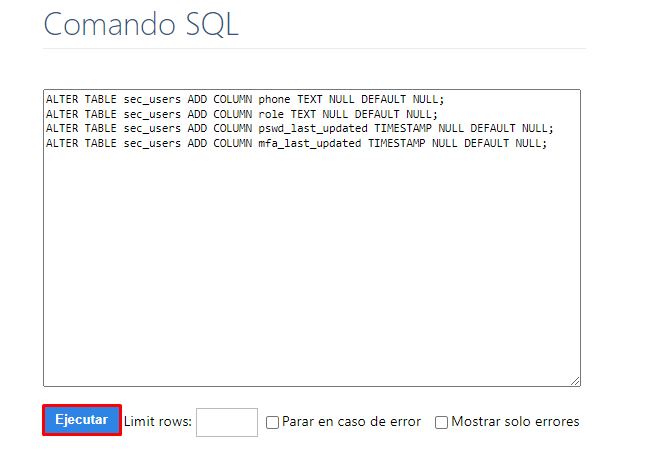 Migrando al Nuevo Módulo de Seguridad Una vez realizada la modificación en la tabla sec_users, ya es posible migrar al nuevo módulo de seguridad: 1. Accede a Módulos → Seguridad 1. 2. Haz clic en “Crear módulo de seguridad” 3. 4. Selecciona el tipo de seguridad que se utilizará: AlertEs importante que el tipo de seguridad del nuevo módulo sea igual al del antiguo. 4. Selecciona la conexión que contiene las tablas del módulo antiguo y marca la opción “Usar tablas existentes” 1. 2. Haga clic en el botón recargar “↻”para que Scriptcase pueda ver los cambios en la tabla y haga clic en continuar 6. Asocia los campos con las columnas correspondientes y haz clic en siguiente: USUARIO: - Tabla → sec_users - Login → login - Contraseña → pswd - Nombre → name - Teléfono → phone - Puesto → role - E-mail → email - Activo → active - Código de activación → activation_code - Administrador de privilegio→ priv_admin - Autenticación de dos factores (2FA) → mfa - Fotografia→ picture - Último cambio de contraseña → pswd_last_updated - Tiempo de revalidación → mfa_last_updated GRUPO - Tabla → sec_groups - ID → group_id - Descripción → description APLICACIÓN - Tabla → sec_apps - Nombre de la aplicación → app_name - Descripción → description - Tipo de Aplicación → app_type USUARIO/GRUPO - Tabla → sec_users_groups - Login → login - Grupo de Código → group_id GRUPO/APLICACIÓN - Tabla → sec_groups_apps - Grupo de Código → group_id - Nombre de la aplicación → app_name - De privilegios de acceso → priv_access - Privilegio de inserción → priv_insert - Eliminar privilegios → priv_delete - Actualización de privilegios → priv_update - Exportación de privilegios → priv_export - Privilegio de impresión → priv_print AJUSTES - Tabla → sec_settings - Nombre → set_name - Valor → set_value 1. 2. Elige el prefijo para las aplicaciones del nuevo módulo. 3. 4. Complete la pestaña "Configuración de correo" y haga clic en "Generar seguridad” 9. La opción de guardar perfil es opcional — puedes leer más sobre ella en la documentación del nuevo módulo de seguridad. Haz clic en “OK”. 10. Genera el código fuente de las nuevas aplicaciones. Conclusión En este artículo, aprendimos la importancia de mantener la seguridad de un proyecto actualizada, las diferencias entre el módulo de seguridad antiguo y el nuevo, y cómo migrar de uno a otro. Para dudas relacionadas con el módulo antiguo y sus funcionalidades, consulta la documentación del módulo de seguridad antiguo. Para dudas relacionadas con el nuevo módulo, consulta la documentación oficial del nuevo módulo de seguridad.
Actualización de wkhtmltopdf
1. Verifica la versión actual de wkhtmltopdf 1.1 - Navega al directorio: 1. _lib/prod/third/wkhtmltopdf/linux-amd64/linux-amd64 1.2 - Luego, ejecuta el siguiente comando para verificar la versión instalada: 1. ./wkhtmltopdf-amd64 --version Quote La versión retornada posiblemente será 12.04. 2. Descarga de la nueva versión Accede al sitio web oficial de la biblioteca en el siguiente enlace y descarga la versión correspondiente a tu sistema operativo: http://wkhtmltopdf.org/downloads.html 3. Extrae el archivo descargado Después de la descarga, extrae el archivo utilizando los siguientes comandos: 1. mkdir wkhtmltox_extraido sudo dpkg-deb -x wkhtmltox_0.12.6-1.xenial_amd64.deb wkhtmltox_extraido 4. Copia y reemplaza el archivo 4.1 - Navega al directorio recién creado: 1. wkhtmltox_extraido/usr/local/bin 4.2 - Copia el archivo wkhtmltopdf al directorio de destino: 1. _lib/prod/third/wkhtmltopdf/linux-amd64 5. Renombra los archivos Modifica los nombres de los archivos según sea necesario: Renombra el archivo wkhtmltopdf a wkhtmltopdf-amd64. Alert El archivo antiguo, llamado wkhtmltopdf-amd64, debe ser renombrado a otro nombre que no cause un conflicto.
Solucionar el error de conexión de Oracle: ORA-12154
Solución al error de conexión Oracle: ORA-12154: TNS:could not resolve the connect identifier specified Para solucionar este error al conectar con una base de datos Oracle, siga los pasos a continuación: 1. Crear el archivo tnsnames.ora Crear un archivo llamado tnsnames.ora con el siguiente contenido: REALDB = (DESCRIPTION = (ADDRESS = (PROTOCOL = TCP)(HOST = YOUR_IP_OR_HOST)(PORT = YOUR_PORT)) (CONNECT_DATA = (SERVER = DEDICATED) (SERVICE_NAME = YOUR_SERVICE_NAME) ) ) Advertencia Reemplace YOUR_IP_OR_HOST, YOUR_PORT y YOUR_SERVICE_NAME con los datos reales de conexión. 2. Guardar en el directorio correcto Guarde el archivo en la siguiente ruta: C:\instantclient_19_6\network\admin Advertencia Si las carpetas network y admin no existen, créelas manualmente. 3. Definir variables de entorno en Windows Vaya a: Panel de control → Sistema → Configuración avanzada del sistema → Variables de entorno Agregue o edite las siguientes Variables del sistema: - TNS_ADMIN Nombre: TNS_ADMIN Valor: C:\instantclient_19_6\network\admin - ORACLE_HOME Nombre: ORACLE_HOME Valor: C:\instantclient_19_6 4. Editar la configuración de Apache Abra el archivo: C:\Program Files\NetMake\v9-php81\components\apache\conf\httpd.conf Agregue las siguientes líneas: FcgidInitialEnv TNS_ADMIN "C:/instantclient_19_6/network/admin" FcgidInitialEnv ORACLE_HOME "C:/instantclient_19_6" Estas líneas deben ser insertadas entre las directivas FcgidMaxRequestLen y Timeout. 5. Aplicar la configuración del entorno - Guarde el archivo httpd.conf después de añadir las variables FcgidInitialEnv. - Reinicie su computadora para que las variables de entorno (TNS_ADMIN y ORACLE_HOME) se apliquen correctamente. 6. Crear la conexión en Scriptcase - Abra Scriptcase y acceda a la pantalla de creación de conexión con la base de datos. - Seleccione el driver Oracle deseado. - En el campo "Base de datos", introduzca el nombre definido en el archivo tnsnames.ora (por ejemplo, REALDB). Si todo está configurado correctamente, la conexión con la base de datos Oracle se establecerá con éxito.
Actualizando el Módulo de Seguridad para Soporte de Inicio de Sesión con Google
Con la sustitución del protocolo NCP por el protocolo TCP/IP de la ARPANET, la internet ganó espacio para evolucionar constantemente. A medida que más personas se unían a internet, las cosas necesitaban suceder más rápido, haciendo que el proceso de evolución fuera casi exponencial: cuanto más rápido era un servicio, más rápido queríamos que fuera. Hoy en día, tal rapidez puede, en muchas ocasiones, traducirse como eliminar los pasos monótonos. Con la nueva funcionalidad de inicio de sesión mediante cuenta de Google en el módulo de seguridad, es posible aprovechar todas las capas de seguridad del ecosistema de Google, manteniendo un alto nivel de agilidad. En este artículo, aprenderemos cómo actualizar el módulo de seguridad para tener esta poderosa función en nuestro sistema. Info Tenga en cuenta que necesitará las credenciales "ClientID" y "Secret" de la biblioteca Google Identity Service preconfiguradas para utilizar esta funcionalidad. Si tiene dudas o no sabe cómo crear y configurar la biblioteca, lea el tutorial sobre cómo configurar el Google Identity Service! Info Si estás utilizando el módulo de seguridad antiguo, será necesario realizar una migración al nuevo. Si tienes dudas o no sabes cómo migrar, lee el tutorial de migración de módulo. Warning ¡Siempre haga una copia de seguridad antes de cualquier cambio! Si no utilizaba la opción de redes sociales Si su módulo de seguridad no usa la opción de inicio de sesión con redes sociales, será necesario prepararlo para recibir esta nueva función. Para ello, crearemos una nueva tabla en la base de datos llamada "sec_users_social": Notes Si su módulo de seguridad ya usa la opción de redes sociales con Twitter y/o Facebook, pase a la siguiente sección. Warning El Database Builder no está disponible para todos los SGBDs. Se pueden realizar los mismos cambios utilizando cualquier herramienta que permita gestionar bases de datos, como DBeaver. 1. Acceda al Administrador de Base de Datos en "Base de datos → Administrador de Base de Datos": 2. Busque la opción "Comando SQL": 3. Ejecute el comando SQL "CREATE TABLE" con los campos "login", "resource" y "resource_id": Alert Tenga en cuenta que los campos son de tipo VARCHAR(255) porque estamos usando MySQL como ejemplo. Debe seleccionar el tipo correspondiente según su SGBD. 1. CREATE TABLE `sec_users_social` ( `login` VARCHAR(255) NOT NULL, `resource` VARCHAR(255) NOT NULL, `resource_id` VARCHAR(255) NOT NULL, PRIMARY KEY (`login`, `resource`, `resource_id`) ); Actualizando el módulo con la nueva opción Con todo correctamente configurado, simplemente actualice el módulo de seguridad: 1. Acceda a Módulos → Seguridad: 2. Haga clic en “Crear Módulo de Seguridad”: 3. Seleccione el tipo de seguridad que se utilizará: Notes La opción solo está disponible para los tipos "Grupo", "Aplicación" y "Usuario". 4. Seleccione la conexión que tiene las tablas desde tu módulo de seguridad, elige la opción “Usar tablas existentes” y marca “Usar redes sociales”: 5. Haga clic en el botón de recarga “↻” para que Scriptcase pueda ver los cambios en la tabla y haga clic en “Siguiente”: 6. Asocie los campos con las columnas correspondientes y haga clic en “Siguiente”: USUARIO: - Tabla → sec_users - Login → login - Contraseña → pswd - Nombre → name - Teléfono → phone - Puesto → role - E-mail → email - Activo → active - Código de activación → activation_code - Administrador de privilegio→ priv_admin - Autenticación de dos factores (2FA) → mfa - Fotografia→ picture - Último cambio de contraseña → pswd_last_updated - Tiempo de revalidación → mfa_last_updated GRUPO - Tabla → sec_groups - ID → group_id - Descripción → description APLICACIÓN - Tabla → sec_apps - Nombre de la aplicación → app_name - Descripción → description - Tipo de Aplicación → app_type USUARIO/GRUPO - Tabla → sec_users_groups - Login → login - Grupo de Código → group_id GRUPO/APLICACIÓN - Tabla → sec_groups_apps - Grupo de Código → group_id - Nombre de la aplicación → app_name - De privilegios de acceso → priv_access - Privilegio de inserción → priv_insert - Eliminar privilegios → priv_delete - Actualización de privilegios → priv_update - Exportación de privilegios → priv_export - Privilegio de impresión → priv_print REDES SOCIALES - Tabla → sec_users_social - Login → login - Tipo de red social → resource - ID red social → resource_id AJUSTES - Tabla → sec_settings - Nombre → set_name - Valor → set_value 7. En "General", seleccione el prefijo de las aplicaciones del nuevo módulo: 8. Complete la pestaña "Configuración de correo": 9. En "Red social", seleccione "Google" y complete los campos "ClientID" y "Secret". Luego, haga clic en "Generar seguridad": 10. La pestaña "Guardar perfil" es opcional. Puede obtener más información sobre ella en la documentación del nuevo módulo de seguridad. Haga clic en "OK": Configuración en el entorno de producción Al publicar el proyecto, es posible que la opción de inicio de sesión con Google aún no funcione correctamente. Esto ocurre porque es necesario configurar "ClientID" y "Secret" también en el entorno de producción. Para ello, debemos preparar la base de datos del entorno de producción y luego ingresar las variables en la pestaña de configuración del módulo de seguridad. 1. Realize el comando sql "CREATE TABLE" en tu base de datos de producción: Notes Si ya utilizaba la opción de redes sociales con Twitter y/o Facebook en producción, no es necesario ejecutar el CREATE TABLE. Alert Tenga en cuenta que los campos son de tipo VARCHAR(255), ya que estamos utilizando MySQL como ejemplo. Es necesario seleccionar el tipo correspondiente según su SGBD. 1. CREATE TABLE sec\_users\_social ( 2. login VARCHAR(255) NOT NULL, 3. resource VARCHAR(255) NOT NULL, 4. resource\_id VARCHAR(255) NOT NULL, 5. PRIMARY KEY (login, resource, resource\_id) 6. ); 7. Realize el comando sql "INSERT" en la tabla sec_settings en tu base de datos de producción: 8. INSERT INTO sec_settings(set_name, set_value) VALUES ('auth_sn_position', 'below'); 9. INSERT INTO sec_settings(set_name, set_value) VALUES ('auth_sn_fb', 'N'); 10. INSERT INTO sec_settings(set_name, set_value) VALUES ('auth_sn_fb_app_id', ''); 11. INSERT INTO sec_settings(set_name, set_value) VALUES ('auth_sn_fb_secret', ''); 12. INSERT INTO sec_settings(set_name, set_value) VALUES ('auth_sn_x', 'N'); 13. INSERT INTO sec_settings(set_name, set_value) VALUES ('auth_sn_x_key', ''); 14. INSERT INTO sec_settings(set_name, set_value) VALUES ('auth_sn_x_secret', ''); 15. INSERT INTO sec_settings(set_name, set_value) VALUES ('auth_sn_google', 'N'); 16. INSERT INTO sec_settings(set_name, set_value) VALUES ('auth_sn_google_client_id', ''); 17. INSERT INTO sec_settings(set_name, set_value) VALUES ('auth_sn_google_secret', ''); 18. En el menú del módulo de seguridad, acceda a la aplicación app_settings: Info Por defecto, está vinculada al acceso directo llamado "Configuraciones" 4. Vaya a la pestaña "Autenticación por redes sociales" y complete los campos "Client ID" y "Secret": 5. Haz clic en "Ok" para guardar los cambios. Conclusión En este artículo, aprendimos sobre Google Authentication y cómo implementarlo en el módulo de seguridad de Scriptcase. Para dudas relacionadas con el módulo de seguridad, acceda a la documentación oficial del módulo de seguridad. Para dudas relacionadas con la opción de redes sociales, acceda a la documentación oficial de la opción. ¡Saludos y hasta luego!
Corrección de la sincronización de aplicaciones en el módulo de seguridad
En este artículo veremos cómo corregir el problema en la aplicación sync_app (nombre predeterminado) sin necesidad de recrear el módulo de seguridad. Info Esta corrección se aplica a un módulo de seguridad creado en una versión anterior a la 9.12.021 y que utilice los siguientes tipos: 1. Grupo 2. Aplicación 3. Ldap/Aplicación El problema Al eliminar una aplicación del sistema en la lista de aplicaciones y utilizar la opción de sincronizar aplicaciones para actualizar la base de datos, algunas tablas no se actualizaban y las aplicaciones eliminadas seguían apareciendo. Cómo corregir Para solucionar el problema de sincronización de aplicaciones en el módulo de seguridad, será necesario editar el código de los eventos onValidatey onValidateSuccessen la aplicación sync_apps (nombre predeterminado). Paso a paso Siga los pasos a continuación. En caso de dudas, comuníquese con nuestro soporte a través de los canales oficiales. 1. Localizar la aplicación Independientemente del prefijo utilizado durante la creación del módulo de seguridad, el nombre predeterminado de la aplicación es sync_apps. En la página inicial de su proyecto, busque por sync_apps. 2. Código para onValidate Después de abrir la aplicación, acceda al evento onValidate, comente el código actual y agregue el siguiente código. Alerta El código a continuación utiliza los nombres predeterminados de las tablas, campos y aplicaciones. Antes de aplicar cambios definitivos, verifique los nombres reales de las tablas en su sistema y ajústelos si es necesario. A continuación se muestra la lista de comandos SQL utilizados en este código. - sc_select(rs, "SELECT app_name FROM sec_apps"); - sc_exec_sql("DELETE FROM sec_groups_apps WHERE app_name = " . sc_sql_injection($app)); - sc_exec_sql("DELETE FROM sec_apps WHERE app_name = " . sc_sql_injection($app)); - sc_select(rs, "SELECT group_id FROM sec_groups"); - "SELECT count(*) FROM sec_apps WHERE app_name = '". $app ."' "; - "INSERT INTO sec_apps(app_name, app_type, description) VALUES ('". $app ."', '".$app_type."', '".$app_desc."')"; - "INSERT INTO sec_groups_apps(app_name, group_id) VALUES ('". $app ."', '". $grp ."')"; onValidate 1. $arr_apps = array(); 2. $arr_app_desc = array(); // >>> Nuevo <<< 3. $_arr_apps = array_diff(scandir($this->Ini->path_aplicacao . "../_lib/_app_data/"), array('.','..', 'index.php', 'index.html')); 4. foreach($_arr_apps as $k => $v) 5. { 6. if(substr($v, -12) != "_mob_ini.php") 7. { 8. $arr_apps[] = substr($v, 0, -8); 9. } 10. } 11. sc_select(rs, "SELECT app_name FROM sec_apps"); 12. $arr_apps_deleted = array(); // >>> Nuevo <<< 13. $arr_apps_db = array(); 14. while(!$rs->EOF) 15. { 16. $arr_apps_db[] = $rs->fields[0]; 17. $rs->MoveNext(); 18. } 19. $rs->Close(); 20. if({check_deleted} == 'Y') 21. { 22. $arr_apps_deleted_dir = array_diff($arr_apps_db, $arr_apps); // >>> Nuevo <<< 23. foreach($arr_apps_deleted_dir as $k => $app){ // >>> Nuevo <<< 24. if(substr($app, 0, 8) == 'https://' || substr($app, 0, 7) == 'http://'){ // >>> Nuevo <<< 25. continue; // >>> Nuevo <<< 26. } 27. $arr_apps_deleted[] = $app; // >>> Nuevo <<< 28. sc_exec_sql("DELETE FROM sec_groups_apps WHERE app_name = " . sc_sql_injection($app)); // >>> Nuevo <<< 29. sc_exec_sql("DELETE FROM sec_apps WHERE app_name = " . sc_sql_injection($app)); // >>> Nuevo <<< 30. } 31. foreach($arr_apps as $k => $app) 32. { 33. require($this->Ini->path_aplicacao . "../_lib/_app_data/". $app . '_ini.php'); 34. $app = (isset($arr_data['friendly_url']) && !empty($arr_data['friendly_url']))?$arr_data['friendly_url']:$app; 35. if( !is_dir($this->Ini->path_aplicacao . "../" . $app) ) 36. { 37. unset($arr_apps[$k]); 38. } 39. } 40. } 41. $arr_apps = array_diff($arr_apps, $arr_apps_db); 42. //========= Groups ========= 43. $arr_grp = array(); 44. sc_select(rs, "SELECT group_id FROM sec_groups"); 45. while(!$rs->EOF) 46. { 47. $arr_grp[] = $rs->fields[0]; 48. $rs->MoveNext(); 49. } 50. $rs->Close(); 51. foreach($arr_apps as $k => $app) 52. { 53. require($this->Ini->path_aplicacao . "../_lib/_app_data/". $app . '_ini.php'); 54. $app_type = isset($arr_data['type'])? $arr_data['type'] : ''; 55. $app_desc = isset($arr_data['description']) ? $arr_data['description'] : ''; 56. $arr_app_desc[ $app ] = $app_desc; // >>> Nuevo <<< 57. $sql = "SELECT count(*) FROM sec_apps WHERE app_name = '". $app ."' "; 58. sc_lookup(rs, $sql); 59. if({rs[0][0]} == 0) 60. { 61. $sql = "INSERT INTO sec_apps(app_name, app_type, description) VALUES ('". $app ."', '".$app_type."', '".$app_desc."')"; 62. sc_exec_sql( $sql ); 63. foreach($arr_grp as $grp) 64. { 65. $sql = "INSERT INTO sec_groups_apps(app_name, group_id) VALUES ('". $app ."', '". $grp ."')"; 66. sc_exec_sql( $sql ); 67. } 68. } 69. } 3. Código para onValidateSuccess Después de realizar los cambios necesarios en onValidate, acceda al evento onValidateSuccess. En este evento los cambios son visuales, únicamente para mejorar el retorno al usar la opción de sincronizar aplicación. Comente el código actual y agregue el siguiente código. onValidateSuccess 1. *$html = ' '; // >>> Nuevo <<<* 2. $html .= '| '.{lang_sec_app_name}.' | '.{lang_sec_description}.' | | --- | --- | '; // >>> Nuevo <<< 3. if(is_array($arr_apps)) 4. { 5. $total_apps = count($arr_apps); 6. foreach($arr_apps as $app) 7. { 8. $html .= "|"; // >>> Nuevo <<< | | 9. $html .= " ". $app .' |'; // >>> Nuevo <<< 10. $html .= ' '. ( isset($arr_app_desc[ $app ]) ? $arr_app_desc[$app] : '') . " |"; // >>> Nuevo <<< 11. $html .= ""; // >>> Nuevo <<< 12. } 13. } 14. if(is_array($arr_apps_deleted)) // >>> Nuevo <<< 15. { 16. $total_apps_deleted = count($arr_apps_deleted); // >>> Nuevo <<< 17. foreach($arr_apps_deleted as $app) // >>> Nuevo <<< 18. { 19. $html .= "|"; // >>> Nuevo <<< | | 20. $html .= " ". $app .' |'; // >>> New <<< 21. $html .= ' '. ( isset($arr_app_desc[ $app ]) ? $arr_app_desc[$app] : '') . " ".{lang_sec_deleted}." |"; // >>> Nuevo <<< 22. $html .= ""; // >>> Nuevo <<< 23. } 24. } 25. $html .= ""; // >>> Nuevo <<< 26. {sync} = " ". $total_apps. " ". {lang_syncronized_apps} . ""; // >>> Nuevo <<< 27. {sync} .= " ". $total_apps_deleted. " ". {lang_sec_deleted_apps} . ""; // >>> Nuevo <<< 28. if($total_apps > 0 || $total_apps_deleted > 0){ // >>> New <<< 29. *{sync} .= " " . $html; // >>> Nuevo <<<* 30. } 4. Prueba y publicación Después de realizar los cambios, compile el código fuente de la aplicación y realice pruebas para verificar si los cambios fueron exitosos. Si todo funciona correctamente en las pruebas, simplemente publique la aplicación para aplicar la corrección en su sistema en producción. Si tiene alguna duda o problema con el cambio, consulte con nuestro soporte a través de los canales oficiales.
Adaptaciones de compatibilidad para PHP 8.2
A partir de la versión 9.13.012, Scriptcase pasa a ser compatible con PHP 8.2, tanto en el entorno de desarrollo como en producción. Al actualizar el entorno a PHP 8.2, el código personalizado (eventos, métodos y bibliotecas internas o externas) puede comenzar a emitir warnings/deprecations o incluso presentar fallos, dependiendo del uso de recursos obsoletos o con cambios de comportamiento. A continuación se presentan los puntos más relevantes de PHP 8.2. 1) Propiedades dinámicas — Deprecated En PHP 8.2, crear propiedades que no existen en la clase directamente en un objeto (por ejemplo, obj->nueva = 1;) ahora genera un aviso de deprecación. Este comportamiento solo está permitido cuando la propia clase autoriza explícitamente la creación dinámica de propiedades o cuando el objeto es de tipo stdClass. Antes (sin aviso): Era posible crear propiedades dinámicas en objetos sin que PHP emitiera ningún aviso. 1. class User {} $u = new User(); 2. $u->name = "Ana"; // dynamic property PHP 8.2 (genera deprecación): Este tipo de uso ahora genera un aviso de deprecación. Para evitar el aviso, puede: 1. Declarar la propiedad directamente en la clase; Usar el atributo #[\AllowDynamicProperties] (solución temporal); Utilizar WeakMap cuando no tenga control sobre la clase. 2) “Relative callables” — Deprecated Algunos formatos de callable que funcionaban con call_user_func(), pero no funcionan correctamente cuando se ejecutan como $callable(), han sido marcados como deprecated en PHP 8.2. Esto incluye llamadas que dependen del contexto de la clase, como "self::method", "parent::method", "static::method" y ["self", "method"] Evite usar: 1. call_user_func("self::doStuff"); 2. call_user_func(["self", "doStuff"]); Use en su lugar: El nombre completo de la clase: 1. call_user_func("MyClass::doStuff"); 2. call_user_func(["MyClass", "doStuff"]); O una closure, cuando necesite acceder al contexto actual: 1. call_user_func(fn() => $this->doStuff()); 3) Interpolación "${var}" y "${expr}" en strings — Deprecated En PHP 8.2, el uso de interpolación en el formato"${var}" y "${expr}" en strings ha sido marcado como deprecated, ya que este estilo es menos claro y puede generar ambigüedad. Evite: 1. echo "Hola ${name}"; 2. echo "Total: ${arr['total']}"; Use: 1. echo "Hola $name"; 2. echo "Hola {$name}"; 3. echo "Total: {${arr['total']}}"; // para expresiones 4) utf8_encode() y utf8_decode() — Deprecated Las funciones utf8_encode() y utf8_decode() han sido marcadas como deprecated en PHP 8.2, ya que asumen un encoding fijo, lo que puede generar resultados incorrectos en diferentes escenarios. Sustituciones comunes: 1. mb_convert_encoding($str, 'UTF-8', 'ISO-8859-1') // ajuste el encoding de origen según el caso 2. iconv('ISO-8859-1', 'UTF-8//TRANSLIT', $str) // cuando sea aplicable Quote Estas funciones asumen el encoding ISO-8859-1 como valor predeterminado, lo que puede causar confusión y conversiones incorrectas; por eso fueron descontinuadas. 5) Funciones “case-insensitive” y conversión de mayúsculas/minúsculas — Cambio de comportamiento En PHP 8.2, varias funciones que convierten o comparan texto ignorando mayúsculas y minúsculas pasaron a usar reglas ASCII (locale predeterminado “C”). Esto incluye funciones como strtolower(), strtoupper(), ucwords() y str_ireplace(). Con este cambio, estas funciones ya no consideran reglas específicas del idioma, lo que puede afectar textos con acentos o idiomas con reglas propias de capitalización, como el portugués (pt-BR) y el turco (tr-TR). Para trabajar correctamente con textos localizados o caracteres acentuados, utilice la extensión MBString, por ejemplo: 1. mb_strtolower($texto, 'UTF-8'); 6) glob() con open_basedir — Cambio en el valor de retorno En PHP 8.2, el comportamiento de la función glob() cambió cuando la directiva open_basedir está activa. 1. Si todas las rutas son bloqueadas por open_basedir, glob() pasa a devolver un array vacío ([]) — antes, el retorno era false. 2. Si solo algunas rutas son bloqueadas, puede mostrarse un warning. Código que puede verse afectado: 1. $files = glob($pattern); 2. if ($files === false) { 3. // ... 4. } Ajuste recomendado: Actualice la verificación para considerar también el retorno [], garantizando que el código trate correctamente ambos escenarios. Corrección (tratar false y []): 1. $files = glob($pattern); 2. if ($files === false || $files === []) { 3. // Ningún archivo encontrado O acceso bloqueado por open_basedir 4. // trate aquí (fallback, log, etc.) 5. } else { 6. foreach ($files as $file) { 7. // procesa los archivos 8. } 9. } Alternativa más corta (cuando no necesita diferenciar false de []): 1. $files = glob($pattern); 2. if (empty($files)) { 3. // vacío ([]) o false 4. } else { 5. foreach ($files as $file) { 6. // ... 7. } 8. } 7) Otros comportamientos que pueden generar “efectos colaterales” (menos comunes) En PHP 8.2, algunos cambios menores pueden provocar diferencias en el resultado de códigos que dependen exactamente del valor retornado o del orden de los datos. str_split("") ahora retorna [] Esto puede afectar validaciones que esperan siempre al menos un elemento en el array. 1. var_dump(str_split("")); 2. // PHP 8.2: array(0) { } 3. // Antes: array(1) { [0]=> string(0) "" } var_export() y nombres de clases totalmente calificados La función var_export() ahora exporta los nombres de las clases utilizando el nombre totalmente calificado (incluyendo \), especialmente cuando la clase se encuentra dentro de un namespace. Esto puede generar diferencias en pruebas automatizadas, snapshots o comparaciones de string. 1. namespace App\Model; 2. class User {} 3. echo var_export(new User(), true); 4. // PHP 8.2: \App\Model\User::__set_state(array( 5. // ... 6. // )) ksort() / krsort() con SORT_REGULAR y strings numéricas En algunos casos, el orden de los elementos puede cambiar cuando las claves del array son strings numéricas. Por ejemplo, "2" y "10", ya que pasan a seguir las reglas actuales de comparación. 1. $a = ["10" => "dez", "2" => "dois", "1" => "um"]; 2. ksort($a, SORT_REGULAR); 3. var_dump(array_keys($a)); 4. krsort($a, SORT_REGULAR); 5. var_dump(array_keys($a));
Guía de migración de PHP 7.x a PHP 8.2
A partir de la release 9.13.012, Scriptcase pasa a ser compatible con PHP 8.2, tanto en el entorno de desarrollo como en producción. Al migrar directamente de PHP 7.x a PHP 8.2, los códigos personalizados (eventos, métodos y bibliotecas internas o externas) pueden empezar a emitir warnings, deprecations o incluso presentar fallas, debido a cambios de comportamiento y a la eliminación de recursos introducidos en las versiones más recientes de PHP. Este tutorial reúne los principales puntos de atención de la migración a PHP 8.2, con explicaciones y ejemplos prácticos para facilitar la adaptación del código y reducir impactos durante la actualización. 1) Operadores ternarios anidados sin paréntesis explícitos — No permitido Las expresiones condicionales que usan operadores ternarios anidados sin paréntesis explícitos no están permitidas en PHP 8.2. Este tipo de escritura puede generar ambigüedades y ya no es aceptado por el intérprete. ❌ Ejemplo no permitido: 1. $result = $aa != "" ? $xxx : isset($bb) && $bb != "" ? $zzz : ""; ✅ Forma recomendada: Reescribe la lógica de forma explícita, usando estructuras condicionales: 1. if ($aa != "") { 2. $result = $xxx; 3. } elseif (isset($bb) && $bb != "") { 4. $result = $zzz; 5. } else { 6. $result = ""; 7. } 2) Acceso a valores de array y string usando llaves — Deprecated El acceso a valores de arrays y strings usando la sintaxis con llaves {} no está permitido en PHP 8.2. Este formato está depreciado y puede generar warnings o errores durante la ejecución. Utiliza siempre la sintaxis con corchetes [] para acceder a índices. ❌ Ejemplo no permitido: 1. $array = [1, 2]; 2. echo $array{1}; 3. $string = "foo"; 4. echo $string{0}; Quote Este tipo de acceso genera mensajes como: Deprecated: Array and string offset access syntax with curly braces is deprecated ✅ Forma correcta: 1. $array = [1, 2]; 2. echo $array[1]; // muestra 2 3. $string = "foo"; 4. echo $string[0]; // muestra "f" 3) Parámetros obligatorios después de parámetros opcionales — Deprecated La declaración de funciones o métodos con parámetros obligatorios después de parámetros opcionales no está permitida en PHP 8.2. Este tipo de firma se considera incorrecta y puede generar warnings o deprecations durante la ejecución. ❌ Ejemplo no permitido: 1. function foo($param_optional = null, $param_required) { 2. // ... 3. } Quote Este tipo de declaración puede generar mensajes como: Deprecated: Required parameter $param_required follows optional parameter $param_optional ✅ Forma correcta: Declara siempre primero los parámetros obligatorios, seguidos por los opcionales: 1. function foo($param_required, $param_optional = null) { 2. // ... 3. } 4) Operaciones aritméticas con strings no numéricos — No permitido Las operaciones aritméticas que involucran strings no numéricos no están permitidas en PHP 8.2. Este tipo de operación puede generar warnings o errores, ya que los valores que no representan números ya no se tratan implícitamente como cero. ❌ Ejemplo no permitido: 1. $b = ""; 2. $a = $b + 2; Quote Este tipo de operación puede provocar un error, ya que $b no contiene un valor numérico válido. ✅ Forma correcta: Antes de realizar la operación, es necesario garantizar que el valor sea numérico. Ejemplo 1 — validación directa: 1. $a = is_numeric($b) ? $b + 2 : 2; Ejemplo 2 — normalización del valor: 1. if (!is_numeric($b)) { 2. $b = 0; 3. } 4. $a = $b + 2; 5) Variables e índices inexistentes — Atención a warnings El uso de variables no definidas o índices de array inexistentes puede generar warnings en PHP 8.2. Este comportamiento ocurre cuando el código intenta acceder a valores que aún no han sido definidos. Si la visualización de warnings está habilitada, este tipo de situación puede generar mensajes frecuentes durante la ejecución del código. ❌ Ejemplo no permitido: 1. $a = $b + 2; O: 1. $a = $array['key'] + 2; Quote Cuando $b o $array['key'] no existen, puede mostrarse un warning. ✅ Forma correcta: Antes de utilizar una variable o un índice de array, verifique si existe. 1. $a = isset($b) ? $b + 2 : 2; O, en el caso de arrays: 1. $a = isset($array['key']) ? $array['key'] + 2 : 2; 6) Función each() — Eliminada La función each() devuelve el par clave/valor actual de un array y avanza su cursor interno. Esta función no está disponible en PHP 8.2. Si se utiliza en sus aplicaciones, el código debe ser modificado antes de publicarse en un entorno con PHP 8.2 o superior. Opciones comunes de sustitución: 1. foreach() 2. key() 3. current() 4. next() ❌ Ejemplo no soportado: 1. $result = ""; 2. $tab = array( 3. 0 => array('tp' => 1, 'vl' => 'aaa'), 4. 1 => array('tp' => 2, 'vl' => 'bbb'), 5. 2 => array('tp' => 3, 'vl' => 'ccc') 6. ); 7. while (list($key, $val) = each($tab)) { 8. $result .= $tab[$key]["vl"]; 9. } ✅ Forma recomendada (usando foreach()): 1. $result = ""; 2. $tab = array( 3. 0 => array('tp' => 1, 'vl' => 'aaa'), 4. 1 => array('tp' => 2, 'vl' => 'bbb'), 5. 2 => array('tp' => 3, 'vl' => 'ccc') 6. ); 7. foreach ($tab as $key => $val) { 8. $result .= $tab[$key]["vl"]; 9. } 7) Función array_key_exists() — Uso en objetos deprecated La función array_key_exists() verifica si una clave o índice existe en un array. En PHP 8.2, el uso de esta función para verificar propiedades de objetos está marcado como deprecated. Para este escenario, utilice isset() o property_exists(). ❌ Ejemplo no recomendado: 1. if (array_key_exists('index', $array1)) { 2. // código 3. } ✅ Forma recomendada: 1. if (isset($array1['index'])) { 2. // código 3. } 8) Función money_format() — Eliminada La función money_format() formatea un número como una cadena de moneda. Esta función no está disponible en PHP 8.2. Para realizar el formato monetario, utilice la extensión Intl mediante la clase NumberFormatter. ❌ Ejemplo no soportado: 1. echo money_format("%.2n", 1234.56); ✅ Forma recomendada (usando NumberFormatter): 1. $currencyObject = new NumberFormatter("es-ES", NumberFormatter::CURRENCY); 2. echo $currencyObject->format(1234.56); 9) Función mb_strrpos() — Parámetro de encoding deprecated La función mb_strrpos() localiza la última ocurrencia de un valor dentro de una cadena. En PHP 8.2, pasar la codificación como tercer parámetro está marcado como deprecated. En su lugar, pase un offset como tercer parámetro y la codificación como cuarto. ❌ Ejemplo no recomendado: 1. $string = 'El ratón roió la ropa'; 2. echo mb_strrpos($string, 'roió', 'UTF-8'); ✅ Forma correcta: 1. $string = 'El ratón roió la ropa'; 2. echo mb_strrpos($string, 'roió', 0, 'UTF-8'); 10) Propiedades dinámicas (dynamic properties) — Deprecated En PHP 8.2, crear propiedades que no existen en la clase directamente en un objeto (por ejemplo, obj->nueva = 1;) pasa a generar una advertencia de deprecation. Este comportamiento solo está permitido cuando la propia clase autoriza la creación dinámica de propiedades o cuando el objeto es del tipo stdClass. Antes (sin aviso): Era posible crear propiedades dinámicamente en objetos sin que PHP emitiera ningún aviso. 1. class User {} $u = new User(); 2. $u->name = "Ana"; // propiedad dinámica PHP 8.2 (genera deprecation): Este tipo de uso pasa a generar una advertencia de deprecation. Para evitar el aviso, puede: 1. Declarar la propiedad directamente en la clase; 2. Usar el atributo #[\AllowDynamicProperties] (solución paliativa); 3. Utilizar WeakMap cuando no se tiene control sobre la clase. 11) “Relative callables” — Deprecated Algunos formatos de callable que funcionaban con call_user_func(), pero no funcionan correctamente cuando se ejecutan como $callable(), pasaron a estar marcados como deprecated en PHP 8.2. Esto incluye llamadas que dependen del contexto de la clase, como "self::method", "parent::method", "static::method" y ["self", "method"]. ❌ Evite usar: 1. call_user_func("self::doStuff"); 2. call_user_func(["self", "doStuff"]); ✅ Use en su lugar: El nombre completo de la clase: 1. call_user_func("MiClase::doStuff"); 2. call_user_func(["MiClase", "doStuff"]); O una closure, cuando sea necesario acceder al contexto actual: 1. call_user_func(fn() => $this->doStuff()); 12) Interpolación "${var}" y "${expr}" en strings — Deprecated En PHP 8.2, el uso de interpolación en el formato "${var}" y "${expr}" dentro de cadenas pasó a estar marcado como deprecated, ya que este estilo es menos claro y puede generar ambigüedades. ❌ Evite: 1. echo "Hola ${name}"; 2. echo "Total: ${arr['total']}"; ✅ Use: 1. echo "Hola $name"; 2. echo "Hola {$name}"; 3. echo "Total: {${arr['total']}}"; // para expresiones 13) utf8_encode() y utf8_decode() — Deprecated Las funciones utf8_encode() y utf8_decode() fueron marcadas como deprecated en PHP 8.2, ya que asumen una codificación fija, lo que puede generar resultados incorrectos en distintos escenarios. Sustituciones comunes: 1. mb_convert_encoding($str, 'UTF-8', 'ISO-8859-1') // ajuste la codificación de origen según el caso 2. iconv('ISO-8859-1', 'UTF-8//TRANSLIT', $str) // cuando sea aplicable Quote Estas funciones asumen la codificación ISO-8859-1 por defecto, lo que puede causar confusión y conversiones incorrectas; por ello fueron descontinuadas. 14) Funciones “case-insensitive” y conversión de mayúsculas/minúsculas — Cambio de comportamiento En PHP 8.2, varias funciones que convierten o comparan texto ignorando mayúsculas y minúsculas pasaron a utilizar reglas ASCII (locale por defecto “C”). Esto incluye funciones como strtolower(), strtoupper(), ucwords() y str_ireplace(). Con este cambio, estas funciones ya no consideran reglas específicas de idioma, lo que puede afectar textos con acentos o idiomas con reglas propias de capitalización, como portugués (pt-BR) y turco (tr-TR). Para trabajar correctamente con textos localizados o caracteres acentuados, utilice la extensión MBString, por ejemplo: 1. mb_strtolower($texto, 'UTF-8'); 15) glob() con open_basedir — Cambio en el retorno En PHP 8.2, el comportamiento de la función glob() cambió cuando la directiva open_basedir está activa. 1. Si todas las rutas están bloqueadas por open_basedir, glob() devuelve un array vacío ([]) — antes devolvía false. 2. Si solo algunas rutas están bloqueadas, puede mostrarse un warning. Código que puede verse afectado: 1. $files = glob($pattern); 2. if ($files === false) { 3. // ... 4. } Ajuste recomendado: Actualice la verificación para considerar también el retorno [], asegurando que el código maneje correctamente ambos escenarios. Corrección (manejar false y []): 1. $files = glob($pattern); 2. if ($files === false || $files === []) { 3. // Ningún archivo encontrado O acceso bloqueado por open_basedir 4. // maneje aquí (fallback, log, etc.) 5. } else { 6. foreach ($files as $file) { 7. // procesa los archivos 8. } 9. } Alternativa más corta (cuando no es necesario diferenciar false de []): 1. $files = glob($pattern); 2. if (empty($files)) { 3. // vacío ([]) o false 4. } else { 5. foreach ($files as $file) { 6. // ... 7. } 8. } 16) Otros comportamientos que pueden generar “efectos secundarios” (menos comunes) En PHP 8.2, algunos cambios menores pueden causar diferencias en los resultados de códigos que dependen exactamente del valor retornado o del orden de los datos. str_split("") ahora devuelve [] Esto puede afectar validaciones que esperan siempre al menos un elemento en el array. 1. var_dump(str_split("")); 2. // PHP 8.2: array(0) { } 3. // Antes: array(1) { [0] => string(0) "" } var_export() y nombres de clases totalmente calificados La función var_export() pasó a exportar los nombres de las clases utilizando el nombre totalmente calificado (incluyendo \), especialmente cuando la clase se encuentra dentro de un namespace. Esto puede generar diferencias en pruebas automatizadas, snapshots o comparaciones de string. 1. namespace App\Model; 2. class User {} 3. echo var_export(new User(), true); 4. // PHP 8.2: \App\Model\User::__set_state(array( 5. // ... 6. // )) ksort() / krsort() con SORT_REGULAR y strings numéricas En algunos casos, el orden de los elementos puede cambiar cuando las claves del array son strings numéricas, por ejemplo "2" y "10". 1. $a = ["10" => "diez", "2" => "dos", "1" => "uno"]; 2. ksort($a, SORT_REGULAR); 3. var_dump(array_keys($a)); 4. krsort($a, SORT_REGULAR); 5. var_dump(array_keys($a));
Instalación de PHP 8.1 - Linux
Esta documentación le indicará los pasos necesarios para hacer la instalación del PHP 8.1, Apache 2.4 y Scriptcase de forma manual en un entorno Linux. Haciendo ese tipo de instalación, usted es responsable por toda la configuración de su entorno, así como las extensiones de las bases de datos. A continuación está el listado de sistemas operativos aprobados para el uso de Scriptcase. Solamente las distros a continuación y sus distros derivadas estan aprobadas para la instalación de Scriptcase. - RedHat - Debian\Ubuntu - Suse\OpenSuse NOTA: Caso quieras acceder a la documentación de la instalación manual de lo Scriptcase con PHP 7.3 en Linux, acceda a la documentación en nuestra base de conocimiento. Pre-requisitos ATENCIÓN: Si ya tiene un servidor web con Apache y PHP 8.1 configurados, simplemente vaya a la configuración SourceGuardian y proceda con la instalación manual. Para continuar con la instalación, usted debe descargar algunos archivos de instalación de Scriptcase en formato .zip. Archivos necesarios: - SourceGuardian para Linux (x86 o x64): Haz clic aquí - Scriptcase (.zip): Haz clic aquí NOTA: Antes de hacer la instalación es recomendable no tener otros entornos web (cómo XAMP, Zend Server, etc.) instalados en el sistema operativo. Es recomendable tener conocimiento del entorno Linux/Unix para la utilización de la consola. Configuración de PHP en Ubuntu 22.04\Debian 10 A continuación hay un listado de comandos necesarios para la instalación manual de PHP 8.1 en Ubuntu 22.04 o Debian 10. Debes comprobar los nombres de los paquetes en su consola. 1 - Antes de ejecutar cualquier otra acción, actualize su sistema operativo con los comandos a continuación: sudo apt-get update sudo apt-get upgrade 2 - Ejecute el comando sudo apt-get install php8.1 para hacer la instalación de PHP 8.1. A continuación, acepte la instalación de los paquetes requeridos: Si estás utilizando una versión anterior a Ubuntu 19.10, es necesario añadir un repositorio en su sistema operativo para tener acceso a los paquetes del PHP 8.1. Mira como hacer eso a continuación: sudo add-apt-repository ppa:ondrej/php sudo apt-get update Si estás utilizando una versión anterior a Debian 10, es necesario añadir un repositorio en su sistema operativo para tener acceso a los paquetes del PHP 8.1. Mira como hacer eso a continuación: sudo apt -y install lsb-release apt-transport-https ca-certificates sudo wget -O /etc/apt/trusted.gpg.d/php.gpg https://packages.sury.org/php/apt.gpg echo "deb https://packages.sury.org/php/ $(lsb_release -sc) main" | sudo tee /etc/apt/sources.list.d/php8.1.list sudo apt-get update sudo apt-get install php8.1 Ejemplo: Instalando PHP 3 - Podemos comprobar la versión del PHP ejecutando el comando: php -v Ejemplo: Versión del PHP 4 - Ahora, debemos instalar las extensiones requeridas para la ejecución del Scriptcase: Extensiones por defecto: - sudo apt-get install php8.1-curl - sudo apt-get install php8.1-gd - sudo apt-get install php8.1-bcmath - sudo apt-get install php8.1-cgi - sudo apt-get install php8.1-ldap - sudo apt-get install php8.1-mbstring - sudo apt-get install php8.1-xml - sudo apt-get install php8.1-soap - sudo apt-get install php8.1-xsl - sudo apt-get install php8.1-zip Extensiones de base de datos: | Extensión | Driver habilitado en Scriptcase | | --- | --- | | sudo apt-get install php8.1-pgsql | PostgreSQL PDO, PostgreSQL 6.3 o abajo, PostgreSQL 6.4 o mayor, PostgreSQL 7 o mayor | | sudo apt-get install php8.1-mysql | MySQLi, MySQL PDO | | sudo apt-get install php8.1-sqlite3 | SQLite PDO | | sudo apt-get install php8.1-interbase | Firebird, Interbase 6, Interbase 6.5, Firebird PDO | | sudo apt-get install php8.1-odbc | DB2 ODBC GENERIC, DB2 ODBC GENERIC 6, Generic ODBC, MS Access ODBC, Oracle ODBC, Progress, DB2 PDO ODBC, Progress PDO ODBC, Sybase PDO ODBC | | sudo apt-get install php8.1-sybase | DBLIB, Sybase PDO DBLIB | NOTA: Algunas extensiones de base de datos tienen la dependencia de Drivers de terceros para que sean activados. Haz clic aquí para acceder a las instrucciones de configuración de su base de datos deseada. 5 - Acceda al archivo php.ini en la carpeta /etc/php/8.1/apache2/ y configure los valores minimos de las directivas recomendadas a continuación para PHP, para el correcto funcionamiento de Scriptcase. Haga la búsqueda por las directivas y asigne el valor de acuerdo con el ejemplo a continuación: - max_execution_time = 3600 - max_input_time = 3600 - max_input_vars = 10000 - memory_limit = 1024M - post_max_size = 1024M - upload_max_filesize = 1024M - max_file_uploads = 200 - short_open_tag = On 6 - Por defecto, el PHP deshabilita algunas funciones que són requeridas para la ejecución del Scriptcase. Haz clic aquí para tener acceso al listado de funciones. - Cambie la línea disable_functions de acuerdo con el ejemplo a continuación: disable_functions = Ejemplo: Configuración de lo disable_functions del PHP 7 - Configure el TimeZone del PHP de acuerdo con su región. Debes utilizar el valor disponible en la documentación del PHP. Busque por la línea date.timezone en su php.ini, elimine el comentario y edite de acuerdo con el TimeZone elejido. Ejemplo: date.timezone = America/Recife 8 - Haga la configuración de la carpeta que tendrá el almacenamiento de los archivos temporales. Busque por la línea ;session.save_path, elimine el comentario e informe la ruta hasta su carpeta temporal.. Ejemplo: session.save_path = "/tmp" 9 - Guarde todos los cambios hechos y reinicie el servicio del Apache utilizando el comando a continuación en la consola: sudo service apache2 restart 10 - Compruebe los cambios hechos por medio del archivo info.php. Usted debe crear este archivo y ponerlo en la carpeta /var/www/html/con el contenido a continuación: php</code phpinfo(); ?> A continuación, compruebe en su navegador la pagina generada por medio del enlace 127.0.0.1/info.php. Comprobar PHP NOTA: Para más informaciones a cerca de la función phpinfo(), acceda a la documentación del PHP. Activando SourceGuardian Antes de empezar la instalación del Scriptcase, es necersario activar el loader responsable por la encriptación del Scriptcase en PHP. Siga los pasos a continuación para hacer la instalación correctamente. 1 - Acceda a la carpeta de Descargas y desempaquete el archivo descargado de SourceGuardian en el ínicio de esta documentación. Ejemplo: cd /home/Usuario/Descargas sudo chmod 777 loaders.linux-x86_64.zip && unzip loaders.linux-x86_64.zip 2 - Debes copiar el archivo ixed.8.1.lin y pegar en la carpeta que se muestra en el extension_dir de su PHP. Utilizaremos como ejemplo /usr/lib/php/20210902. Ejemplo: | Ubuntu 22.04\Debian 10 | | --- | | /usr/lib/php/20210902 | sudo cp ixed.8.1.lin /usr/lib/php/20210902 3 - Edite el archivo php.ini y abajo de la ultima línea escriba la ruta de la extensión en lo parámetro zend_extension: Ejemplo: | Ubuntu 22.04\Debian 10 | | --- | | /etc/php/8.1/apache2/ | sudo nano /etc/php/8.1/apache2/php.ini zend_extension = "/usr/lib/php/20210902/ixed.8.1.lin" 4 - Reinicie el servicio del Apache utilizando el comando indicado en la consola: | Ubuntu 22.04\Debian 10 | | | --- | --- | | sudo service apache2 restart | | Instalaión manual de Scriptcase A continuación estan listados todos los pasos necesarios para hacer la instalación manual de lo Scriptcase. Para hacer esos pasos, sera necesario que usted tenga un servidor web ya configurado en su equipo. 1 - Realice la descarga de Scriptcase (.zip) directamente de la pagina de descargas del Scriptcase. 2 - Desempaquete el archivo .zip y renombre la carpeta a scriptcase. 3 - Debes mover la carpeta scriptcase para la raiz de su servidor web. De acuerdo con su sistema operativo e instalación la ruta puede cambiar de acuerdo con la configuración hecha. Pero, por defecto tenemos las carpetas a continuación: | Windows | Servidor | | --- | --- | | C:\Apache24\htdocs\ | Apache | | C:\inetpub\wwwroot\ | IIS | | Linux | Servidor | | --- | --- | | /var/www/html/ | Linux Local | | /home/$(whoami)/public_html/ | Linux en Alojamiento | | macOS | Servidor | | --- | --- | | /Library/WebServer/Documents | Apache | 4 - Acceda al Scriptcase en su navegador de acuerdo con el ejemplo a continuación: 127.0.0.1/scriptcase - Por defecto lo idioma seleccionado para la instalación es Español. Pantalla incial de la instalación 5 - Compruebe las extensiones requeridas para la ejecución del Scriptcase y modulos de conexión a las base de datos que estan activadas. Pantalla con lo listado de extensiones activadas Instalación Típica Compruebe los pasos a continuación para concluir la instalación manual de Scriptcase de manera tipica. NOTA: Al seleccionar esta instalación, Scriptcase configurará su entorno por defecto. Configurando la base de datos de instalación y usuario de acceso en lo Scriptcase. Pantalla de selección de lo tipo de instalación Al hacer clic en avanzar, usted será redirigido a la pagina de Login del Scriptcase. Pantalla de acceso al Scriptcase Usuario En ese campo, es necesario informar el usuario para acceder al Scriptcase. Por defecto, el usuario es admin. Contraseña Neste campo, es necesario informar la contraseña para acceder al Scriptcase. Por defecto, la contraseña es admin. Mantenerse conectado Esa opción mantiene al usuario loggeado hasta que el mismo se desconecte por medio de la interfaz de Scriptcase. Olvidaste tu contraseña? Al hacer clic en esta opción, es posible recuperar la contraseña del usuario utilizado. Sera enviado un correo electrónico al usuario, para que el mismo pueda tener acceso a los pasos de recuperación de la contraseña. IMPORTANTE: Solo es posible hacer la recuperación de la contraseña si los datos del SMPT fueron configuradas. Para tener en cuenta como configurar el SMTP, mira nuestra documentación haciendo clic aquí. Instalación Personalizada Siga los pasos indicados a continuación para finalizar la instalación manual del Scriptcase de manera personalizada. NOTA: Seleccionando esta instalación, usted será responsable por configurar su entorno. Elejindo la base de datos de la instalación y lo usuario para login en lo Scriptcase. Pantalla de selección de lo tipo de instalación 1 - Compruebe si las carpetas requeridas por Scriptcase tienen los permisos correctos. Si alguna carpeta no tiene el icono de verificación activo: activo_icon, debes corregir el permiso de ese directorio. Pantalla de exhibición de las carpetas del sistema Haz clic en avanzar para continuar el proceso de instalación. 2 - Elija la base de datos que será utilizada para la instalación de la base de datos del Scriptcase. Por defecto, es recomendable utilizar SQLite . Pantalla de selección de la base de datos de la instalación - Usted puede cambiar la base de datos por defecto en el botón Cambiar base de datos. Al hacer clic en esta opción, usted debe configurar las opciones a continuación: Cambio de la base de datos por defecto SGBD En esta opción, usted debe seleccionar el Driver de la conexión de su base de datos. Servidor En esta opción, usted debe informar el servidor para la conexión con su base de datos. Usuario Usted debe informar un usuario que tenga acceso a la base de datos que sera utilizado en Scriptcase. Contraseña Usted debe informar la contraseña de autenticación correspondiente al usuario utilizado. Base de Datos Usted debe informar lo nombre de la base de datos que será utilizado en Scriptcase. Ejemplo: scriptcase9 Haz clic en avanzar para continuar el proceso de instalación. 3 - Compruebe si la creación de las tablas de la base de datos del Scriptcase fue hecha sin errores. Las tablas serán mostradas con el icono de exito activo_icon a su lado. Pantalla de exhibición de las tablas de lo sistema Haz clic en siguiente para continuar con la instalación. 4 - Configure el usuario por defecto que tendra acceso al Scriptcase. Pantalla de configuración del usuario Login En esa opción, usted debe indicar el usuario por defecto del Scriptcase. Contraseña En esa opción, usted debe indicar la contrasẽna correspondiente al usuario a ser utilizado. Confirmación Usted debe repetir la contraseña utilizada anteriormente para que la creación del usuario sea hecha sin errores. Haz clic en siguiente para concluir el proceso de instalación. 5 - Finalize la instalación personalizada del Scriptcase en su servidor web. Pantalla finalización de la instalación Al hacer clic en avanzar, usted sera redirigido para la pagina del Login de Scriptcase. Pantalla de acceso al Scriptcase Usuario En este campo, es necesario informar el usuario para acceder al Scriptcase. Por defecto el usuario es admin. Contraseña En este campo, es necesario informar la contrasẽna para acceder al Scriptcase. Por defecto la contraseña es admin. Mantenerse conectado Esta opción mantiene al usuario loggeado hasta que el mismo se desconecte por medio de la interfaz de Scriptcase. Olvidaste la contraseña? Al hacer clic en esta opción, es posible recuperar la contraseña del usuario utilizado. Sera enviado un correo electrónico al usuario, para que el mismo tenga acceso a los pasos de recuperación de la contraseña. IMPORTANTE: Solo sera posible ejecutar la recuperación de contraseña si los datos de SMTP fueron configuradas. Para acceder a nuestra documentación que muestra como hacer esa configuracion, haz clic aquí
Generando las claves de reCAPTCHA
1. Acceda a la consola de Google Cloud Acceda a la consola de Google Cloud en la siguiente dirección: https://console.cloud.google.com/ Quote Si se le solicita, inicie sesión con su cuenta de Google. 2. Seleccione (o cree) un proyecto. En la parte superior de la consola, haga clic en el selector de proyecto y elija el proyecto correcto. Quote Si necesita crear un proyecto, puede hacerlo desde el selector de proyectos. 3. Active la reCAPTCHA Enterprise API en el proyecto Utilice el siguiente enlace para abrir la página de activación de la API: https://console.cloud.google.com/apis/library/recaptchaenterprise.googleapis.com También es posible acceder a la página de activación de la API buscando: reCAPTCHA Enterprise API 4. Generar claves de reCAPTCHA En la página de reCAPTCHA de Google Cloud: https://console.cloud.google.com/security/recaptcha Dentro del proyecto correcto, en la página de reCAPTCHA, haga clic en Crear clave (o en Configurar la protección de reCAPTCHA) ** 5. Complete los datos obligatorios** 1. Nombre para mostrar: Nombre descriptivo para identificar la clave dentro de la lista de claves 2. Tipo de aplicación: Seleccione WEB para las aplicaciones de Scriptcase. 3. Lista de dominios: Haga clic en Agregar un dominio e informe los dominios donde se utilizará esta API. Ejemplos: 4. misitio.com 5. localhost Haga clic en Siguiente paso para definir el comportamiento de reCAPTCHA. Info Después de estas configuraciones, reCAPTCHA ya estará listo para usarse en la aplicación, funcionando por defecto en el modo basado en puntuación, equivalente a reCAPTCHA v3, en el cual la validación se realiza automáticamente sin requerir interacción del usuario. Haga clic en Create Key para finalizar la creación de la clave. 6. Otras configuraciones (Opcional) Esta etapa de configuración es opcional y define si se utilizará o no el desafío, como el checkbox "No soy un robot" o desafíos de imagen. Marque la opción ¿Usará desafíos? y defina el nivel de dificultad del desafío. Haga clic en Create Key para finalizar. 7. Obtener la Site Key Después de finalizar la configuración de reCAPTCHA, la clave se mostrará al inicio de la página. 8. Obtener la Secret Key Para obtener la Secret Key, haga clic en Integrar con un servicio de complemento externo Se mostrará una pantalla con la clave. Configuración en Scriptcase Las claves obtenidas en los pasos 7. Obtener la Site Key y 8. Obtener la Secret Key deben utilizarse para configurar Recaptcha -V2 o Recaptcha -V3. El tipo utilizado dependerá de cómo se configuró en el paso 6. Otras configuraciones (Opcional): 1. Al habilitar el desafío - Seleccione Recaptcha -V2 2. Al deshabilitar el desafío - Utilice Recaptcha -V3 Aplicaciones con recaptcha disponible 1. Formulario 2. Calendario 3. Control En las aplicaciones 1. Clave del sitio - Ingrese el ID (7. Obtener la Site Key) 2. Secret Key - Ingrese la Secret Key (8. Obtener la Secret Key) Recaptcha en el módulo de seguridad Al crear el módulo de seguridad es posible configurar Recaptcha (V2 y V3) Para configurarlo en el módulo de seguridad informe: 1. Secret Key - Ingrese la Secret Key (8. Obtener la Secret Key) 2. Site Key - Ingrese el ID (7. Obtener la Site Key)
Instalación de PHP 8.1 - MacOS
Esta documentación contiene información sobre los pasos necesarios para la instalación de PHP 8.1 y Scriptcase de forma manual en entornos macOS. Realizando este tipo de instalación, usted es responsable de configurar todo su entorno, así como las extensiones de la base de datos. A continuación se listan las versiones de macOS aprobadas para el uso de Scriptcase. Tabla de compatibilidad El instalador automático de Scriptcase es compatible con las siguientes versiones de macOS | Version | Codename | | --- | --- | | macOS 15.0 | “Sequoia” | | macOS 14.2 | “Sonoma” | | macOS 13.0 | “Ventura” | | macOS 12.0 | “Monterey” | | macOS 11.0 | “Big Sur” | | macOS 10.15 | “Catalina” | | macOS v10.14 | “Mojave” | | macOS v10.13 | “High Sierra” | | macOS v10.12 | “Sierra” | | OS X v10.11 | “El Capitan” | Vea cómo instalar Scriptcase con PHP 7.3 en MacOS: - Instalación de Scriptcase con PHP 7.3 en MacOS Pre-requisitos Si ya tiene un servidor web con Apache y PHP 8.1 configurados, simplemente vaya a la configuración SourceGardian Loader y proceda a la instalación manual. Para continuar con la instalación, debe descargar algunos archivos. Archivos requeridos: - SourceGuardian Loader para MacOS - macOS: Haga clic aquí - Scriptcase (.zip): Haga clic aquí Configurar PHP A continuación se enumeran los comandos necesarios para la instalación manual de PHP 8.1 en macOS. Compruebe el nombre del paquete en su terminal macOS correctamente. 1 - Necesita instalar Homebrew para acceder a PHP 8.1 y sus paquetes. Realice la instalación Brew con el siguiente comando en el terminal macOS: /bin/bash -c "$(curl -fsSL https://raw.githubusercontent.com/Homebrew/install/HEAD/install.sh)" 2 - En el terminal macOS y ejecute el comando brew update para actualizar el componente Brew. 3 - Usa el comando brew install shivammathur/php/php@8.1 para instalar PHP 8.1. 4 - Una vez que se complete el proceso de instalación, ejecute el comando brew info php@8.1 para obtener la información, necesitamos proceder con la configuración del entorno. Brew info do PHP 8.1 5 - Debe configurar Apache para que PHP 8.1 que se instaló en el paso anterior se use de manera predeterminada en su sistema. Para usar PHP en Apache nativo de MacOS, necesitaremos crear un certificado que autorice su uso. Hasta Monterey, este proceso era opcional, pero ahora se requiere el código PHP firmado. Sigue esta publicación para hacer la firma de código 5.1 - Edite el archivo httpd.conf de Apache, busque el bloque de línea “Loadmodule” y agregue la línea de acuerdo con su equipo: Ejemplo: sudo nano /etc/apache2/httpd.conf Chip Intel LoadModule php_module /usr/local/opt/php@8.1/lib/httpd/modules/libphp.so Chip da Apple LoadModule php_module/opt/homebrew/opt/php@8.1/lib/httpd/modules/libphp.so Al final del archivo agregar: .php$> SetHandler application/x-httpd-php 6 - Agregar la ruta al módulo PHP 8.1 instalado después de la última línea LoadModule en httpd.conf. Ejemplo: LoadModule php_module /usr/local/opt/php@8.1/lib/httpd/modules/libphp.so Configuración de PHP` Después de realizar esta acción, guarde el archivo y reinicie el servicio apache.. sudo apachectl restart 7 - Agregue la ruta para instalar PHP 8.1 en el archivo ~/.zshrccon los siguientes comandos: sudo nano ~/.zshrc echo 'export PATH="/opt/homebrew/opt/php@8.1/bin:$PATH"' >> ~/.zshrc echo 'exportPATH="/opt/homebrew/opt/php@8.1/sbin:$PATH"' >> ~/.zshrc 8 - Edite el archivo ~/.bash_profiley agregue la ruta para instalar PHP 8.1 con el siguiente comando: echo 'export PATH="/opt/homebrew/opt/php@8.1/bin:$PATH"' 9 - Verifique la versión de PHP ejecutando el comando: php -v Ejemplo: Versión do PHP 10 - Acceda al archivo php.ini en el directorio. /opt/homebrew/etc/php/8.1/ y establezca correctamente el valor mínimo recomendado de estas directivas PHP enumeradas a continuación para que Scriptcase funcione correctamente. Busque las directivas y asigne el valor de acuerdo con este ejemplo.: - max_execution_time = 3600 - max_input_time = 3600 - max_input_vars = 10000 - memory_limit = 1024M - post_max_size = 1024M - upload_max_filesize = 1024M - max_file_uploads = 200 - short_open_tag = On 11 - Por defecto, PHP deshabilita algunas funciones que son importantes para Scriptcase. Haga clic en aqui para acceder a la lista de funciones necesarias para que Scriptcase funcione correctamente. - Cambiar la línea disable_functions como el siguiente ejemplo: disable_functions = Ejemplo: Configuración de funciones deshabilitadas de PHP 12 - Configure PHP TimeZone de acuerdo con su región. Use el valor disponible en el documentación de PHP Busque la línea date.timezone en su php.ini, descomente y edite de acuerdo con la zona horaria seleccionada. Ejemplo: date.timezone = America/Recife 13 - Configure la carpeta donde se almacenarán los archivos temporales. Buscar por linea ;session.save_path, descomente e ingrese la ruta a su carpeta temporal. Ejemplo: session.save_path = "/tmp" 14 - Guardar todas las modificaciones realizadas y reinicie el servicio Apache usando el siguiente comando en la terminal: sudo apachectl restart 15 - Verifique los cambios realizados a través del archivo info.php. Necesita crear este archivo y ponerlo en el directorio. /Library/WebServer/Documents/con el siguiente contenido: php</span phpinfo(); ?> Después de eso, verifique en su navegador la página generada al acceder a la URL 127.0.0.1/info.php. Verificar PHP Para obtener más información sobre la función phpinfo(), consulte la documentación do PHP. Habilite el SourceGuardian Loader Antes de comenzar a instalar Scriptcase, debe habilitar el cargador responsable de encriptar Scriptcase en PHP. Siga los pasos a continuación para realizar esta acción con éxito. 1 - Vaya a la carpeta Descargas y extraiga el archivo descargado para SourceGuardian Loader en el início de esta documentación. Si aún no ha descargado SourceGuardian Loader haga clic aquí y descargue el archivo según la arquitectura utilizada. Ejemplo: cd /Users/usuario/Downloads sudo chmod 777 loaders.macosx-arm64.zip && unzip loaders.macosx-arm64.zip cd loaders.macosx-arm64 2 - Copie el archivo ixed.8.1.dar y péguelo en el directorio extension_dir de su PHP. Utilizaremos el /opt/homebrew/lib/php/pecl/20210902 para este ejemplo. Ejemplo: sudo cp ixed.8.1.dar /opt/homebrew/lib/php/pecl/20210902 3 - Edite el archivo php.ini y debajo de la última línea ingrese la ruta a la extensión dentro del parámetro. zend_extension: Ejemplo: sudo bash -c 'echo "zend_extension=/opt/homebrew/lib/php/pecl/20210902/ixed.8.1.dar" > /opt/homebrew/etc/php/8.1/conf.d/sourceguardian.ini' 4 - Reinicie el servicio Apache usando el siguiente comando en la terminal: sudo apachectl restart Instalación manual de Scriptcase A continuación estan listados todos los pasos necesarios para hacer la instalación manual de lo Scriptcase. Para hacer esos pasos, sera necesario que usted tenga un servidor web ya configurado en su equipo. 1 - Realice la descarga de Scriptcase (.zip) directamente de la pagina de descargas del Scriptcase. 2 - Desempaquete el archivo .zip y renombre la carpeta a scriptcase. 3 - Debes mover la carpeta scriptcase para la raiz de su servidor web. De acuerdo con su sistema operativo e instalación la ruta puede cambiar de acuerdo con la configuración hecha. Pero, por defecto tenemos las carpetas a continuación: | Windows | Servidor | | --- | --- | | C:\Apache24\htdocs\ | Apache | | C:\inetpub\wwwroot\ | IIS | | Linux | Servidor | | --- | --- | | /var/www/html/ | Linux Local | | /home/$(whoami)/public_html/ | Linux en Alojamiento | | macOS | Servidor | | --- | --- | | /Library/WebServer/Documents | Apache | 4 - Acceda al Scriptcase en su navegador de acuerdo con el ejemplo a continuación: 127.0.0.1/scriptcase - Por defecto lo idioma seleccionado para la instalación es Español. Pantalla incial de la instalación 5 - Compruebe las extensiones requeridas para la ejecución del Scriptcase y modulos de conexión a las base de datos que estan activadas. Pantalla con lo listado de extensiones activadas Instalación Típica Compruebe los pasos a continuación para concluir la instalación manual de Scriptcase de manera tipica. NOTA: Al seleccionar esta instalación, Scriptcase configurará su entorno por defecto. Configurando la base de datos de instalación y usuario de acceso en lo Scriptcase. Pantalla de selección de lo tipo de instalación Al hacer clic en avanzar, usted será redirigido a la pagina de Login del Scriptcase. Pantalla de acceso al Scriptcase Usuario En ese campo, es necesario informar el usuario para acceder al Scriptcase. Por defecto, el usuario es admin. Contraseña Neste campo, es necesario informar la contraseña para acceder al Scriptcase. Por defecto, la contraseña es admin. Mantenerse conectado Esa opción mantiene al usuario loggeado hasta que el mismo se desconecte por medio de la interfaz de Scriptcase. Olvidaste tu contraseña? Al hacer clic en esta opción, es posible recuperar la contraseña del usuario utilizado. Sera enviado un correo electrónico al usuario, para que el mismo pueda tener acceso a los pasos de recuperación de la contraseña. IMPORTANTE: Solo es posible hacer la recuperación de la contraseña si los datos del SMPT fueron configuradas. Para tener en cuenta como configurar el SMTP, mira nuestra documentación haciendo clic aquí. Instalación Personalizada Siga los pasos indicados a continuación para finalizar la instalación manual del Scriptcase de manera personalizada. NOTA: Seleccionando esta instalación, usted será responsable por configurar su entorno. Elejindo la base de datos de la instalación y lo usuario para login en lo Scriptcase. Pantalla de selección de lo tipo de instalación 1- Comprobe si las carpetas requeridas por Scriptcase tienen los permisos correctos. Si alguna carpeta no tiene lo icono de verificación activo: activo_icon, debes corregir el permiso de ese directorio. Pantalla de exhibición de las carpetas del sistema Haz clic en avanzar para continuar el proceso de instalación. 2 - Elija la base de datos que será utilizada para la instalación de la base de datos del Scriptcase. Por defecto, es recomendable utilizar SQLite . Pantalla de selección de la base de datos de la instalación - Usted puede cambiar la base de datos por defecto en el botón Cambiar base de datos. Al hacer clic en esta opción, usted debe configurar las opciones a continuación: Cambio de la base de datos por defecto SGBD En esta opción, usted debe seleccionar el Driver de la conexión de su base de datos. Servidor En esta opción, usted debe informar el servidor para la conexión con su base de datos. Usuario Usted debe informar un usuario que tenga acceso a la base de datos que sera utilizado en Scriptcase. Contraseña Usted debe informar la contraseña de autenticación correspondiente al usuario utilizado. Base de Datos Usted debe informar lo nombre de la base de datos que será utilizado en Scriptcase. Ejemplo: scriptcase9 Haz clic en avanzar para continuar el proceso de instalación. 3 - Compruebe si la creación de las tablas de la base de datos del Scriptcase fue hecha sin errores. Las tablas serán mostradas con el icono de exito activo_icon a su lado. Pantalla de exhibición de las tablas de lo sistema Haz clic en siguiente para continuar con la instalación. 4 - Configure el usuario por defecto que tendra acceso al Scriptcase. Pantalla de configuración del usuario Login En esa opción, usted debe indicar el usuario por defecto del Scriptcase. Contraseña En esa opción, usted debe indicar la contrasẽna correspondiente al usuario a ser utilizado. Confirmación Usted debe repetir la contraseña utilizada anteriormente para que la creación del usuario sea hecha sin errores. Haz clic en siguiente para concluir el proceso de instalación. 5 - Finalize la instalación personalizada del Scriptcase en su servidor web. Pantalla finalización de la instalación Al hacer clic en avanzar, usted sera redirigido para la pagina del Login de Scriptcase. Pantalla de acceso al Scriptcase Usuario En este campo, es necesario informar el usuario para acceder al Scriptcase. Por defecto el usuario es admin. Contraseña En este campo, es necesario informar la contrasẽna para acceder al Scriptcase. Por defecto la contraseña es admin. Mantenerse conectado Esta opción mantiene al usuario loggeado hasta que el mismo se desconecte por medio de la interfaz de Scriptcase. Olvidaste la contraseña? Al hacer clic en esta opción, es posible recuperar la contraseña del usuario utilizado. Sera enviado un correo electrónico al usuario, para que el mismo tenga acceso a los pasos de recuperación de la contraseña.
Actualización del archivo cacert.pem en el entorno de Scriptcase
En Scriptcase v10, el archivo cacert.pem se ha actualizado en el entorno PHP utilizado por la herramienta. Esta actualización corrige problemas de comunicación HTTPS necesarios para el funcionamiento de los recursos de IA en entornos Windows. Notas Para nuevas instalaciones realizadas con el instalador de la v10, no se requiere ninguna acción adicional, ya que el archivo actualizado se incluye automáticamente en el entorno. ¿Cuándo es necesario este procedimiento? 1. Al instalar Scriptcase v10 en un entorno donde ya existe una instalación anterior de Scriptcase. 2. Al realizar una instalación manual, utilizando PHP y Apache, donde se ejecutará Scriptcase v10. Paso a paso para actualizar el archivo 1. Descargue el archivo cacert.pem actualizado, disponible como anexo al final del artículo. 2. Acceda al directorio del archivo en el entorno donde Scriptcase v9 está instalado. De forma predeterminada, en instalaciones Windows realizadas con nuestro instalador, el archivo cacert.pem debe estar ubicado en: C:\Program Files\NetMake\v9\components\php\extras 3. Copie el archivo descargado en el directorio: C:\Program Files\NetMake\v9\components\php\extras 4. Confirme la sustitución del archivo. 5. Reinicie el servicio Apache del entorno utilizado por Scriptcase. Abra la pantalla de servicios y localice el Apache de su entorno. 6. Seleccione el servicio y haga clic en Reiniciar.
Instalación de PHP 8.1 - Windows
Esta documentación irá informando los pasos necesarios para la instalación de PHP 8.1, Apache 2.4 y Scriptcase de forma manual. Al realizar este tipo de instalación, usted es responsable de configurar todo su entorno, así como las extensiones de la base de datos. Vea cómo instalar Scriptcase con PHP 7.0 o 7.3 en Windows. - Installing Scriptcase with PHP 7.0 on Windows - Installing Scriptcase with PHP 7.3 on Windows A continuación se enumeran los sistemas operativos compatibles, así como las bibliotecas que se requieren para funcionar en un sistema en particular. Compatibility Table Consulte la lista de sistemas operativos compatibles | Windows | Windows Server | | --- | --- | | Windows 11 | Windows Server 2022 | | Windows 10 | Windows Server 2019 | | Windows 8.1 | Windows Server 2016 | | Windows 8 | Windows Server 2012 R2 | | Windows Vista SP2 | Windows Server 2012 | | Windows 7 SP1 | Windows server 2008 R2 SP1 | | | Windows server 2008 SP2 | Para Windows 7, debe verificar que el sistema tenga instalados los siguientes elementos: Paquetes redistribuibles de Visual C ++ para Visual Studio (2008, 2010, 2012, 2013, 2015) x86 y x64. Pre-requisitos Si ya tiene un servidor web con Apache y PHP 8.1 configurados, simplemente vaya a la configuración Loader y proceda a la instalación manual. Para continuar con la instalación, debe descargar algunos archivos. Estos incluyen el archivo de instalación de Scriptcase en .zip. Archivos necesarios: - PHP 8.1 NTS (x86 ou x64): Clic Aqui - Apache 2.4 (x86 ou x64): Clic Aqui - mod_Fcgi (x86 ou x64): Clic Aqui - SourceGuardian Loader 13.0.3 para Windows (x86 ou x64): Clic Aqui - Scriptcase (.zip): Clic Aqui Antes de continuar con la instalación, se recomienda no tener ningún otro entorno web (como WampServer, XAMPP, Zend Server, etc.) instalado en el sistema operativo. A continuación se detallan las operaciones necesarias después de descargar los elementos especificados anteriormente: 1 - Descomprima los archivos para el PHP y Apache en carpetas separadas en la unidad C: de su sistema operativo. 2 - Cambie el nombre de la carpeta PHP a php. El resultado debería ser este: Diretório Apache e PHP 3 - Descomprima el archivo para mod_Fcgi, copie el archivo mod_fcgid.so en la carpeta C:\Apache24\modules. Mod_fcgi no diretório Configurar el entorno de Apache A continuación se enumeran los pasos necesarios para configurar manualmente Apache. Siga los pasos correctamente para evitar problemas al instalar e iniciar el servicio. Debido a que las carpetas PHP y Apache están en el mismo nivel de directorio (C:), no necesita ingresar la carpeta raíz en las directivas que necesitan tener rutas aisladas o apuntar a un archivo en particular. 1 - Edite el archivo httpd.conf ubicado en la carpeta C:\Apache24\conf\ usando un editor de texto en modo Administrador para que se guarden los cambios que realice. Arquivo httpd.conf 2 - Agregue contenido a continuación después de la línea #LoadModule xml2enc_module modules/mod_xml2enc.so: LoadModule fcgid_module modules/mod_fcgid.so FcgidInitialEnv PHPRC "/php" FcgidInitialEnv PHP_FCGI_MAX_REQUESTS "100000" FcgidIOTimeout 1800 FcgidBusyTimeout 1800 FcgidConnectTimeout 1800 FcgidMaxRequestLen 1073741824 FcgidMaxRequestsPerProcess 10000 FcgidOutputBufferSize 4000 FcgidProcessLifeTime 3600 Timeout 1024 KeepAlive On KeepAliveTimeout 50 MaxKeepAliveRequests 500 AddHandler fcgid-script .php FcgidWrapper "/php/php-cgi.exe" .php Ejemplo: configuración httpd php fcgi Esta configuración solo funcionará si ha copiado el archivo mod_fcgid.so a la carpeta C:\Apache24\modules como se le indicó anteriormente. 3 - Busque #ServerName www.example.com:80 y cambie esta línea a ServerName localhost:80. 4 - Cambie el contenido de la directiva DirectoryIndex agregando los siguientes contenidos a la línea de la directiva: index.php index.phtml. Ejemplo: DirectoryIndex index.html index.php index.phtml Configuración de archivos indexados para ser aceptados 5 - Establezca la variable ${SRVROOT} en la ruta de su carpeta Apache: Busque la línea Set SRVROOT y edite de la siguiente manera: Define SRVROOT "/Apache24" 6 - Agregue el comando Options ExecCGI debajo de la línea Require all granted en la directiva. . # Require all granted Options ExecCGI Exemplo: Configuração httpd fcgi 7 - Busque la directiva y agregue el contenido debajo de esta directiva: * AllowOverride None Options None Require all granted # ` Ejemplo: Configuração httpd diretório PHP Después de realizar todos estos procedimientos, guarde el archivo httpd.conf para continuar con la instalación y el inicio de Apache y la configuración de PHP. Instalar e iniciar Apache Ahora que ha configurado su apache, todo lo que tiene que hacer es instalarlo e iniciarlo. A continuación se detallan los pasos que se deben seguir para completar con éxito este proceso. 1 - Ejecute el Command prompt (CMD) con privilegios de Administrador. Acessando o CMD 2 - Navegue a la carpeta bin como en el ejemplo a continuación.: cd C:\Apache24\bin\ 3 - En la carpeta bin, ejecute el comando para instalar el servicio.: Ejemplo httpd.exe -k install Espere el mensaje “El servicio ‘Apache2.4’ se instaló correctamente”. para continuar. 4 - Inicie el servicio Apache y verifique su funcionamiento. Use el comando httpd.exe -k start para iniciar su Apache.. Iniciando o Apache 5 - Conceder permiso para ejecutar Apache en su firewall: Seleccione las dos opciones disponibles para otorgar permiso para que Apache funcione correctamen Instalação do Apache 2.4 6 - Verifique el funcionamiento de Apache. Para verificar que el servicio esté activo, simplemente visite la página de prueba de Apache en su navegador. Puedes hacerlo de dos maneras: 127.0.0.1 o localhost Apache ativo Configurar PHP 8.1 Con Apache activo y funcional, ahora solo necesita definir y configurar el archivo PHP . Ini para que las extensiones de la base de datos y las bibliotecas estén disponibles para su uso por Scriptcase. 1 - Vaya a la carpeta PHP en C:\ y cambie el nombre del archivo php.ini-development a php.ini. Php.ini 2 - Acceda al archivo php.ini con un editor de texto con privilegios administrativos y busque la directiva ;extension_dir ="ext". Asigne el valor “C:\php\ext” a esta directiva y elimine ;. Ejemplo: extension_dir = "C:\php\ext" Extensão do PHP 3 - Habilite las extensiones que se enumeran a continuación descomentándolas (debe eliminar el punto y coma ; al principio de la línea). Extensiones estándar - extension=bz2 - extension=curl - extension=gd2 - extension=gettext - extension=imap - extension=ldap - extension=fileinfo - extension=mbstring - extension=openssl - extension=exif - extension=xsl - extension=soap Extensiones de bases de datos | Extensão | Driver habilitado no Scriptcase | | --- | --- | | extension=mysqli | MySQLi | | extension=odbc | DB2 ODBC GENERIC, DB2 ODBC GENERIC 6, Generic ODBC, MS Access ODBC, MS SQL Server ODBC, Oracle ODBC, Progress | | extension=pdo_mysql | MySQL PDO | | extension=pdo_odbc | DB2 PDO ODBC, Progress PDO ODBC, Sybase PDO ODBC | | extension=pdo_pgsql | PostgreSQL PDO | | extension=pdo_sqlite | SQLite PDO | | extension=pgsql | PostgreSQL 6.3 ou abaixo, PostgreSQL 6.4 ou acima, PostgreSQL 7 ou Acima | Algunas extensiones de la base de datos dependerán de controladores de terceros para habilitarlas. Haga clic aqui para acceder a las instrucciones de configuración para su base de datos deseada. 4 - Establezca correctamente el valor mínimo recomendado de estas directivas PHP que se enumeran a continuación para que Scriptcase funcione correctamente. Busque las directivas y asigne el valor de acuerdo con este ejemplo: - max_execution_time = 3600 - max_input_time = 3600 - max_input_vars = 10000 - memory_limit = 1024M - post_max_size = 1024M - upload_max_filesize = 1024M - max_file_uploads = 200 - short_open_tag = On De manera predeterminada, PHP puede deshabilitar algunas funciones que son importantes para que Scriptcase funcione correctamente. Busque la directiva disable_functions y asegúrese de que sea la siguiente: disable_functions =. Haga clic aqui para acceder a la lista de funciones necesarias para que Scriptcase funcione. 5 - Configure PHP TimeZone de acuerdo con su región. Use el valor disponible en el documentación de PHP Busque la línea date.timezone descomente y edite según la zona horaria seleccionada: Ejemplo: date.timezone = America/Recife TimeZone do PHP 6 - Configure la carpeta donde se almacenarán los archivos de sesión generados por Scriptcase. Busque la línea ;session.save_path, desglose e ingrese la ruta a su carpeta temporal. Ejemplo: session.save_path = "C:\Windows\Temp" Pasta de arquivos de sessão 7 - Guardar todos los cambios realizados en el archivo php.ini. 8 - Reinicie el servicio Apache utilizando el símbolo del sistema (CMD) con privilegios de administrador, el siguiente comando: C:\Apache24\bin\httpd.exe -k restart Reiniciando Apache 9 - Verifique los cambios realizados a través del archivo info.php. Debe crear este archivo y colocarlo en el directorio C:\Apache24\htdocs con el siguiente contenido: php<br/ phpinfo(); ?> Después de eso, verifique en su navegador la página generada al acceder a la URL 127.0.0.1/info.php. Verificar PHP Si es así, verifique su navegador en la página generada por la URL documentación de PHP. Habilite el SourceGuardia Loader Antes de comenzar a instalar Scriptcase, debe habilitar el cargador responsable de encriptar Scriptcase en PHP. Siga los pasos a continuación para realizar esta acción con éxito. 1 - Extraiga el archivo descargado SourceGuardia Loader al inicio de esta documentación. Si aún no lo ha descargado, haga clic aquí y descargue el archivo de acuerdo con la arquitectura utilizada. 2 - Copie el archivo ixed.8.1.win y péguelo en la carpeta C:\php\ext. Pegar archivo desde Loader 3 - Edite el archivo php.ini y debajo de la última línea agregue el contenido a continuación: [SourceGuardian] zend_extension=C:\php\ext\ixed.8.1.win Loader Extension 4 - Reinicie el servicio Apache utilizando el símbolo del sistema (CMD) con privilegios de administrador, el siguiente comando: C:\Apache24\bin\httpd.exe -k restart Reiniciando Apache Instalación manual de Scriptcase A continuación estan listados todos los pasos necesarios para hacer la instalación manual de lo Scriptcase. Para hacer esos pasos, sera necesario que usted tenga un servidor web ya configurado en su equipo. 1 - Realice la descarga de Scriptcase (.zip) directamente de la pagina de descargas del Scriptcase. 2 - Desempaquete el archivo .zip y renombre la carpeta a scriptcase. 3 - Debes mover la carpeta scriptcase para la raiz de su servidor web. De acuerdo con su sistema operativo e instalación la ruta puede cambiar de acuerdo con la configuración hecha. Pero, por defecto tenemos las carpetas a continuación: | Windows | Servidor | | --- | --- | | C:\Apache24\htdocs\ | Apache | | C:\inetpub\wwwroot\ | IIS | | Linux | Servidor | | --- | --- | | /var/www/html/ | Linux Local | | /home/$(whoami)/public_html/ | Linux en Alojamiento | | macOS | Servidor | | --- | --- | | /Library/WebServer/Documents | Apache | 4 - Acceda al Scriptcase en su navegador de acuerdo con el ejemplo a continuación: 127.0.0.1/scriptcase - Por defecto lo idioma seleccionado para la instalación es Español. Pantalla incial de la instalación 5 - Compruebe las extensiones requeridas para la ejecución del Scriptcase y modulos de conexión a las base de datos que estan activadas. Pantalla con lo listado de extensiones activadas Instalación Típica Compruebe los pasos a continuación para concluir la instalación manual de Scriptcase de manera tipica. NOTA: Al seleccionar esta instalación, Scriptcase configurará su entorno por defecto. Configurando la base de datos de instalación y usuario de acceso en lo Scriptcase. Pantalla de selección de lo tipo de instalación Al hacer clic en avanzar, usted será redirigido a la pagina de Login del Scriptcase. Pantalla de acceso al Scriptcase Usuario En ese campo, es necesario informar el usuario para acceder al Scriptcase. Por defecto, el usuario es admin. Contraseña Neste campo, es necesario informar la contraseña para acceder al Scriptcase. Por defecto, la contraseña es admin. Mantenerse conectado Esa opción mantiene al usuario loggeado hasta que el mismo se desconecte por medio de la interfaz de Scriptcase. Olvidaste tu contraseña? Al hacer clic en esta opción, es posible recuperar la contraseña del usuario utilizado. Sera enviado un correo electrónico al usuario, para que el mismo pueda tener acceso a los pasos de recuperación de la contraseña. IMPORTANTE: Solo es posible hacer la recuperación de la contraseña si los datos del SMPT fueron configuradas. Para tener en cuenta como configurar el SMTP, mira nuestra documentación haciendo clic aquí. Instalación Personalizada Siga los pasos indicados a continuación para finalizar la instalación manual del Scriptcase de manera personalizada. NOTA: Seleccionando esta instalación, usted será responsable por configurar su entorno. Elejindo la base de datos de la instalación y lo usuario para login en lo Scriptcase. Pantalla de selección de lo tipo de instalación 1 - Compruebe si las carpetas requeridas por Scriptcase tienen los permisos correctos. Si alguna carpeta no tiene el icono de verificación activo: activo_icon, debes corregir el permiso de ese directorio. Pantalla de exhibición de las carpetas del sistema Haz clic en avanzar para continuar el proceso de instalación. 2 - Elija la base de datos que será utilizada para la instalación de la base de datos del Scriptcase. Por defecto, es recomendable utilizar SQLite . Pantalla de selección de la base de datos de la instalación - Usted puede cambiar la base de datos por defecto en el botón Cambiar base de datos. Al hacer clic en esta opción, usted debe configurar las opciones a continuación: Cambio de la base de datos por defecto SGBD En esta opción, usted debe seleccionar el Driver de la conexión de su base de datos. Servidor En esta opción, usted debe informar el servidor para la conexión con su base de datos. Usuario Usted debe informar un usuario que tenga acceso a la base de datos que sera utilizado en Scriptcase. Contraseña Usted debe informar la contraseña de autenticación correspondiente al usuario utilizado. Base de Datos Usted debe informar lo nombre de la base de datos que será utilizado en Scriptcase. Ejemplo: scriptcase9 Haz clic en avanzar para continuar el proceso de instalación. 3 - Compruebe si la creación de las tablas de la base de datos del Scriptcase fue hecha sin errores. Las tablas serán mostradas con el icono de exito activo_icon a su lado. Pantalla de exhibición de las tablas de lo sistema Haz clic en siguiente para continuar con la instalación. 4 - Configure el usuario por defecto que tendra acceso al Scriptcase. Pantalla de configuración del usuario Login En esa opción, usted debe indicar el usuario por defecto del Scriptcase. Contraseña Conteúdo truncado na migração (limite do Chatwoot: 20.000 caracteres).