Prerrequisitos
Si está utilizando una instalación manual en MacOS, tendrá que instalar PHP y el controlador de Firebird estará habilitado. Haga clic aquí para ver cómo hacerlo.
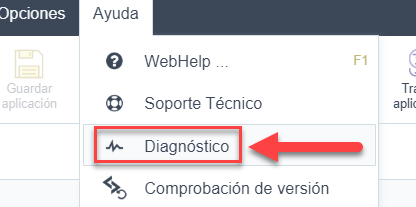
1 - Compruebe que el controlador Firebird está habilitado en sus diagnósticos de Scriptcase. A continuación le indicamos cómo localizar sus diagnósticos y verificar que el controlador está habilitado.
- Dirigiéndose al menú superior Ayuda > Diagnósticos, podrá encontrarlo fácilmente a través de la interfaz.
- O bien, accediendo a la ruta de instalación de Scriptcase:
127.0.0.1/scriptcase/diagnosis.php o domain.com/scriptcase/diagnosis.php
Creación de una conexión en Scriptcase
A continuación se explica cómo crear una conexión en su proyecto Scriptcase utilizando la base de datos Firebird.
1 - Acceda a cualquier proyecto desde su Scriptcase.
2 - Haga clic en el icono Nueva conexión para crear una conexión.

o vaya al menú Base de datos > Nueva conexión.
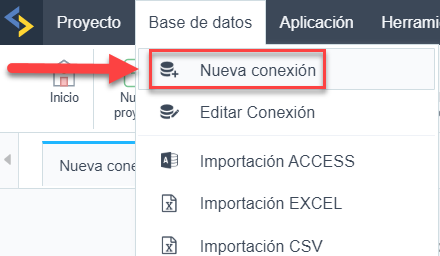
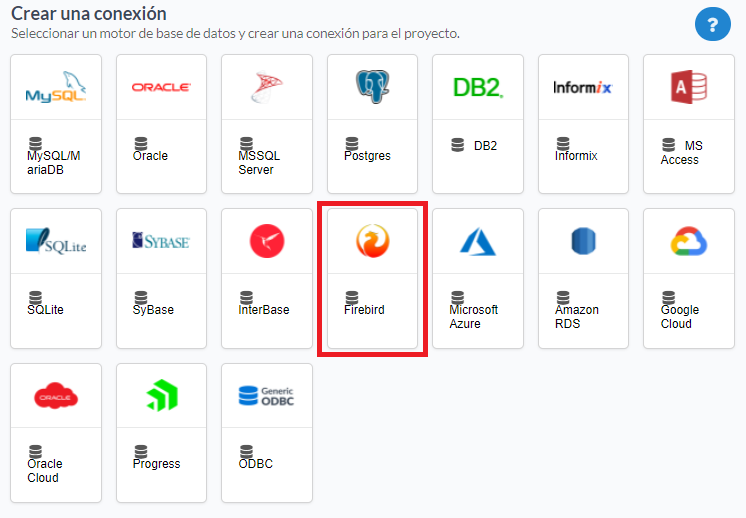
Después aparecerá una nueva página con todas las conexiones a la base de datos.
3 - Seleccione la conexión Firebird.
Conexión
Introduzca los parámetros para conectarse a su base de datos Firebird de la siguiente manera:
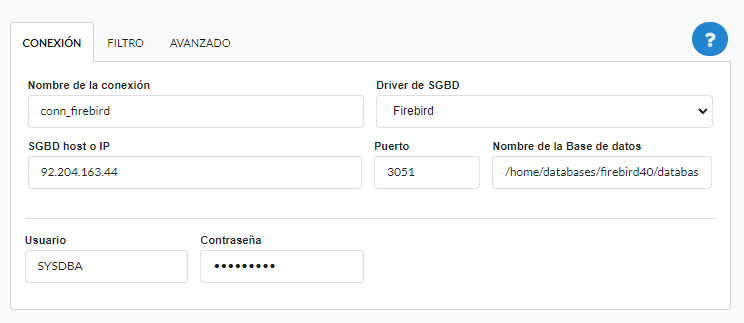
- Nombre de la conexión: Establezca el nombre de su nueva conexión. Por defecto, Scriptcase añade el prefijo conn junto con el nombre de la base de datos.
- Driver de SGBD: Seleccione el controlador Firebird utilizado para la conexión. En este ejemplo utilizamos el controlador Firebird.
- SGBD host o IP: Introduzca la IP o el dominio del servidor donde está instalada la base de datos.
- Ex:
dominio_servidor.como192.168.254.170.
- Ex:
- Puerto: Introduzca el puerto numérico de su servidor de base de datos.
- Ex: 3050.
- Nombre de la base de datos: Introduzca la base de datos creada para ser utilizada por el usuario introducido.
- Usuario: Introduzca el usuario para autenticar la conexión a su base de datos Firebird.
- Contraseña: Introduzca la contraseña para completar el proceso de autenticación.
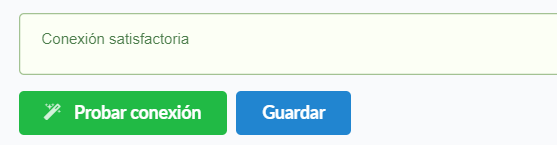
- Probar conexión: Pulse este botón para obtener una respuesta de la petición de Scriptcase para saber si los parámetros introducidos son correctos.
Filtro
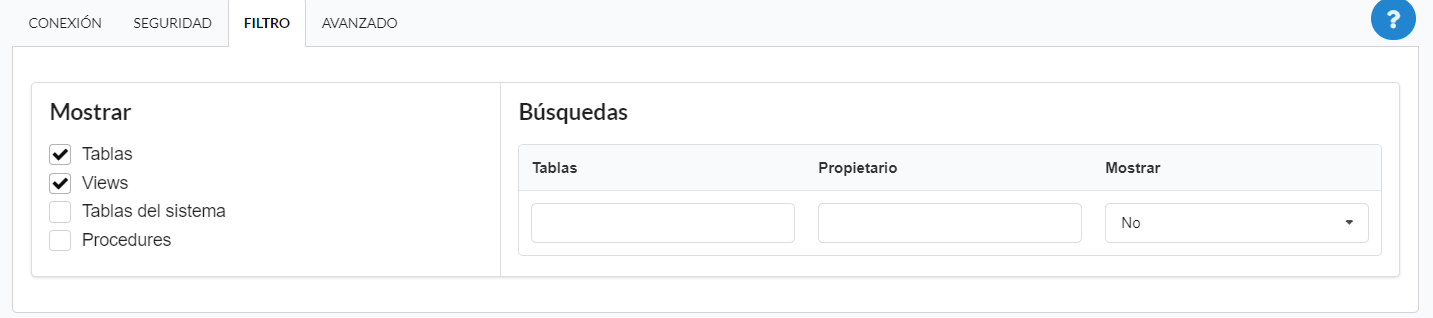
Accediendo a esta pestaña, se puede configurar qué elementos de la Base de Datos se mostrarán en la conexión, dependiendo del propietario o no.
Mostrar
Permite que la conexión Firebird vea tablas, vistas, tablas del sistema y procedimientos en función de los elementos seleccionados por el usuario. Por defecto, los elementos Tables y Views ya están seleccionados por Scriptcase.
- Tablas: Al seleccionar esta opción, se mostrarán las tablas de su base de datos.
- Por defecto, Scriptcase activa esta opción.
- Views: Al seleccionar esta opción se mostrarán las vistas de la base de datos.
- Por defecto, Scriptcase activa esta opción.
- Tablas del sistema: Al seleccionar esta opción, se mostrarán las tablas del sistema de su base de datos.
- Procedures: Al seleccionar esta opción, se mostrarán los procedimientos de su base de datos.
Búsquedas
Permite definir qué tablas y propietarios se muestran.
-
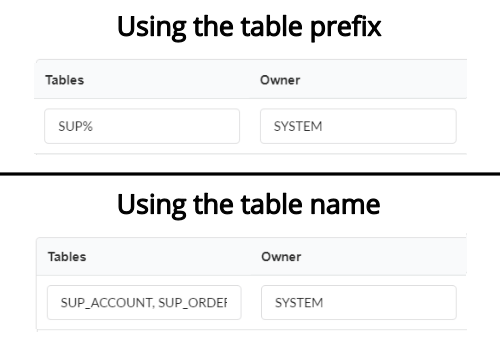
Tablas: En esta opción se puede definir qué tablas se muestran. El ajuste puede contener un
PREFIX%o nombre de las tablas a mostrar.- Por defecto, Scriptcase deja esta opción vacía.
- Ex:
-
Propietario: Informar al usuario que ve las tablas insertadas para su visualización.
- El usuario debe ir en mayúsculas, como en el ejemplo anterior.
-
Mostrar: Elija si se muestran las tablas para el propietario introducido.
NOTA: Al utilizar el filtrado de tablas, elimina tablas innecesarias para su proyecto y mejora el rendimiento de su conexión a la base de datos.
Avanzado
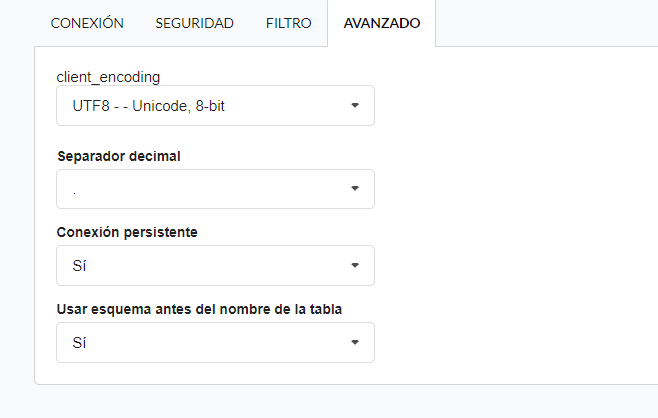
En esta pestaña tiene acceso a los ajustes específicos de la conexión. Los cambios realizados en esta sección afectan a la visualización de los datos y al rendimiento de la aplicación.
-
client_encoding: Seleccione la codificación utilizada en su base de datos. En el ejemplo anterior, hemos utilizado client_encoding UTF-8.
-
Separador decimal: Seleccione el tipo de separador para los registros decimales, entre la coma y el punto.
- Por defecto, se selecciona el punto
.como separador.
- Por defecto, se selecciona el punto
-
Conexión persistente: Establezca si las conexiones se cerrarán después de que sus scripts se ejecuten en las aplicaciones de Scriptcase.
- Por defecto, Scriptcase desactiva esta opción.
-
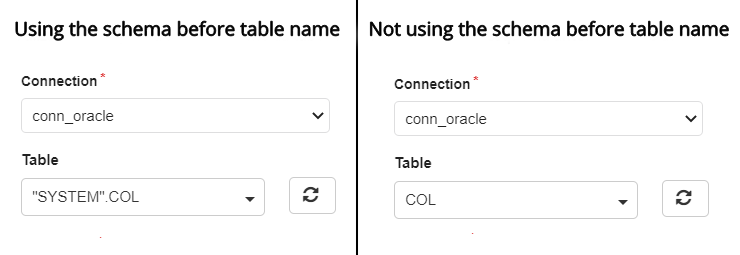
Usar el esquema antes del nombre de la tabla: Establezca si el esquema de la base de datos se muestra antes de los nombres de las tablas.
- Por defecto, Scriptcase activa esta opción.
- Ex: