
Configuración manual del entorno PHP 8.1 - Windows IIS
**1)**En la página Inicio, haga clic en el mosaico Administrador de servidores.
2) En Server Manager, seleccione Dashboard y haga clic en Add roles and features.
3) En el Asistente para agregar funciones y características, en la página Antes de comenzar, haga clic en Siguiente.
**4)**En la página Seleccionar tipo de instalación, seleccione Instalación basada en funciones o en funciones y haga clic en Siguiente.
5) En la página Seleccionar servidor de destino, seleccione Seleccionar un servidor del grupo de servidores, seleccione su servidor y haga clic en Siguiente.
**6)**En la página Seleccionar funciones del servidor, seleccione Servidor Web (IIS) y, a continuación, haga clic en Siguiente.
**7)**Marque "Incluir herramientas de gestión (si procede)" y haga clic en "Añadir características".
8) En la página Seleccionar funciones, observe las funciones preseleccionadas que se instalan por defecto y, a continuación, haga clic en Siguiente.
**9)**En el rol Servidor Web (IIS) pulse Siguiente
**10)**En la página Seleccionar servicios de rol, observe los servicios de rol preseleccionados que están instalados por defecto y, a continuación, seleccione la casilla de verificación CGI y haga clic en Siguiente.
11) En la página Confirmar selecciones de instalación, confirme sus selecciones, marque la opción de reiniciar automáticamente el servidor de destino y, a continuación, haga clic en Instalar.
Para comprobar que IIS se ha instalado correctamente, escriba lo siguiente en un navegador web:

Debería ver la página de Bienvenida de IIS por defecto, compruebe el ejemplo de abajo:
Descargar e instalar PHP manualmente
- Instale PHP y WinCache.
- Añada la carpeta de instalación de PHP a la variable de entorno Path.
- Configurar un mapeo de manejadores para PHP.
- Añadir entradas de documento por defecto para PHP.
- Probar la instalación de PHP.
Descargue PHP y la extensión WinCache.
1) Abra su navegador a la página de descarga de Windows para PHP y descargue el paquete zip PHP 8.1 non-thread-safe .
2) Descargar el WinCache extension from the List of Windows Extensions para PHP.
3) Extraiga todos los archivos del paquete PHP .zip a una carpeta de su elección, por ejemplo:

In this documentation we are using php installation in Windows root *C:\php*
**4)**Extraiga el paquete WinCache .zip a la carpeta de extensiones PHP (C:\php\ext), haga clic en OK:
El paquete .zip de WinCache contiene un archivo (Php_wincache.dll).
**5)**Abra el Panel de control, haga clic en Sistema y seguridad, en Sistema y, a continuación, en Configuración avanzada del sistema.
6) En la opción Variables de entorno, en Variables de sistema, seleccione la opción Ruta y, a continuación, haga clic en Editar.
- Agregue la ruta a su carpeta de instalación de PHP al final del valor de la variable, por ejemplo C:\php y haga clic en Aceptar.
8) abra la IIS Manager.
**9)**Seleccione el nombre de host de su computadora en el panel Conexiones y luego haga doble clic en Asignaciones de controladores.
10) En el panel Acción, haga clic en Añadir asignación de módulo.
Siga los valores a continuación:
- En Request path, escriba: *.php.
- En el menú Módulo, seleccione FastCgiModule.
- En la casilla Executable, escriba la ruta completa a Php-cgi.exe, por ejemplo C:\php\Php-cgi.exe.
- En Nombre, escriba un nombre para la asignación del módulo, por ejemplo FastCGI, Haga clic en Aceptar.
**11)**Seleccione el nombre de host de su ordenador en el panel Conexiones y haga doble clic en Documento predeterminado.
12) En el panel Acción, haga clic en Añadir. Escriba Index.php y Default.php en el cuadro Nombre y, a continuación, haga clic en Aceptar.
Configuración del entorno PHP
1) Cambiar el nombre de php.ini-development a php.ini en la ruta c:\php
Y cambie los siguientes valores en el archivo php.ini:
max_execution_time = 3600max_input_time = 3600max_input_vars = 10000memory_limit = 1024Mpost_max_size = 1024Mupload_max_filesize = 1024Mmax_file_uploads = 200short_open_tag = On
**2)**Habilite las extensiones enumeradas a continuación, descomentándolas (elimine el punto y coma ; al principio de la línea).
 Debe activar la extensión pdo_sqlite para que scriptcase funcione.
Extensiones predeterminadas
extension=bz2extension=curlextension=gd2extension=gettextextension=imapextension=ldapextension=fileinfoextension=mbstringextension=opensslextension=exifextension=xslextension=soap
| Extensions | Driver enabled in Scriptcase |
|---|---|
extension=mysqli |
MySQLi |
extension=odbc |
DB2 ODBC GENERIC, DB2 ODBC GENERIC 6, Generic ODBC, MS Access ODBC, MS SQL Server ODBC, Oracle ODBC, Progress |
extension=pdo_mysql |
MySQL PDO |
extension=pdo_odbc |
DB2 PDO ODBC, Progress PDO ODBC, Sybase PDO ODBC |
extension=pdo_pgsql |
PostgreSQL PDO |
extension=pdo_sqlite |
SQLite PDO |
extension=pgsql |
PostgreSQL 6.3 or below, PostgreSQL 6.4 or above, PostgreSQL 7 ou Acima |
Activación de SourceGuardian Loader
Antes de iniciar la instalación de Scriptcase, debe habilitar el cargador responsable de cifrar Scriptcase en PHP. Siga los pasos que se indican a continuación para realizar esta acción correctamente.
1 - Extraiga el archivo SourceGuardian Loader descargado.
Si aún no lo ha descargado click here y descargue el archivo según la arquitectura utilizada.
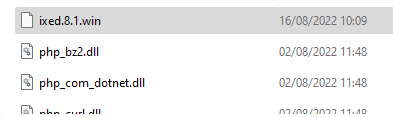
2 - Copie el archivo ixed.8.1.win y péguelo en el directorio de extensiones PHP C:\php\ext.
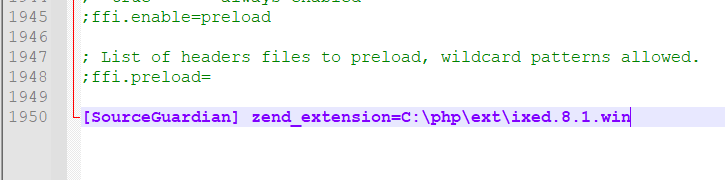
3 - Edite el archivo php.ini y debajo de la última línea introduzca la ruta a la extensión dentro del parámetro zend_extension:
Ejemplo**:**[SourceGuardian] zend_extension=C:\php\ext\ixed.8.1.win
4 - Reinicie el IIS
Instalación manual de Scriptcase
1)Para instalar scriptcase, siga la documentación a través de este enlace: Scriptcase Typical Installation