
Alojamiento
Cómo instalar WordPress?
WordPress es un software gratuito de código abierto que puede instalar en su cuenta de hosting. En este artículo aprenderá cómo instalar WordPress a través de Softaculous. 1. Debe acceder a cPanel y hacer clic en "Instalador de aplicaciones softaculous"; 2. Haz clic en el ícono de WordPress; 3. Ahora haga clic en "Instalar"; 4. Complete algunas configuraciones y haga clic en "Instalar"; 5. Ahora tendrá acceso al enlace de su página haciendo clic en el icono "Administrador", tendrá acceso al panel del administrador, donde creará su sitio web; 6. WordPress creará automáticamente una base de datos y un usuario en su cuenta de hosting. Nota: Recomendamos encarecidamente utilizar el complemento de WordFence después de la instalación.
Cómo actualizar WordPress?
El WordPress actualizado mejora la seguridad, la velocidad, presenta nuevas funciones, mejora el rendimiento y corrige posibles fallas. 1. Antes de actualizar, se recomienda hacer una copia de seguridad. 2. Se recomienda deshabilitar todos los complementos antes de actualizar, es posible que exista un conflicto con los complementos que ya existen. - Debe acceder a cPanel y hacer clic en "Instalador de aplicaciones softaculous"; - Debe acceder al panel de administración de WordPress, al que se puede acceder a través de "Softaculous", haciendo clic en el icono "admin"; - Se lo dirigirá al panel del administrador; - Cuando hay una actualización pendiente en WordPress, aparece una advertencia en la primera página del panel en la esquina izquierda de la pantalla, haga clic en esta opción para ver todas las actualizaciones disponibles; - Simplemente haga clic en la actualización pendiente para comenzar el proceso.
Cómo migrar su Scriptcase local a su cuenta de alojamiento
Puedes presentar tus proyectos locales y la base de datos de tu cuenta de alojamiento, sólo tienes que seguir estos pasos: 1. Exporta tus proyectos locales de Scriptcase, si necesitas ayuda, puedes seguir este tutorial. 2. Solicita una nueva licencia para registrarte en tu Scriptcase, si necesitas ayuda puedes seguir este tutorial. 3. Registra tu nueva licencia para Scriptcase alojado, si necesitas ayuda puedes seguir este tutorial. 4. Importa tu proyecto en Scriptcase alojado, si necesitas ayuda puedes seguir este tutorial.
Cómo seleccionar la versión principal de PHP para su servicio de hosting
Inicie sesión en su cuenta de cPanel y busque "Software" en una categoría. Haga clic en el icono "Seleccionar versión de PHP". Por defecto, el PHP seleccionado es nativo. Puedes cambiarlo a la versión que quieras. Ahora, debe hacer clic en el botón "Establecer como actual" para configurar la versión actual de PHP para su entorno. Seleccione los paquetes que desea activar.
Cómo comprobar el uso del ancho de banda?
1. En la sección "Métricas", haga clic en el icono "Ancho de banda". 2. Desplácese hacia abajo hasta el final de la página y podrá ver el uso de ancho de banda en un gráfico.
Cómo instalar y acceder a Scriptcase en su cuenta de hosting
Nuestro servicio de alojamiento ofrece un instalador exclusivo de Scriptcase y puede instalar fácilmente cualquier versión de Scriptcase disponible en la lista de instalación. Una vez que haya iniciado sesión en el cPanel de su servicio de alojamiento, siga estos pasos para instalar. Paso 1. En la página de inicio de cPanel, busque el ícono de Scriptcase en la sección SOFTWARE y haga clic. Paso 2. Seleccione la versión y el idioma de Scriptcase que desea instalar y haga clic en "Instalar". Espere un momento mientras se realiza la instalación. Encuentre su instalación en la lista de "Instalaciones actuales" y haga clic en "Ir a" para acceder a su Scriptcase. La instalación viene en versión de prueba, puede registrar esta instalación con su licencia de Scriptcase.
Cómo instalar una aplicación con Softaculous
Paso 1 Primero accede a tu cPanel. Dentro de cPanel, busca la sección "Software" y "Softaculous Apps Installer" Paso 2 En softaculous busca la aplicación que deseas instalar, en este tutorial instalaremos Wordpress: Paso 3 . En "Configuración de software", elija si desea redirigir el acceso a WordPress al protocolo HTTP o HTTPS y a través de www o no. Elija también el directorio para instalar Wordpress, siguiendo los pasos como en la imagen: Paso 4 2. Cree un nombre de usuario y contraseña de administrador para Wordpress. También puede ingresar un correo electrónico de administrador para WordPress. 3. Seleccione el tema de su sitio web/blog e instálelo. Cuando se complete la instalación, verá una página que le informará de un mensaje de creación exitosa. Espero haber ayudado ! Cuando se complete la instalación, verá una página que le informará de un mensaje de creación exitosa. Espero haber ayudado !
Cómo instalar un certificado SSL automático
El certificado SSL ya está instalado en tu servicio de hosting, o cuando agregas un dominio a tu servicio, también se instala. 1. Para comprobar si el certificado está activo en su dominio, simplemente acceda a cPanel y haga clic en Estado SSL/TLS.s. Al acceder al estado SSL/TLS, puede verificar todos sus dominios y subdominios, y puede buscar el dominio deseado. 3. Simplemente seleccione todo o solo el dominio que desea habilitar SSL/TLS y haga clic en "Ejecutar AutoSSL". Para acceder a tu servicio con SSL, simplemente accede al tuyo a través del protocolo HTTPS: https://TUDOMINIO Si tienes algún problema con el acceso, por favor contacta con nuestro soporte. en: www.scriptcase.host o client.scriptcase.host
Cómo bloquear el acceso a determinadas direcciones IP
Puede bloquear el acceso a un directorio con una contraseña utilizando el cPanel "IP bloqueada". 1. Inicie sesión en su cuenta cPanel. 2. En la sección "Seguridad", haga clic en el icono "Bloqueador de IP". 3. En "Agregar una IP o rango" debes ingresar la dirección IP que deseas bloquear. 4. Haga clic en el botón "Agregar". Ejemplos de uso: Dirección IP única: 192.168.0.1 Rango: 192.168.0.1-192.168.0.40 Rango implícito: 192.168.0.1-40 Formato CIDR: 192.168.0.1/32 Implica 10...* — 192. Espero haber ayudado !
Cómo proteger una carpeta con nombre de usuario y contraseña
Puede bloquear un directorio con contraseña usando la opción "Privacidad del directorio" de cPanel. 1. Inicie sesión en su cuenta de cPanel, vea cómo acceder a cPanel en: https://help.scriptcase.net/portal/es/kb/articles/primeros-pasos-en-su-alojamiento-acceso 2. En la sección "Archivos", haga clic en el icono "Privacidad del directorio". 3. En el lado derecho de la pantalla, haga clic en el botón "Configuración". Cuando una pequeña ventana le indique, elija "Documento raíz para", seleccione el dominio donde se encuentra el encuentra la carpeta y haga clic en el botón "Guardar cambios". 4. En "Configuración de seguridad", marque la casilla junto a **"Proteger este directorio con contraseña"**e ingrese un nombre para el directorio protegido, como "Área protegida por contraseña". Luego haga clic en el botón "Guardar". **5.**Después de guardar, se le pedirá que "Crear usuario", complete los campos de nombre de usuario y contraseña o use el Opción Generador de contraseñas para generar una nueva contraseña aleatoria y haga clic en "Guardar". Ahora, si intenta abrir su directorio protegido por contraseña en su navegador a través de la URL que ya está protegido con contraseña, su navegador le pedirá que ingrese el nombre de usuario y la contraseña.
Como instalar certificado SSL
Primero, haga un pedido de certificado SSL. Después del pago acceda a su área de Cliente >> Servicios, y haga clic en ver detalles del certificado SSL: En la página siguiente, haga clic en View certificate Details En la página siguiente, haga clic en configurar certificado y verá la siguiente página. en el tipo de servidor web, elija 'cPanel/WHM'. En Cpanel, acceda a SSL/TLS: En la página siguiente, haga clic en Generar, ver, cargar o eliminar certificados SSL. Verá esta pantalla, complete esta información para continuar. Después de esto se generará su CSR, su CSR, selecciónelo y colóquelo en el Área de Cliente Después de enviar su CSR y los datos de SSL, verá esta página: Preferimos la primera (validación basada en HTTP), pero puede elegir otras para recibir correo electrónico. Si selecciona la primera opción, verá esta página, simplemente cree este archivo en public_html de su dominio, y esperar a ser validado. Updated: 7 minutes ago
How to check disk usage
If you are receiving a disk space usage warning and don't know which folder is using too much space from cPanel. 1. Log into your cPanel account. 2. In the "Files" section, click on "Disk Space Usage" Icon. 3. In Disk Space Usage area you can see which folder/directory is using too much space and you can even check the disk usage of MySQL.
Cómo utilizar el DNS público de Google
Cuando su conexión es mala o incómoda, el problema no se encuentra en el servidor del Sistema de nombres de dominio (DNS). Transforma sitios web con direcciones "hermosas", como scriptcase.com, en sus respectivas direcciones IP para que su ISP las lea. Si el DNS del proveedor está sobrecargado, las páginas pueden ser muy lentas. En este caso no es culpa de internet. Ahora presentaremos formas de realizar cambios de DNS en cada sistema operativo. Windows 10 1 - Abra el menú de inicio y haga clic en Configuración, representado por el símbolo del engranaje. 2 - Entra en Redes e Internet. 3 - Haga clic en la pestaña Wi-Fi (incluso si está conectado al cable). 4 - Desplácese hasta el final y haga clic en Cambiar opciones del adaptador. 5 - En tu conexión, haz clic derecho. 6 - Haga clic en Propiedades. 7 - Autorice el acceso con su contraseña de administrador. 8 -En la ventana que se abre, busque el Protocolo IP versión 4 (TCP/IPv4) y haga clic en Propiedades. 9 - Habilite la opción Usar las siguientes direcciones de servidor DNS. 10 - Ingrese las direcciones DNS preferidas y secundarias. Las direcciones DNS de Google son las mejores para usar en este caso. Son 8.8.8.8 y 8.8.4.4, respectivamente. macOS 1 - Haga clic en la manzana Apple en la esquina superior izquierda. 2 - Ingrese a Preferencias del Sistema y seleccione el menú Red. 3 - Seleccione el tipo de conexión que está utilizando (como Wi-Fi). 4 - Haga clic en el botón Avanzado e ingrese a la pestaña DNS. 5 - Elimine todas las direcciones que están en la tabla de la izquierda y haga clic en (+) para agregar nuevas. 6 - Utilice las direcciones de Google mencionadas anteriormente.
Cómo cambiar el idioma de tu cPanel
cPanel admite muchos idiomas y si desea cambiar el idioma de su cPanel a su idioma nativo, debe seguir este tutorial. 1. Inicie sesión en su cuenta de cPanel. En la sección "Preferencias", haga clic en el icono "Cambiar idioma". 3. Desde la página de configuración de idioma de cPanel, elija su idioma en el menú desplegable y luego haga clic en "Cambiar". Espero haber ayudado !
How to change cPanel style theme
1. Log into your cPanel account. 2. In the "Preferences" section, click on the "Change Style" Icon. 3. You will see a lot of themes on the themes page. Just select the one you like and click on "Apply".
Cómo actualizar su información de contacto
Si desea recibir notificaciones sobre el estado de su servicio o desea actualizar la información de contacto de su cPanel, sigue estos pasos. 1.Inicie sesión en su cuenta de cPanel. En la sección "Preferencias", haga clic en el icono "Información de contacto". 2.Complete una cuenta de correo electrónico para recibir notificaciones, esta debe ser una dirección de correo electrónico que no esté en su cuenta Si tienes uno. Actualice su dirección de correo electrónico existente o agregue su dirección de correo electrónico secundaria en el segundo cuadro de entrada de correo electrónico. 3. Seleccione las opciones de notificaciones que le gustaría recibir y Guardar.
Primeros pasos en su alojamiento - registro
Contratar un servicio de hosting es muy sencillo. Primero debes elegir un plan de hosting. Puede ver los planes de alojamiento de Scriptcase en la siguiente página: https://scriptcase.host/es/alojamiento-scriptcase Para otros tipos de servicios, visite: https://scriptcase.host/ Seleccione un plano deseado. Si no está registrado en el sitio scriptcase.host, puede registrarse en el momento de contratar el primer servicio con nosotros. Complete la información para su primer servicio en "Productos". También complete la información de contacto en "Nuevo cliente", esta información se utilizará más adelante para iniciar sesión en el centro de atención al cliente (client.scriptcase.host). Haga clic en "Enviar" En la página siguiente se mostrarán algunas informaciones de registro. Haga clic en "Seguir". El siguiente paso es extremadamente importante. Por razones de seguridad para que su registro sea validado, es necesario realizar la validación de la conformación del correo electrónico que se envió al correo electrónico utilizado en el registro. - Acceda a su cuenta de correo electrónico y verifique un correo electrónico con el título “Confirme su registro”. - Y darse cuenta del acceso desde este enlace al área de clientes con la cuenta de correo electrónico que se utilizó en el registro. - Recibirá una confirmación de validación exitosa cuando realice el inicio de sesión: - And realize the access from this link to client area with the e-mail account that was used in the register. A partir de ese momento, se activó su registro. Su primer pedido que se realizó junto con el registro se activará en hasta 24 horas. Desde el principio, puede navegar por el área del cliente y hacer algunas personalizaciones, como por ejemplo: Haz modificaciones en tu registro, canto superior direito: Cambie el idioma en la esquina inferior derecha: Puede verificar el estado de los servicios. Después de la activación del servicio, recibirá una notificación con la información de acceso al servicio. Eso se puede comprobar en este tutorial (PD: Toda la información y las credenciales utilizadas aquí, en este tutorial son falsas, debe usar sus credenciales reales en el registro).
Cómo cambiar la contraseña de mi cuenta cPanel
Si puede acceder a su cuenta de cPanel, siga estos pasos para restablecer su contraseña: 1. Inicie sesión en su cuenta cPanel. 2. En la sección "Preferencias", haga clic en el icono "Contraseña y seguridad". 3. Ingrese su contraseña actual y luego ingrese su nueva contraseña o use un generador de contraseñas. 4. Finalmente haga clic en cambiar contraseña. Verá un mensaje de éxito que significa que su contraseña ha sido cambiada, cierre sesión y acceda a su cuenta usando su nueva contraseña.
Cómo bloquear cualquier dirección IP
Puede bloquear cualquier dirección IP agregando esta línea a su archivo .htaccess: 1. order allow,deny 2. deny from IP-ADDRESS 3. allow from all Reemplace "IP-ADDRESS" con la dirección IP que desea bloquear.
Primeros pasos en su alojamiento - acceso
Cuando reciba la información de acceso por correo electrónico, puede hacer el acceso al servicio de alojamiento con la información de acceso incluida en el correo electrónico. Puede acceder al panel de servicios de alojamiento (cPanel) de dos formas. 1. El primero es por el área del cliente ( client.scriptcase.host ), utilizando el correo electrónico y la contraseña utilizados en el registro de clientes. 2. Cuando ingrese al área de clientes, acceda a la opción de servicios . 3. En la visualización de servicios, haga clic en " Gestionar " en el servicio deseado. 4. Al acceder a la página de información de este servicio, haga clic en " Iniciar sesión en cPanel ", para acceder al panel de servicios.Se le dirigirá al cpanel. El segundo es iniciar sesión con la información de acceso que se envió al correo electrónico " Información de cuenta nueva ". Debe tener un contenido similar al de la imagen de arriba, pero con la información del servicio. Utilice una de las cinco URL de acceso que identifican el servidor, como el ejemplo, el dominio / subdominio de su servicio o dirección de servicio. Usaremos el subdominio del servicio, " estefanegrese.myscriptcase.com ", junto con la información que identifica el acceso al cpanel, que puede ser: "cpanel.estefanegrese.myscriptcase.com" o "estefanegrese.myscriptcase.com/cpane". Aparecerá la pantalla de inicio de sesión, escriba el usuario y la contraseña del servicio: Esta es la interfaz estándar de cPanel: A partir de ahora, puede buscar la opción deseada o realizar una búsqueda en el campo de búsqueda. Si desea instalar Scriptcase, siga el tutorial: https://help.scriptcase.net/portal/es/kb/articles/c%C3%B3mo-instalar-y-acceder-a-scriptcase-en-su-cuenta-de-hosting Si quieres realizar la publicación, sigue el tutorial: https://help.scriptcase.net/portal/es/kb/articles/c%C3%B3mo-realizar-una-publicaci%C3%B3n-en-su-servicio-de-alojamiento Para otros procedimientos, puede consultar la base de conocimientos: https://help.scriptcase.net/portal/es/kb/hosting Si desea el soporte técnico, puede ponerse en contacto con nosotros en https://scriptcase.host/es o https://client.scriptcase.host . (PD: Toda la información utilizada en este tutorial era ficticia, debe usar la información de registro real).
Cómo restringir el acceso al directorio por dirección IP
Para proteger su "área de administración" de los piratas informáticos, le recomendamos que solo permita el acceso a su directorio de administración a la IP seleccionada. Para hacer esto, solo necesita crear un archivo .htaccess en el directorio al que desea restringir el acceso por dirección IP. Por ejemplo, si tiene un blog de WordPress instalado en su directorio principal, como ejemplo.com/wp-admin, debe crear un archivo .htaccess en el directorio /wp-admin y colocar este código (no olvide reemplazar la dirección IP (PERMITIDA por su dirección IP): 1. order deny,allow 2. deny from all 3. allow from IP-PERMITIDO (Reemplace el texto "IP-ALLOWED" con su dirección IP) Puede realizar la prueba accediendo a **su-**dominio/wp-admin desde otra dirección IP distinta a la permitida por su archivo .htaccess.
Cómo cambiar tu zona horaria
Para cambiar la zona horaria de su alojamiento, puede seguir los siguientes pasos: 1. Acceda al cPanel: 1. Inicie sesión en su cuenta de cPanel. 2. Localice el PHP Selector: 1. Encuentre y haga clic en "Seleccionar versión de PHP" o "MultiPHP Manager", dependiendo de la versión de cPanel que esté utilizando. 3. Seleccione la Versión de PHP: 1. Si hizo clic en "Seleccionar versión de PHP", elija la versión de PHP que está en uso y haga clic en "Opciones". 4. Configure el date.timezone: 1. En "Seleccionar versión de PHP", desplácese hacia abajo hasta encontrar la opción date.timezone. 2. Si está en "MultiPHP Manager", vaya a la sección de configuraciones de PHP y busque date.timezone. 5. Defina la Zona Horaria: 1. Defina el valor de date.timezone para la zona horaria deseada. Por ejemplo, para la zona horaria de Recife, definiría como America/Recife. 6. Guarde los Cambios: 1. Después de hacer el cambio, asegúrese de guardar las configuraciones. Ejemplo de Zona Horaria Aquí hay algunos ejemplos de zonas horarias que puede utilizar: 1. America/Recife - Recife 2. America/Sao_Paulo - São Paulo 3. America/New_York - Nueva York 4. Europe/London - Londres 5. Asia/Tokyo - Tokio Si necesita más detalles sobre zonas horarias compatibles, puede consultar la lista de zonas horarias en PHP. Verificación Para garantizar que el cambio se aplicó correctamente, puede crear un archivo PHP simple que muestre la fecha y hora actual. Por ejemplo: Al acceder a este archivo a través de su navegador, debería mostrar la fecha y hora en la zona horaria configurada. Espero haber ayudado !
Cómo desactivar la navegación directa del cabello
Por motivos de seguridad, le recomendamos que deshabilite la navegación en el directorio de su sitio web. para que no puedas ver los archivos/pegados de tu sitio web. Primero necesitas acceder a tu cPanel Paso 1 Después de acceder a su cPanel, vaya a la sección Archivos y busque el elemento "Administrador de archivos" Paso 2 Puede desactivar la navegación en el directorio en cuestión agregando la siguiente línea a su archivo .htaccess: 1. Options -Indexes A continuación, veréis esta otra tela: Luego simplemente haga clic en Guardar para cambiar, en el borde superior directamente de su tela. Paso 3 Si no puede encontrar sus archivos .htaccess, es posible que estén configurados como "archivos ocultos" y simplemente marque la opción para mostrar archivos ocultos en su administrador, siguiendo estos pasos: Vaya a la barra superior del administrador de archivos y haga clic en "Configuración" Se abrirá una Janela, solo marque la opción para Mostrar archivos ocultos. ¡Espero que te haya ayudado!
Cómo proteger el archivo ".htaccess"
Por razones de seguridad, le recomendamos que impida el acceso no autorizado a su archivo .htaccess. Para hacer esto, necesita comprender cómo encontrar este archivo. Puede editar el archivo .htaccess utilizando un cliente FTP o mediante cPanel. Agregar código de seguridad al archivo .htaccess PASO 1: Inicie sesión en su cuenta de cPanel y abra "Administrador de archivos" en la sección Archivos. Debe haber realizado la configuración correcta para mostrar archivos ocultos. Porque el archivo .htaccess es un archivo oculto con un prefijo de punto; significa que puedes verlo si no lo has activado para que sea visible. PASO 2: Debes buscar ".htaccess" en el directorio public_html. Haga clic derecho para editar el archivo y haga clic en Edit. PASSO 3 Añade este código: 1. .htaccess protection 2. order allow,deny 3. deny from all 4. satisfy all Haga clic en el botón "Guardar cambios" que se muestra en la esquina superior derecha. Este código restringirá el acceso no autorizado a su archivo .htaccess.
Cómo conectar una cuenta FTP
Después de crear una cuenta FTP, puedes acceder a los archivos de tu servicio de hospedaje utilizando tu cuenta FTP en un gestor de FTP o conexión. Vas a necesitar los siguientes datos de conexión: Host / Servidor: El dominio de tu servicio de hospedaje o el dominio del servidor. Nombre de usuario: Ingresa el nombre de usuario de la cuenta FTP. Contraseña FTP: La contraseña de ese usuario FTP. Puerto FTP: 21 (También puedes utilizar tu usuario principal del servicio en conexiones, con el puerto 21 o 22). 1. Si la conexión es exitosa, verás la lista de directorios del servidor FTP en el panel derecho de FileZilla y los directorios locales en el panel izquierdo. 2. Si hay algún problema al conectar, FileZilla proporcionará mensajes de error detallados que pueden ayudar a diagnosticar y resolver el problema. 3. Asegúrate de que el firewall o el software de seguridad de tu computadora no esté bloqueando la conexión FTP.
Cómo crear archivos en el administrador de archivos de cPanel
1. Inicie sesión en su cuenta de cPanel. 2. En la sección "Archivos", haga clic en el ícono "Administrador de archivos". 3. Navegue hasta la ruta del directorio deseado y haga clic en el ícono "Nuevo archivo". 4. En el campo "Nuevo nombre de archivo", escriba el nombre del archivo, como "MiArchivo.txt" (sin las comillas). Luego, haga clic en el botón "Crear nuevo archivo".
Cómo crear una cuenta FTP
Puede usar su nombre de usuario y contraseña de cPanel para acceder a todas las carpetas y archivos a través de FTP. Sin embargo, si desea crear una cuenta de usuario FTP a una carpeta específica o no desea permitir el acceso a su archivos raíz, puede crear una cuenta FTP separada. 1. Inicie sesión en su cuenta de cPanel. 2. En la sección "Archivos", haga clic en el icono "Cuentas FTP" 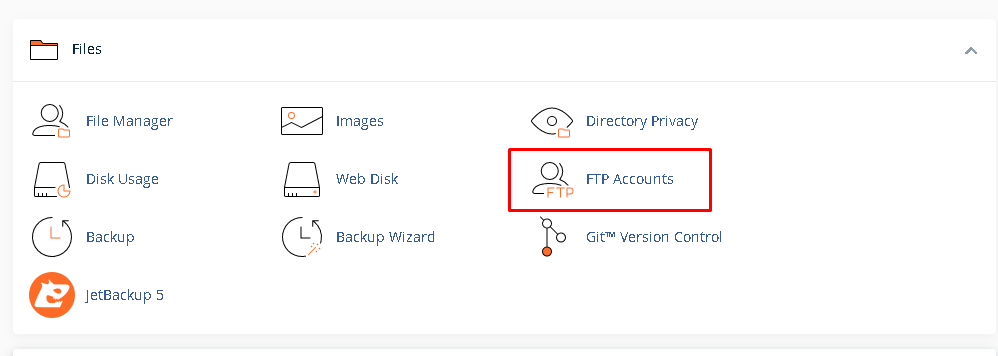 3. En "Agregar cuenta FTP", complete los siguientes datos: 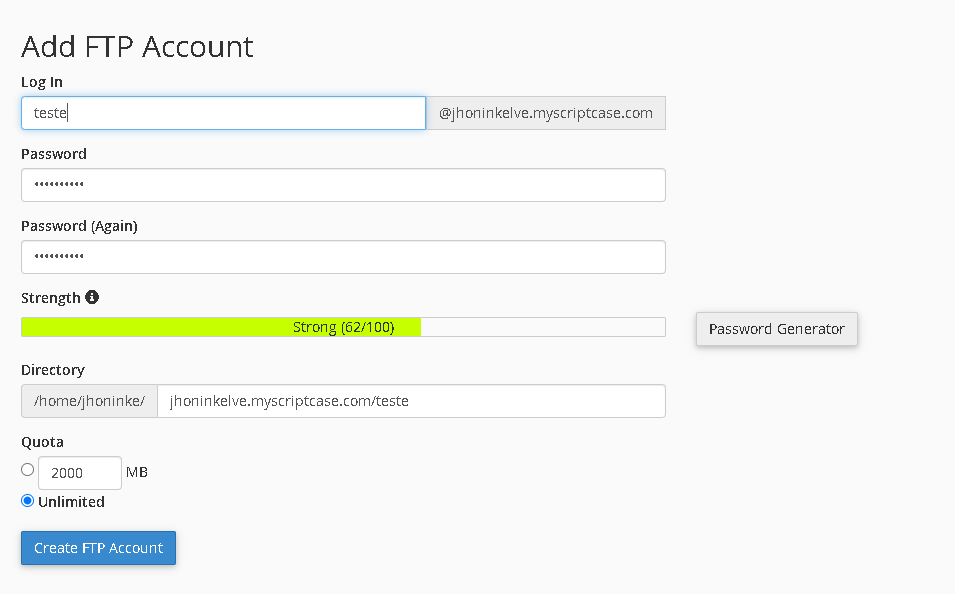 Acceso: Nombre de usuario FTP como "maria" (sin comillas ni espacios). Clave: (Ingrese la nueva contraseña de FTP o genere una nueva contraseña haciendo clic en el botón "Generador de contraseñas". Directorio: Si desea otorgar acceso a toda la carpeta /public_html, escriba "public_html" o cambie la ruta de la carpeta a una ruta diferente como "public_html/maria" Y tu usuario de FTP solo tendrá acceso a la carpeta "maria". Su usuario de FTP tampoco podrá acceder a las carpetas fuera de la carpeta "public_html/maria". Cuota: Especifique la cuota de uso para este usuario o seleccione "ilimitado". 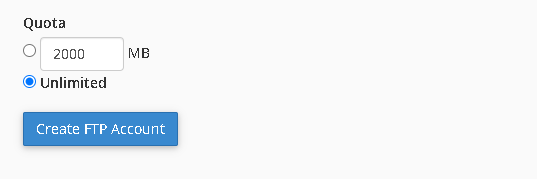 4. Haga clic en el botón "Crear cuenta FTP". 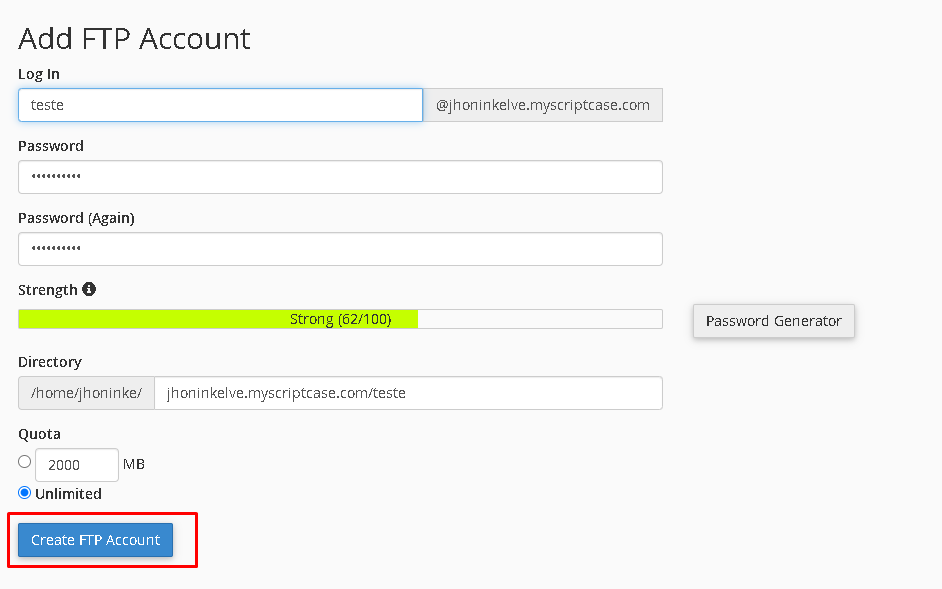
Cómo editar un archivo en el Administrador de archivos
1.Inicie sesión en su cuenta de cPanel. 2. En la sección "Archivos", haga clic en el icono "Administrador de archivos". 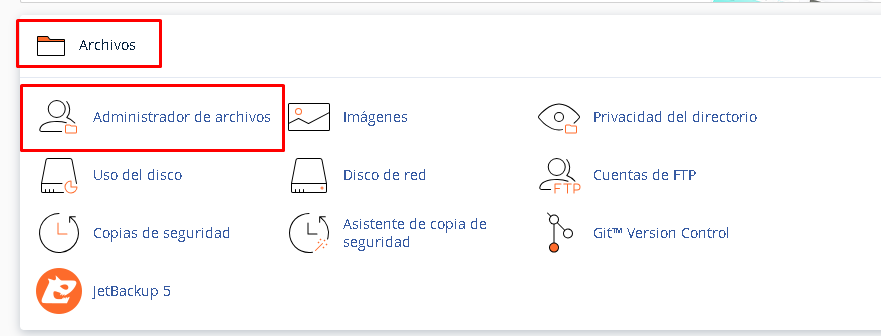 3. Navegue hasta el directorio donde se encuentra su archivo y haga clic derecho en el archivo y luego haga clic en "Editar" en el menú contextual. 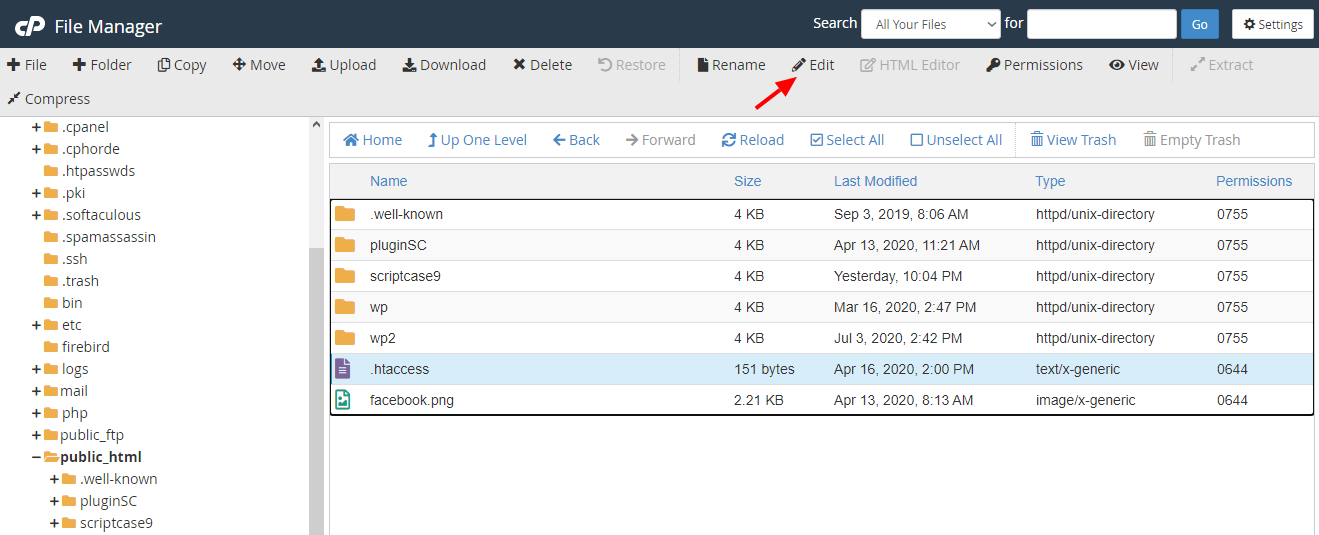 4. Si la pequeña ventana "Editor de código" está abierta, haga clic en el botón "Editar", que abrirá una nueva ventana con opciones que puede editar. 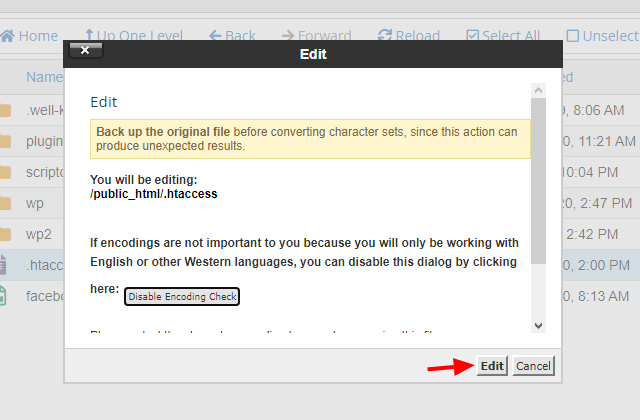 5. Realice cambios en su archivo y luego haga clic en el botón "Guardar cambios". 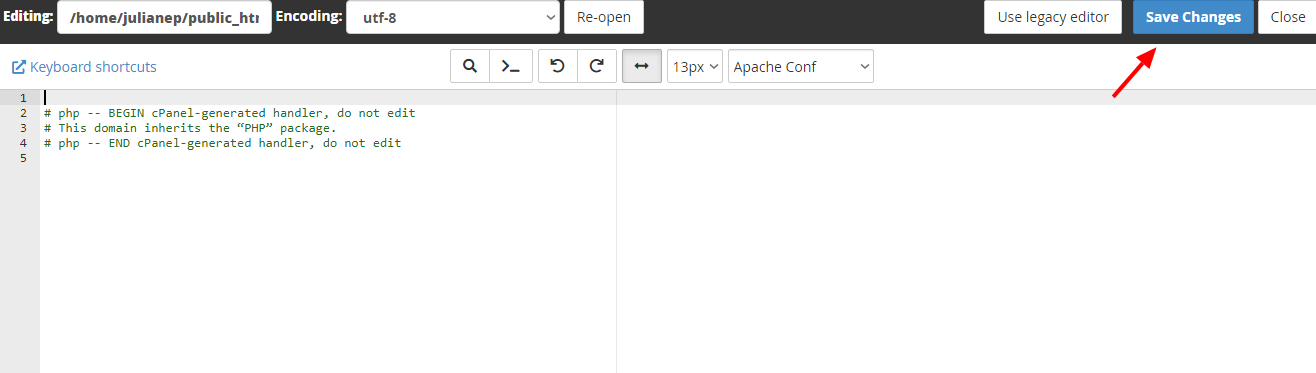 ¡Espero que te haya ayudado!
Cómo restaurar una base de datos con JetBackup
JetBackup es un poderoso complemento creado para cPanel que le permite realizar copias de seguridad de su cuenta de alojamiento. En este tutorial realizaremos una restauración de base de datos con Jetbackup Una vez que haya iniciado sesión en cPanel. Solo sigue estos pasos: 1. Una vez en la pantalla de inicio de cPanel, vaya a la sección JETBACKUP y haga clic en el icono "Database Backups". 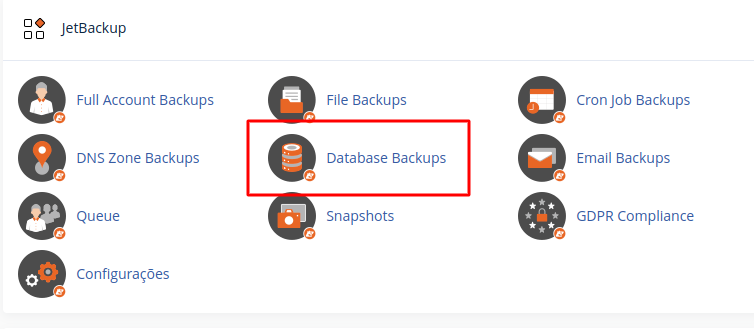 2. En Copias de seguridad de la base de datos, seleccione una base de datos con la fecha de copia de seguridad que desea restaurar y haga clic en el icono "Restore". 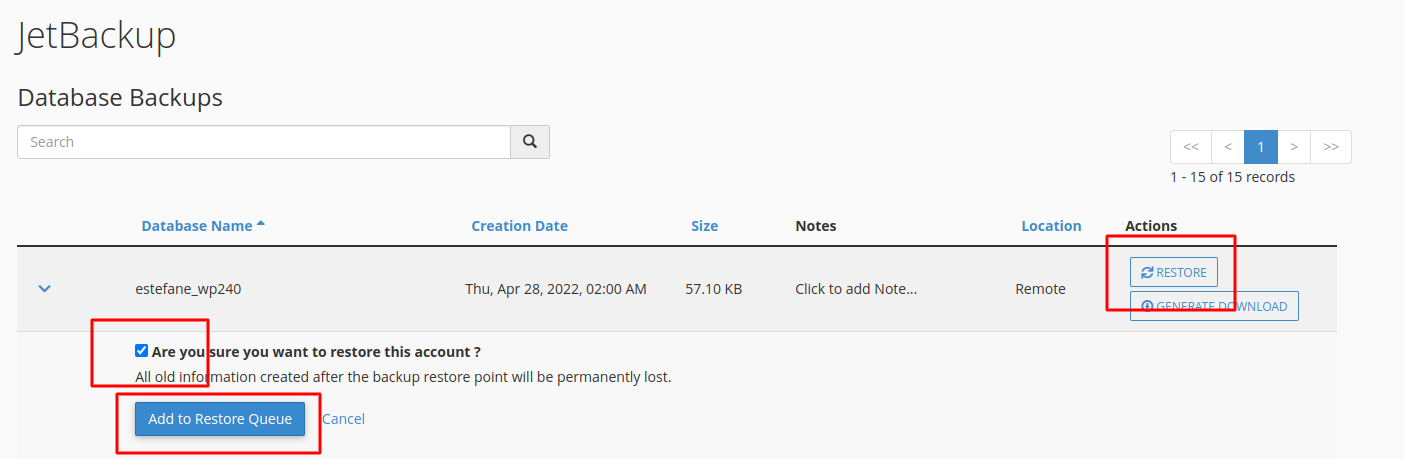 3. Aparecerá un mensaje de advertencia en la pantalla, con el mensaje "Are you sure you want to restore this account ?", marque la casilla junto a él y luego haga clic en "Add to Restore Queue". Espere un momento mientras se realiza la restauración. Puede comprobar el progreso de este procedimiento en la Queue de JetBackup.
Cómo usar el Administrador de archivos y cargar un archivo
Y no desea utilizar un software FTP de terceros, puede utilizar Administrador de archivos cPanel. 1. Inicie sesión en su cuenta de cPanel. 2. En la sección "Archivos", haga clic en el icono "Administrador de archivos". 3. Una vez en la interfaz del Administrador de archivos, navegue hasta el directorio,donde desea enviar sus archivos. Por ejemplo, si desea cargar su archivo en la carpeta public_html, primero necesita acceder a /public_html. En el lado izquierdo puede ver una lista de directorios. Haga clic en la carpeta "public_html". 4. Ahora haga clic en el icono "Cargar". 5. Haga clic en el botón "Seleccionar archivo" y seleccione el archivo que desea cargar desde su PC. Después de seleccionar el archivo, el proceso de carga comenzará automáticamente. 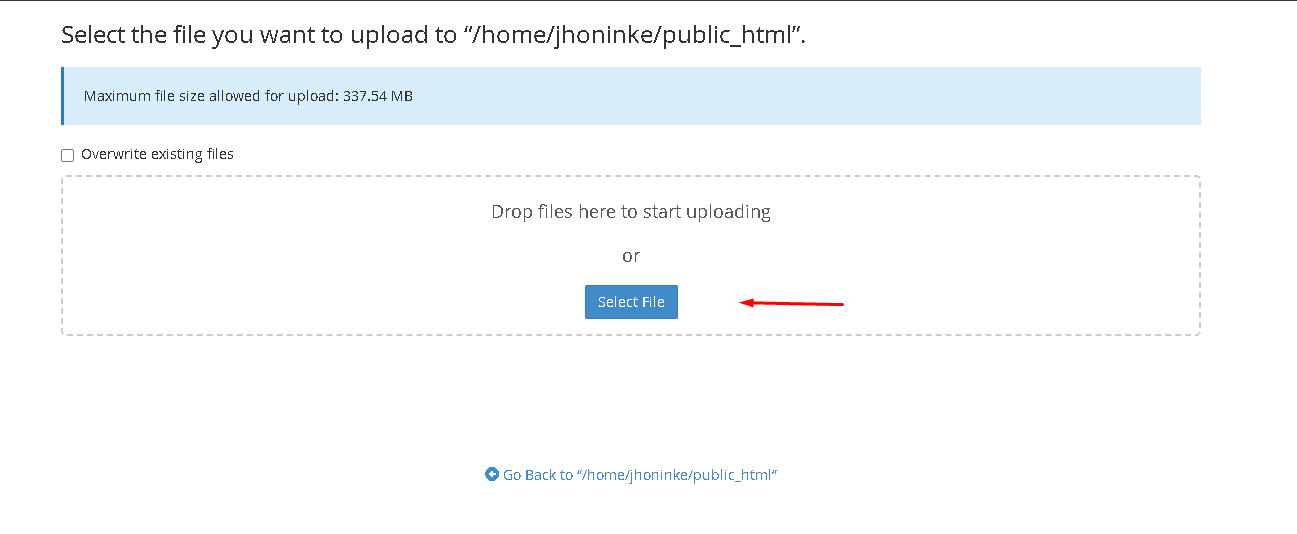
Cómo restaurar un CronJob con JetBackup
JetBackup es un potente complemento creado para cPanel que le permite hacer una copia de seguridad de su cuenta de alojamiento. En este tutorial aprenderemos cómo realizar una restauración de un CronJob con JetBackup. Una vez que haya iniciado sesión en cPanel, simplemente siga estos pasos: 1. En la pantalla de inicio de cPanel, vaya a la sección JETBACKUP y haga clic en el icono "Cron Job Backups".  2. En Cron Job Backups, seleccione una copia de seguridad con la fecha que desea restaurar y haga clic en el icono "Restore". 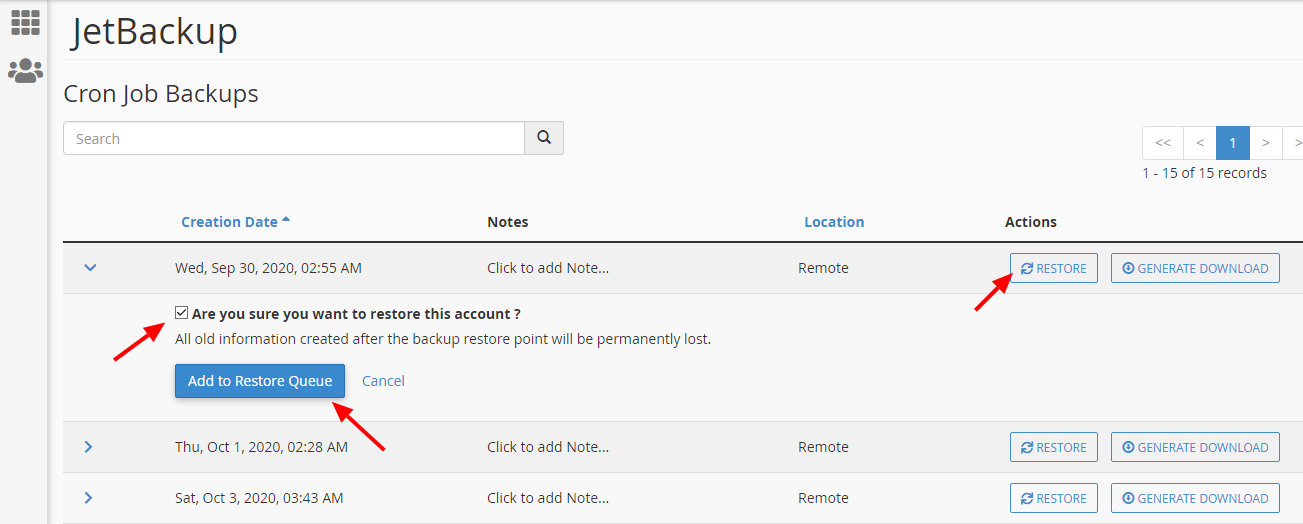 3. Aparecerá un mensaje de advertencia en la pantalla, con el mensaje "Are you sure you want to restore this account ?", marque la casilla junto a él y luego haga clic en "Add to Restore Queue". Espere un momento mientras se realiza la restauración. Puede comprobar el progreso de este procedimiento en la Queue de JetBackup.
Cómo recibir notificaciones de JetBackup
JetBackup es un poderoso complemento para cPanel que le permite administrar copias de seguridad de su cuenta de alojamiento, en este tutorial aprenderemos a recibir notificaciones sobre cualquier trámite realizado con JetBackup. Una vez que haya iniciado sesión en cPanel, simplemente siga estos pasos: 1. Desde la pantalla de inicio de cPanel, vaya a la sección JETBACKUP y haga clic en el icono "Settings". 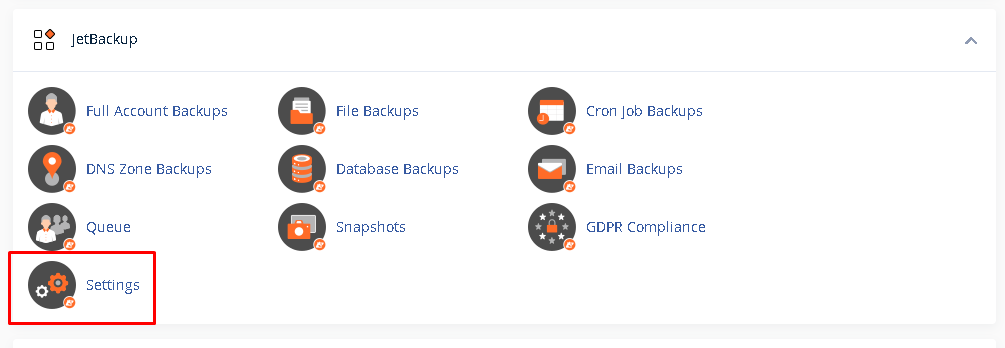 2. En Settings, seleccione el campo "Notification Email", rellene una cuenta de correo electrónico para recibir notificaciones y haga clic en el botón "Save Changes".
Cómo restaurar cuentas de correo electrónico con JetBackup
JetBackup es un poderoso complemento creado para cPanel que le permite realizar copias de seguridad de su cuenta de alojamiento, en este tutorial vamos a realizar una restauración de cuentas de correo electrónico con JetBackup. Una vez que haya iniciado sesión en cPanel, simplemente siga estos pasos: 1. Una vez en la pantalla de inicio de cPanel, vaya a la sección JETBACKUP y haga clic en el icono "Email Backups". 2. En "Email Backups", seleccione una copia de seguridad de una cuenta de correo electrónico con la fecha de la copia de seguridad que desea restaurar y haga clic en el icono "Restore". 3. Aparecerá un mensaje de advertencia en la pantalla, con el mensaje "Are you sure you want to restore this account ?", marque la casilla junto a él y luego haga clic en "Add to Restore Queue". Espere un momento mientras se realiza la restauración. Puede comprobar el progreso de este procedimiento en la Queue de JetBackup.
Cómo restaurar carpetas y archivos con JetBackup
JetBackup es un poderoso complemento hecho para cPanel que le permite hacer copias de seguridad de su cuenta de alojamiento, en este tutorial vamos a realice una restauración de carpetas y archivos con JetBackup. Una vez que haya iniciado sesión en cPanel. Solo sigue estos pasos: 1. Una vez en la pantalla de inicio de cPanel, vaya a la sección JETBACKUP y haga clic en el icono "File Backups". 2. En "File Backups", seleccione la fecha de copia de seguridad que desee y haga clic en el icono "File Manager". 3. En "Administrador de archivos", seleccione la(s) carpeta(s) y/o archivo(s) que desea restaurar y haga clic en el icono "Restore Selected". 4. Aparecerá un mensaje de advertencia en la pantalla, con el mensaje Are you sure you want to restore this account ?"", marque la casilla junto a él y luego haga clic en "Add to Restore Queue". Espere un momento mientras se realiza la restauración. Puede comprobar el progreso de este procedimiento en la fila de JetBackup.
Cómo restaurar una copia de seguridad completa de la cuenta con JetBackup
JetBackup es un poderoso complemento creado para cPanel que le permite hacer una copia de seguridad de su cuenta de alojamiento. En este tutorial aprenderemos cómo realizar una restauración completa de la cuenta con JetBackup. Una vez que haya iniciado sesión en cPanel, simplemente siga estos pasos: 1. En la pantalla de inicio de cPanel, vaya a la sección JETBACKUP y haga clic en el icono "Full Account Backups".  2. En Full Backups, seleccione una copia de seguridad con la fecha que desea restaurar y haga clic en el icono "Restore".  3.Aparecerá un mensaje de advertencia en la pantalla, con el mensaje "Are you sure you want to restore this account ?", marque la casilla junto a él y luego haga clic en Add to Restore Queue. Espere un momento mientras se realiza la restauración. Puede comprobar el progreso de este procedimiento en la "Queue" de JetBackup.
Cómo restaurar la copia de seguridad de Firebird desde la terminal?
Para restaurar la copia de seguridad de su base de datos de Firebird, primero debe acceder la Terminal a través del cpanel en "Avanzado" y luego haga clic en "Terminal". 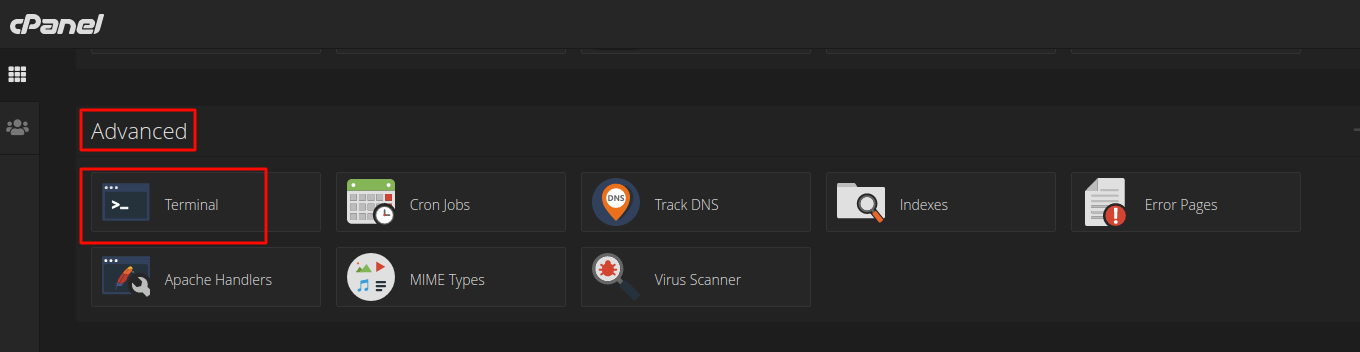 Cuando ya tenga la Terminal abierta, ingresará los siguientes comandos: 1. gbak -user SEU_USUARIO -pas SUA_SENHA -r -p 8192 -o 2. /home/SEU-USUARIO/firebird/SEU_BACKUP.FBK localhost: 3. /home/SEU_USUARIO/firebird/SEU_NOVO_BANCO.FDB Observación: El comando mencionado anteriormente es solo para ejemplos, reemplace donde tenga "SEU_USUARIO", "SUA_SENHA" y "SEU_NOVO_BANCO" por su respectivo nombre. Para cargar el archivo, puede consultarlo en este tutorial. #
Cómo ver la fila de procedimientos de JetBackup
JetBackup es un poderoso complemento para cPanel que le permite administrar las copias de seguridad de su cuenta de alojamiento. En este tutorial, vamos a aprender cómo ver la queue de JetBackup, después de realizar un procedimiento de copia de seguridad. Una vez que haya iniciado sesión en cPanel, simplemente siga estos pasos: 1. Desde la pantalla de inicio de cPanel, vaya a la sección JETBACKUP y haga clic en el icono "Queue".  Esta pantalla enumerará todas las copias de seguridad y restauraciones con JetBackup.
Cómo restaurar una zona DNS con Jetbackup
JetBackup es un poderoso complemento de cPanel que le permite administrar las copias de seguridad de su cuenta de alojamiento, en este tutorial aprenderemos a restaurar una zona DNS con JetBackup. Una vez que haya iniciado sesión en cPanel. Para realizar una restauración de zona DNS, solo sigue los pasos: 1. Desde la pantalla de inicio de cPanel, vaya a la sección JETBACKUP y haga clic en el icono "Backup das Zonas de DNS". 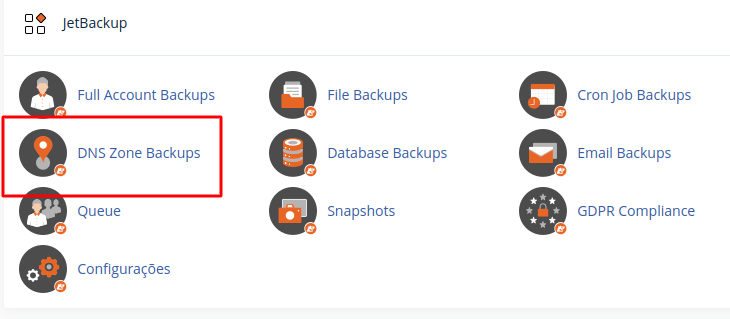 2. En Copias de seguridad de zona DNS, seleccione un dominio y una fecha de copia de seguridad que desee restaurar y haga clic en el icono "Restore". 3. Aparecerá un mensaje de advertencia en la pantalla, con el mensaje "Are you sure you want to restore this account ?", marque la casilla junto a él y luego haga clic en Add to Restore Queue. 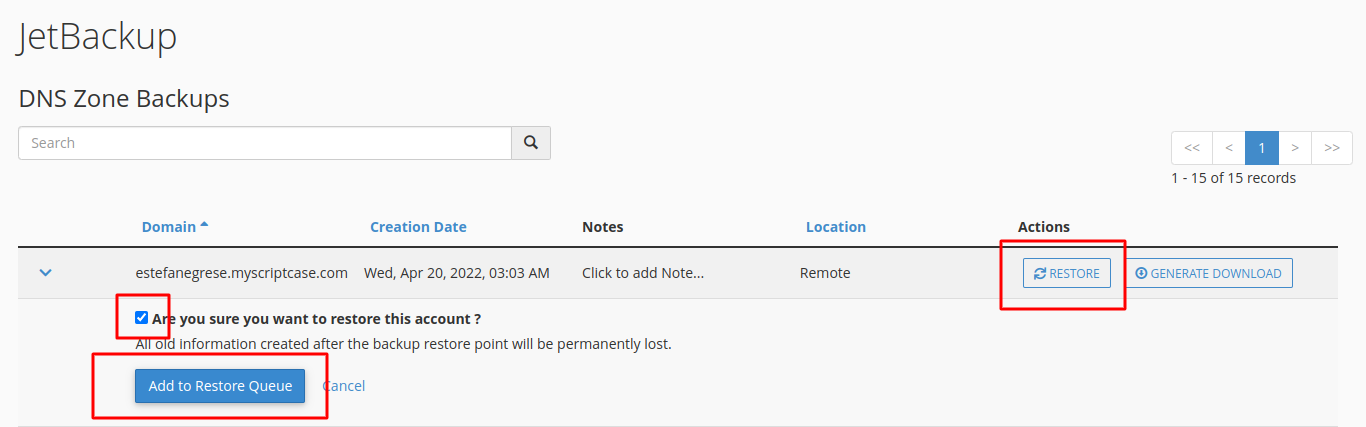 Espere un momento mientras se realiza la restauración. Puede comprobar el progreso de este procedimiento en la Queue de JetBackup.
Cómo realizar una restauración de un Certificado SSL con JetBackup
JetBackup es un poderoso complemento de cPanel que le permite administrar copias de seguridad de su cuenta de hosting, en este tutorial vamos a aprender cómo restaurar un SSL Certificado con JetBackup. Una vez que haya iniciado sesión en cPanel, simplemente siga estos pasos: 1. En la pantalla de inicio de cPanel, vaya a JETBACKUP sección y haga clic en SSL Cert Backup Icono. 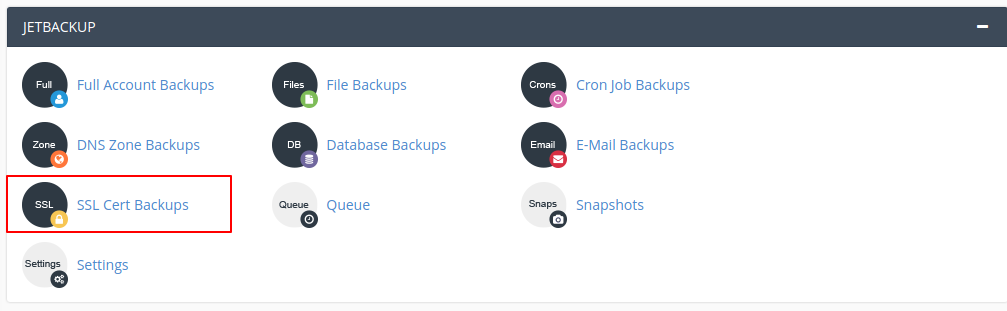 2. Abajo SSL Cert Backup seleccione un dominio y la fecha de una copia de seguridad que desea restaurar y haga clic en Restore. 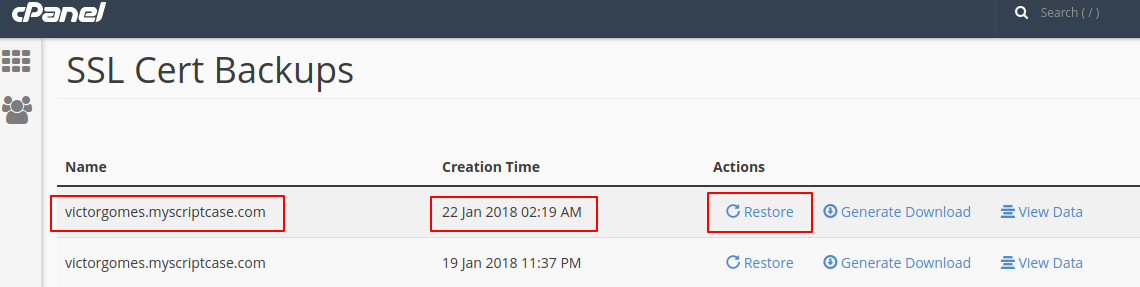 3. Aparecerá un mensaje de advertencia en la pantalla, tienes que aceptar los términos y condiciones, así que haga clic en Restore para proceder. 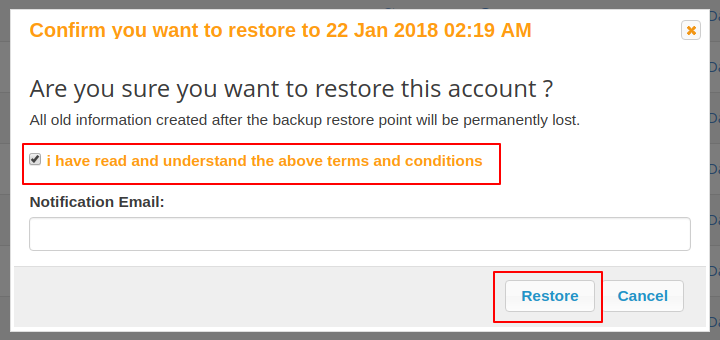 Espere un momento mientras se realiza la restauración. Puede consultar el progreso de este procedimiento en JetBackup queue.
Cómo crear una tabla en phpMyadmin?
Para crear una tabla en phpMyadmin, primero debe acceder a phpMyadmin a través de cPanel. 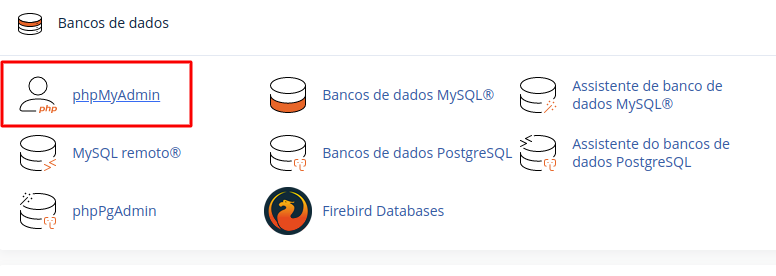 - Haga clic en la base de datos que desea crear la tabla, que se encuentra en el lado izquierdo; 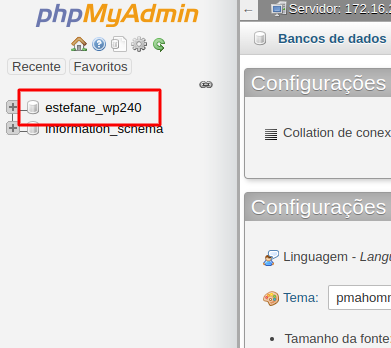 - Ahora haga clic en "Crear tabla", ingrese el nombre de la tabla y el número de campos, y haga clic en "Ejecutar";  - Uno de sus campos debe incrementarse automáticamente. Normalmente usamos este campo como el identificador de línea solicitado (ID). En este campo debe llenar lo siguiente: 1. Nombre; Escriba INT (Entero); Tamaño (número de casas que tendrá su número total); Índice PRIMARY; Marque la casilla "IA" (para que el campo se incremente automáticamente). Los demás campos pueden ser texto con límite de caracteres (VARCHAR, 255). Además, puede colocar otros tipos de campos, dependiendo de los datos que se incluirán en ese campo. - Después de completar todos los datos, simplemente haga clic en "Guardar"; - Se mostrará en la tabla creada. 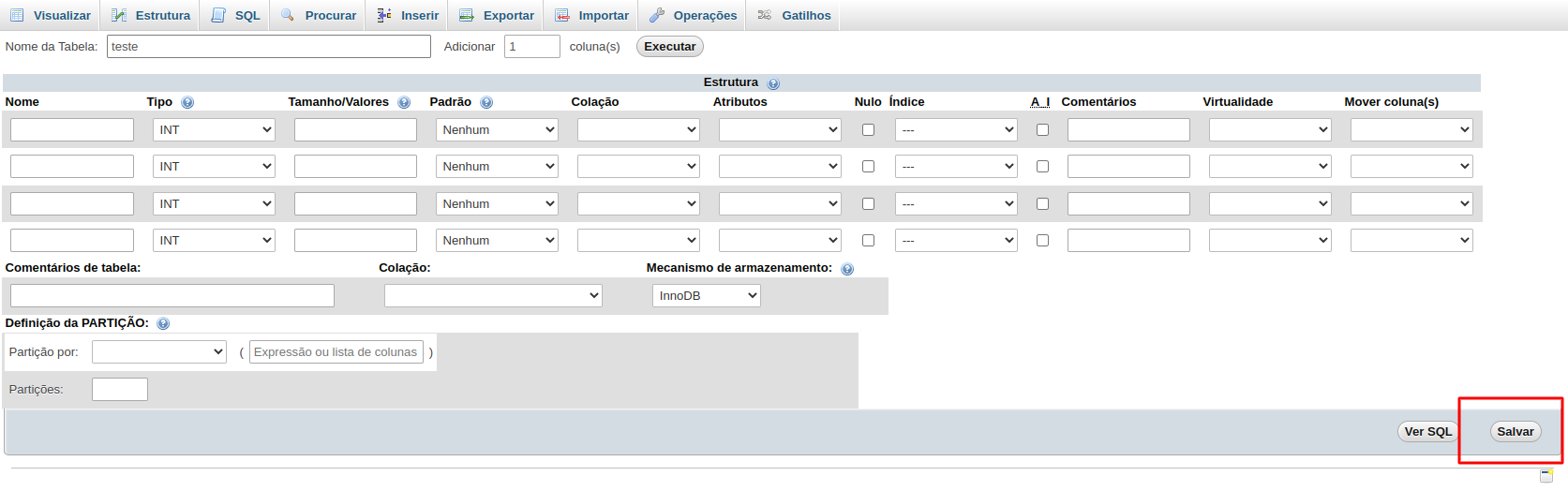
Cómo cambiar el charset de la base de datos - MySQL
Para cambiar el charset de MySQL, siga los siguientes pasos: 1. Acceder al cPanel: 1. Inicie sesión en su cuenta de cPanel. 2. Acceder al phpMyAdmin: 1. En cPanel, encuentre la sección "Bases de datos" y haga clic en "phpMyAdmin". 3. Seleccionar la Base de Datos: 1. En phpMyAdmin, en el panel de la izquierda, haga clic en el nombre de la base de datos cuyo charset desea cambiar. 4. Cambiar el Charset de la Base de Datos: 1. Haga clic en la pestaña "Operaciones". 2. En "Intercalación", seleccione el charset deseado de la lista desplegable (por ejemplo, utf8_general_ci para UTF-8). 3. Haga clic en "Ejecutar" para aplicar el cambio. 5. Cambiar el Charset de las Tablas: 1. Regrese al panel de la izquierda y haga clic en el nombre de cada tabla para la que desea cambiar el charset. 2. Haga clic en la pestaña "Operaciones" para cada tabla. 3. En "Opciones de la tabla", seleccione el charset deseado de la lista desplegable de "Cotejamiento". 4. Haga clic en "Continuar" para aplicar el cambio para cada tabla. 6. Cambiar el Charset de las Columnas: 1. Para cambiar el charset de columnas específicas, haga clic en la pestaña "Estructura" de la tabla. 2. Al lado de la columna deseada, haga clic en "Cambiar". 3. En el campo de intercalación, seleccione el charset deseado. 4. Haga clic en "Guardar" para aplicar el cambio. Siguiendo estos pasos, podrá cambiar el charset de su base de datos MySQL a través de phpMyAdmin de forma eficaz.
Cómo crear una View en phpMyAdmin?
Para crear una Vista en phpMyadmin, primero debes acceder a "phpMyadmin" a través de cPanel. 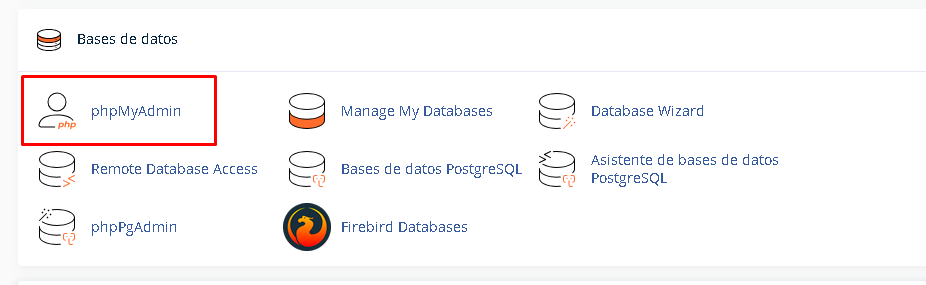 1. Haga clic en una tabla, está ubicada en el lado izquierdo, como se muestra en la imagen a continuación.; 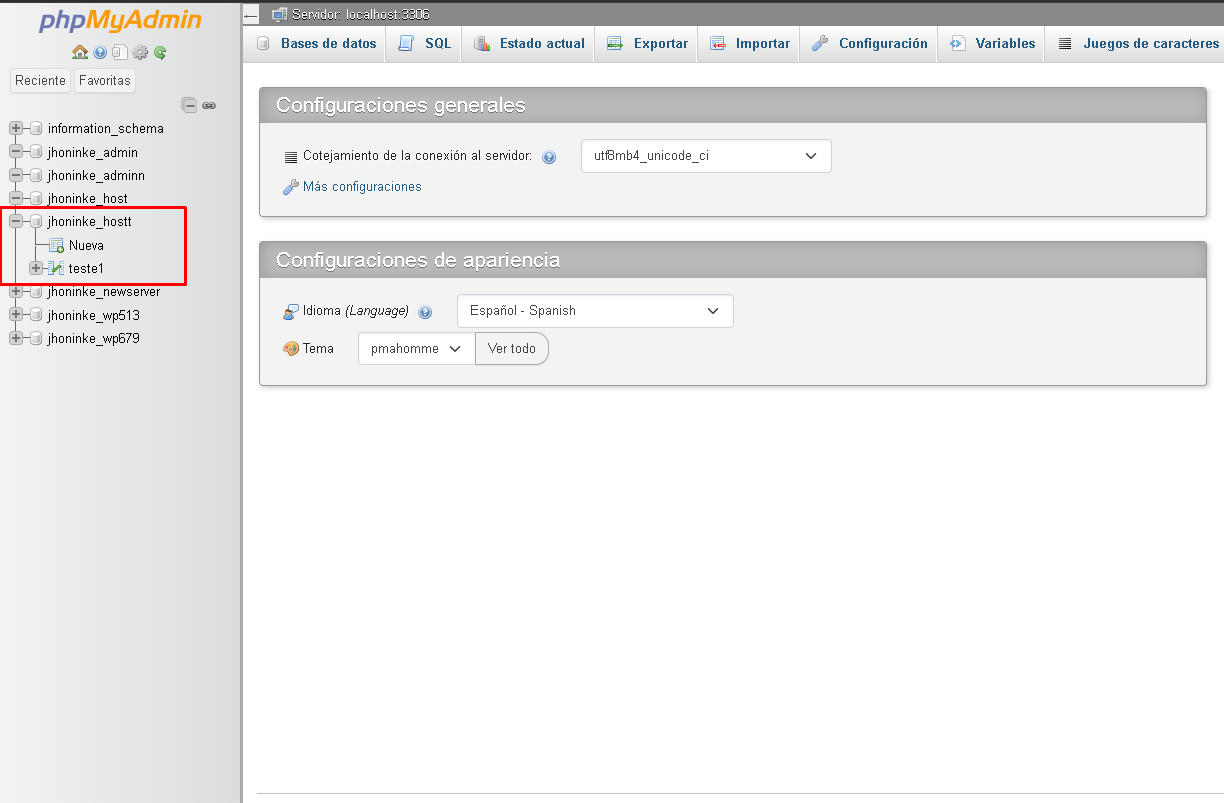 2. Luego haga clic "Crear Vista"; 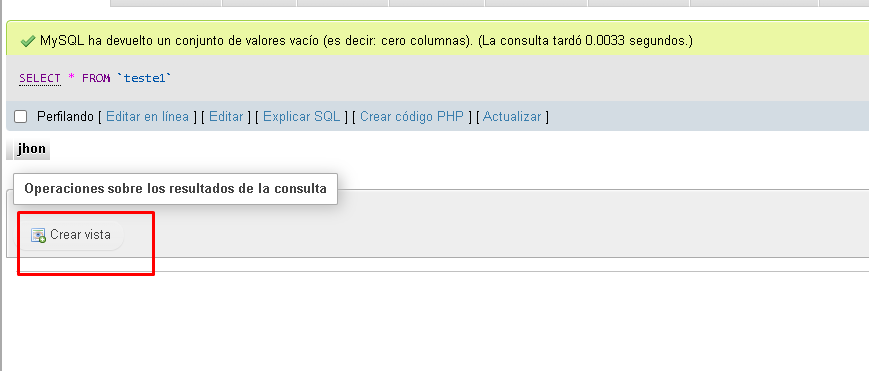 3. Se presentará un formulario para ingresar cierta información para crear la Vista, debe informar : Nome da View: Nombre de columna - Defina los nombres de las columnas de la Vista, use comas para separarlas. Query da View- el cual seleccionará los valores que devuelve la VISTA. 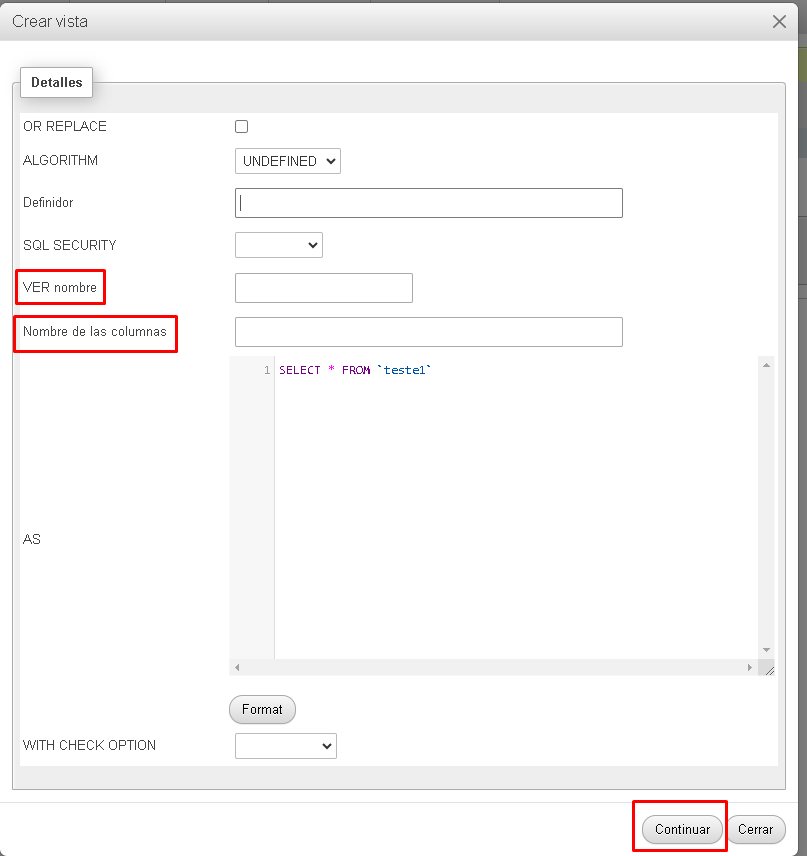 4. Después de completar los datos, haga clic en "Continuar" y Vistas estará lista.. 
Cómo crear un procedimiento en phpMyAdmin?
Para crear un Procedimiento en phpMyadmin, primero debe acceder a phpMyadmin a través de cPanel. 1. Haga clic en su base de datos ubicada en el lado izquierdo, luego haga clic en "Rutinas"; 2. Y luego haga clic en "Agregar rutina"; 3. Complete los datos y parámetros y haga clic en "Ejecutar"; 4. Después de eso, se mostrará el Procedimiento creado, como se muestra en la siguiente imagen: Espero haber ayudado !
Cómo importar una base de datos en PhpMyAdmin?
Paso 1 1 - En cPanel, vaya a “phpMyAdmin”; Paso 2 -En la barra superior de tu PHPmyadmin, haz clic "Importar"; Luego haga clic en elegir archivo y cargue su archivo (.sql) Paso 3Ahora configure los ajustes de acuerdo con su archivo cargado. Finalmente, simplemente haga clic en el botón "Importar" Espero haber ayudado !
Cómo acceder a PhpMyAdmin en tu hosting?
Al alojar con Scriptcase, phpMyAdmin ya está instalado de serie, sólo necesita acceder a él a través de cPanel. Vea cómo acceder a cPanel : Aqui phpMyAdmin es un administrador de bases de datos SQL donde puedes realizar cambios en tu base de datos. - A través de cpanel, vaya a "Base de datos", luego haga clic en "phpMyAdmin" y será dirigido a la página phpMyAdmin. (no se requiere nombre de usuario ni contraseña para iniciar sesión). 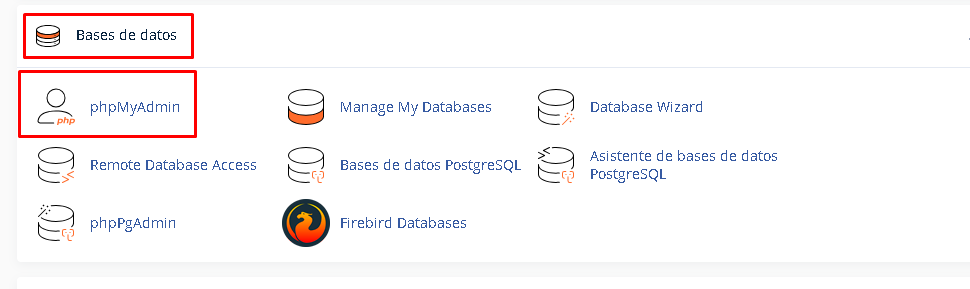 - Você será redirecionado para a tela do phpMyAdmin. 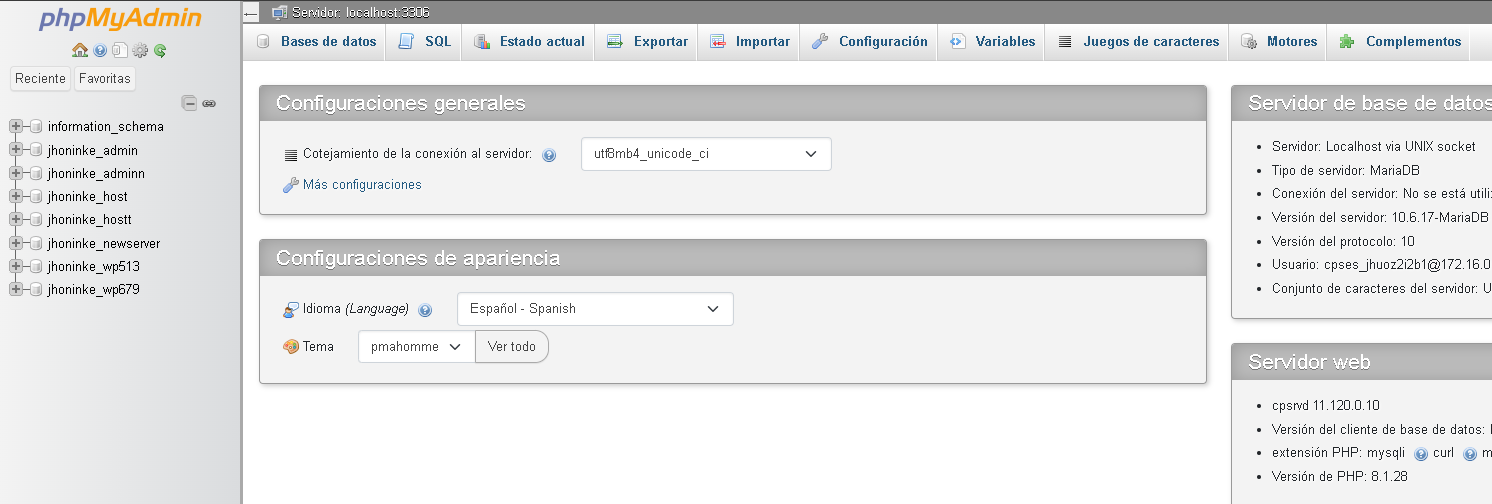 Espero haber ayudado!
The SELECT would examine more than MAX_JOIN_SIZE rows; check your WHERE and use SET SQL_BIG_SELECTS=1 or SET SQL_MAX_JOIN_SIZE=# if the SELECT is okay
Este error se produce cuando la base de datos necesita buscar en más de 1 millón de filas para cumplir con los requisitos de su consulta. Esta limitación no se refiere al número de registros en una tabla, sino a cuántos registros se leerán para satisfacer una consulta, por lo que en una tabla sin la optimización adecuada, mysql puede realizar varias consultas para ajustar el resultado de una consulta, además de índices, hace que mysql escanee menos registros. - Para resolver el error en cuestión: Optimice su consulta y también cree un índice en sus tablas, aumentando así el rendimiento de su base de datos.
Import a CSV file to MYSQL via PHPMYADMIN
Paso 1 Primero debes acceder a tu cPanel y dirigirte al ítem "phpMyadmin" en la Sección Base de Datos; Paso 2 - En PHPMyAdmin, ve al menú "Importar"; Paso 3 - Seleccione el formato CSV Paso 4 - Haga clic en "Elegir archivo", busque el archivo local y seleccione el formato CSV; - Haga clic en Importar; - Se mostrará una pantalla de confirmación. Espero haber ayudado !
Cómo eliminar un redireccionamiento de dominio o subdominio
1. Ingresa en tu cuenta de cPanel. 2. In the "Domains" section, click on "Redirects" Icon. 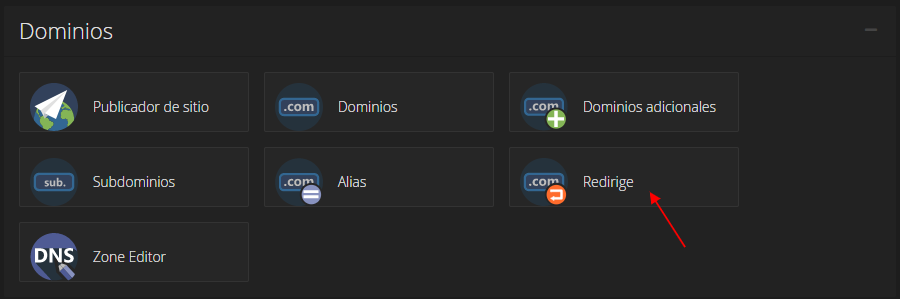 3. Desplácese hacia abajo hasta el final de la página y en "Redirecciones actuales" localice el dominio y haga clic en el icono "Eliminar". 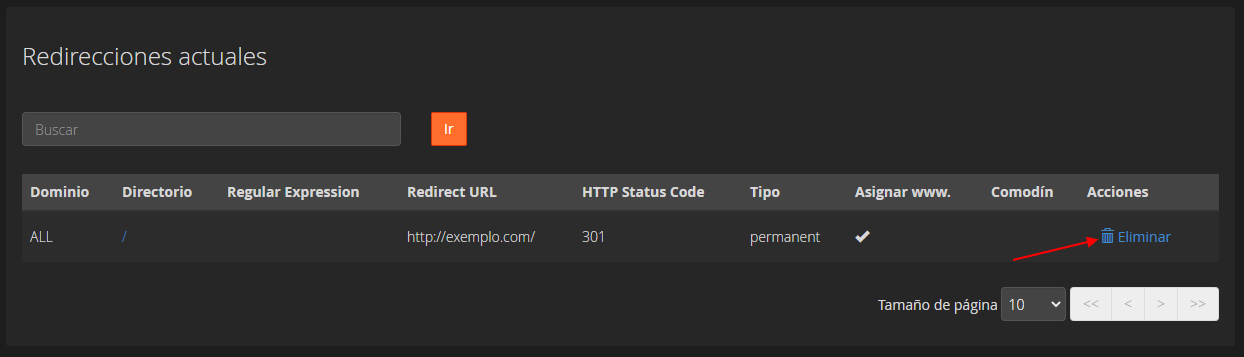 4. Para la confirmación haga clic en el botón "Eliminar Redirección" una vez más.  Comprueba si la redirección fue eliminada con éxito en la lista de redireccionamiento actual. 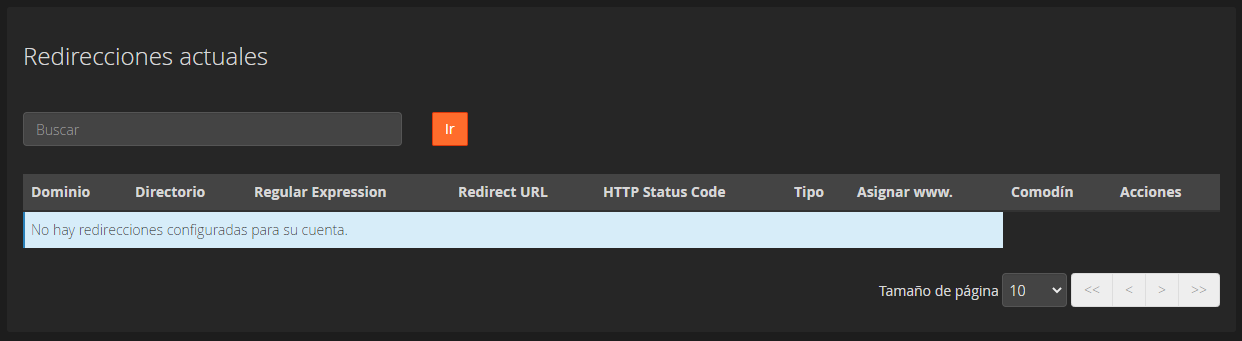
Cómo eliminar el dominio estacionado (alias) en el cPanel
1. Ingresa en tu cuenta de cPanel. 2. En la sección "Dominios", haga clic en el icono "Alias". 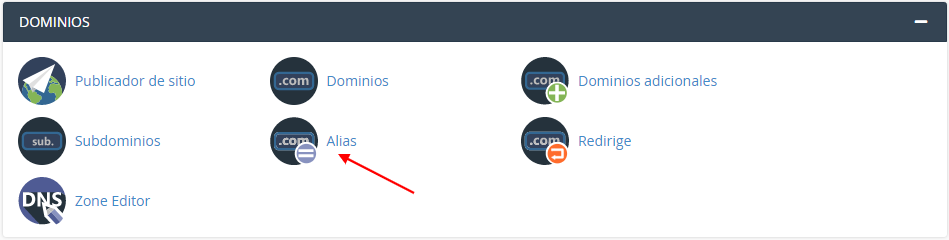 3. En "Eliminar Alias", localice el nombre de dominio aparcado y haga clic en el botón "Eliminar". 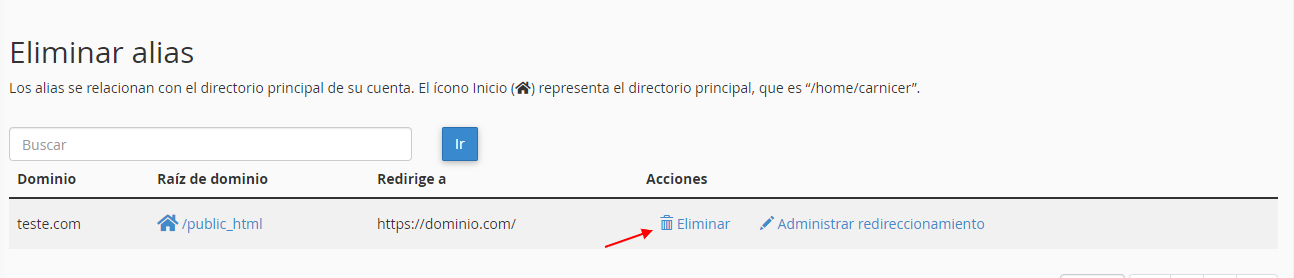 4. Para confirmarlo, tendrá que hacer clic en el botón "Eliminar un alias" una vez más.  Debería ver un mensaje de éxito de que su dominio aparcado ha sido eliminado. 
Cómo cambiar el DNS de su dominio a Scriptcase Host
Para cambiar el DNS para el host de Scriptcase, siga estos pasos: 1. Acceda a la configuración de DNS del dominio: - Inicie sesión en el panel de control del proveedor donde está registrado el dominio (por ejemplo: Registro.br, etc.). 2. Localice la sección de DNS o Zona DNS: - Busque algo como "Administrar DNS," "Configuración de DNS" o "Zona DNS." 3. Agregue o edite los registros DNS: - Identifique los registros DNS que necesitan ser modificados. - Nuestros servidores NS son: - ns1.myscriptcase.hostns2.myscriptcase.hostns3.myscriptcase.hostns4.scriptcase.hostns5.scriptcase.host 4. Guarde los cambios: - Después de realizar los cambios, guarde la configuración en el panel. 5. Espere la propagación del DNS: - Los cambios pueden tardar hasta 24 horas en propagarse globalmente, aunque a menudo suceden mucho más rápido.
Cómo eliminar un subdominio
1. Inicie sesión en su cuenta de cPanel. 2. En la sección "Dominios", haga clic en el icono "Dominios". 3. Localice el dominio en "Administrar". 4. Luego, haga clic en el icono "Remove Domain". 5. Haga clic en el botón "Yes, Remove This Domain". Debería ver un mensaje de éxito notificándole que su dominio adicional ha sido completamente eliminado.
Cómo eliminar un dominio adicional
1. Inicie sesión en su cuenta de cPanel. 2. En la sección "Dominios", haga clic en el icono "Dominios". 3. Localice el dominio en "Administrar". 4. Luego, haga clic en el icono "Remove Domain". 5. Haga clic en el botón "Yes, Remove This Domain ". Debería ver un mensaje de éxito notificándole que su dominio adicional ha sido completamente eliminado.
Cómo evitar que su correo electrónico se clasifique como spam
Existen varias razones por las cuales los correos electrónicos pueden llegar a la carpeta de spam — y comprenderlas es esencial para garantizar una buena entrega. Aquí están las principales: ¿Por qué algunos correos electrónicos van a la carpeta de spam? Hay varias razones comunes: 🔐 1. Falta de autenticación del dominio (SPF, DKIM, DMARC) Si tu dominio no tiene configurados correctamente los registros SPF, DKIM y DMARC, los servidores receptores pueden desconfiar del mensaje y enviarlo a la carpeta de spam. 📝 2. Contenido sospechoso o con palabras clave de spam Palabras como “gratis”, “promoción”, “urgente”, “haz clic aquí” o “dinero fácil” — especialmente en el asunto — activan los filtros de spam. 📤 3. Envío masivo desde un dominio con mala reputación Enviar muchos correos sin tener una buena reputación de dominio o IP puede hacer que tus mensajes sean marcados como spam. 🔗 4. Uso de enlaces acortados o no confiables Enlaces con servicios como bit.ly o dominios sospechosos pueden activar alertas de seguridad. ✉️ 5. Formato deficiente o contenido genérico Correos con solo imágenes, sin firma profesional, o con texto genérico pueden parecer spam. ⚠️ 6. Problemas técnicos en el servidor de envío Si el servidor no está bien configurado o su IP está en una lista negra (blacklist), los correos tienen más posibilidades de ir al spam. ✅ Cómo evitar que los correos lleguen al spam: - Configura los registros SPF, DKIM y DMARC en tu dominio. - Usa asuntos claros y profesionales. - Evita palabras típicas de spam. - Añade una firma profesional y datos del remitente. - Asegúrate de que la IP del servidor no esté en listas negras. - Prueba tus correos con herramientas como: - Mail Tester - MXToolbox
Cómo Aparcar (Alias) un dominio en el cPanel?
Nota: Antes de aparcar un dominio, primero debes actualizar el servidor de nombres de tu dominio que quieres aparcar en el servidor de nombres de tu dominio principal. 1. Ingresa en tu cuenta de cPanel. 2. En la sección "Dominios", haga clic en el icono "Alias". 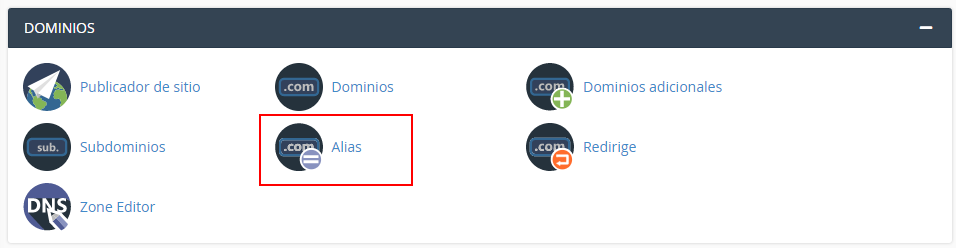 3. En "Crear un nuevo alias" debes introducir un nombre de dominio válido que quieras aparcar en el campo de texto y hacer clic en el botón "Añadir dominio". 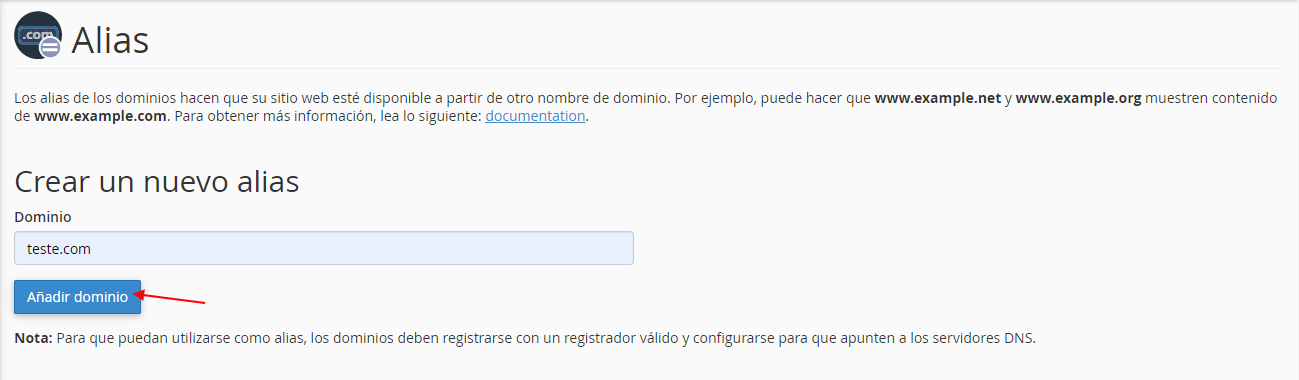 Deberías ver un mensaje de éxito de que tu alias fue creado con éxito. 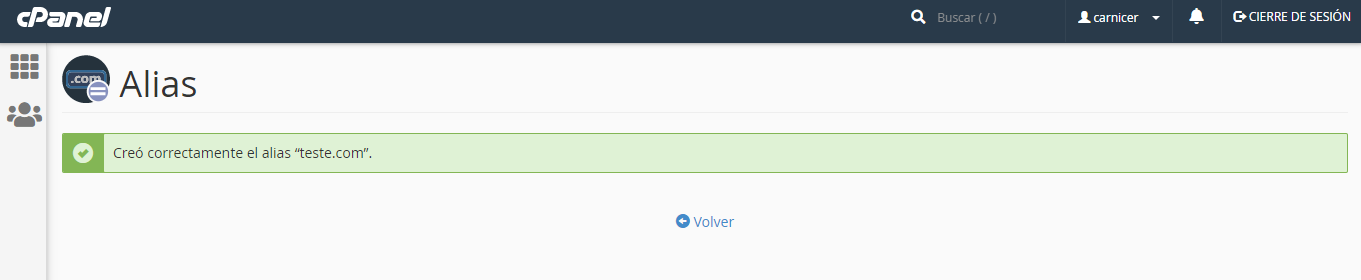 4. En la sección "Eliminar Alias" haga clic en "Administrar reedireccionamiento":  5. En la siguiente pantalla rellene la dirección que quiere redirigir y guardar: 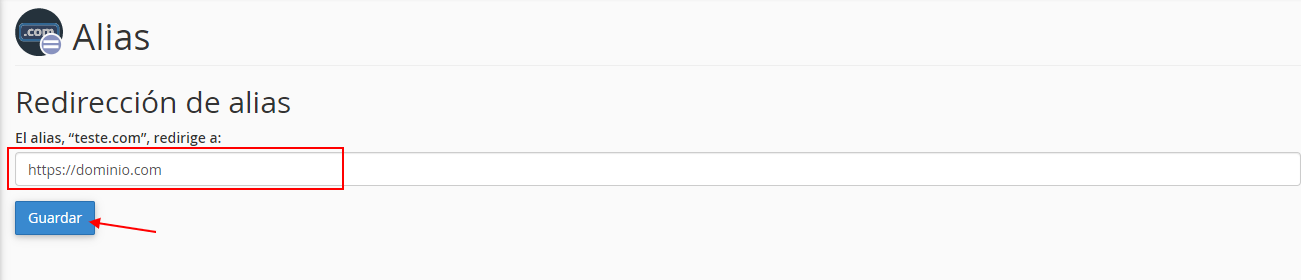 6. Volver a la sección "Eliminar Alias" para comprobar la redirección: 
Cómo agregar un dominio a su servicio de hospedaje
Si ya tienes un dominio registrado, puedes utilizarlo en tu servicio de alojamiento siguiendo los pasos a continuación. Paso 1: Verifica el soporte para agregar dominios Asegúrate de que tu plan de alojamiento permita agregar dominios. Consulta con tu proveedor de alojamiento para confirmarlo. Paso 2: Accede al cPanel 1. Inicia sesión en el cPanel de tu servicio de alojamiento utilizando tus credenciales. 2. Localiza la sección llamada Dominios y haz clic en la opción "Dominios". Paso 3: Crea un nuevo dominio 1. En la página de dominios, haz clic en el botón "Crear un nuevo dominio", que generalmente está destacado en azul en la parte derecha. 2. Ingresa el dominio deseado sin el prefijo www (por ejemplo: tudominio.com). 3. Los demás campos, como el subdominio y la carpeta raíz (document root), se completarán automáticamente. - Si necesitas una configuración personalizada, puedes editar los campos manualmente. 4. Haz clic en "Enviar". - Una vez creado, aparecerá un mensaje de éxito, y el dominio se mostrará en la lista de dominios. Paso 4: Actualiza el DNS del dominio Si el dominio fue comprado fuera de Scriptcase-Host, debes acceder al panel de configuración del dominio en el registrador donde fue adquirido y cambiar los servidores de nombre (DNS). Configura los DNS con los siguientes valores: ns1.myscriptcase.host ns2.myscriptcase.host ns3.myscriptcase.host ns4.scriptcase.host ns5.scriptcase.host Importante: Si el dominio fue adquirido directamente en Scriptcase-Host, este paso no es necesario, ya que el DNS se configurará automáticamente. Consejos finales - Espera la propagación del DNS, que puede tardar hasta 24 horas en completarse. - Verifica si el dominio está funcionando correctamente accediendo a él en tu navegador. - Si encuentras problemas, contacta con nuestro equipo de soporte de alojamiento.
Cómo configurar un cliente de correo electrónico con una cuenta de correo electrónico de hosting
Este tutorial se realizó utilizando Outlook 2016 como cliente, pero la información se puede utilizar en cualquier cliente, como por ejemplo Evolución, Thunderbird. 1. Abra Outlook para configurar una nueva cuenta. 2. Marque la siguiente opción para configurar el servidor manualmente. 3. Elija configurar y enviar correo electrónico con IMAP. 4. Rellena los campos con la información de nuestro servidor: 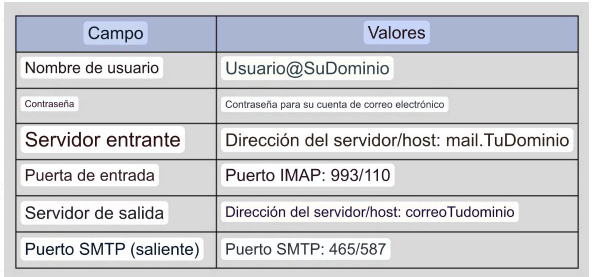 Verifique y seleccione todas las opciones como "El servidor requiere autenticación (SPA)" para IMAP y SMTP - Haga clic en siguiente e ingrese su contraseña. - Haga clic en Listo. - Ahora tu correo electrónico está listo.
Cómo utilizar los correos electrónicos de la cuenta de hosting con un servidor SMTP externo
Paso 1 1. Inicie sesión en su cuenta de cPanel. En la sección "Dominios", haga clic en el icono "Editor de zonas". 2. De la lista de dominios, seleccione el dominio apropiado y haga clic en "Registro MX". Paso 2 3.En la siguiente pantalla, complete la dirección del servidor SMTP que desea utilizar. Paso 3 1. A continuación, es necesario cambiar el tipo de servidor de envío de correo electrónico, accediendo al ítem "Enrutamiento de correo electrónico".Aquí. Luego del acceso, siga los pasos que se indican a continuación. - Seleccionar el dominio deseado y cambiar su configuración a la opción "Intercambiador de correo remoto". - ¡Felicidades! Sus registros MX ahora están configurados para apuntar a otro servidor SMTP. - Recuerda que los cambios en los registros MX pueden tardar hasta 48 horas en surtir efecto. Espero que esto ayude !
Cómo crear un correo electrónico de respuesta automática
Con este elemento es posible configurar respuestas automáticas para todos los correos electrónicos recibidos, ideal para confirmar la recepción, informar periodos de viaje, por ejemplo. En primer lugar, accedamos a su panel cPanel. Paso 1 Después de acceder a cPanel, vaya a la sección Correo electrónico, allí busque el elemento 'Auto contestadores' Paso 2 En esta pantalla puede crear un nuevo encuestado haciendo clic en 'Añadir autocontestador' o agregar un encuestado existente donde se muestra la opción 'Encuestados actuales'. Paso 3 Para agregar un nuevo encuestado, ahora debes configurar los ajustes para enviar la respuesta automática: Juego de caracteres: UTF-8 está definido de forma predeterminada Gama: Según sus necesidades. Correo electrónico: El correo electrónico que quedará registrado para la respuesta automática. Dominio: el dominio desde el cual creará el respondedor. De: Nombre del responsable del correo electrónico Asunto: Asunto de respuesta automática Cuerpo: Descripción del mensaje. Paso 4 Ahora define cuando comienza: Inicio: Con opciones para activar inmediatamente o personalizar una fecha de inicio. Detener: Con opciones para desactivar inmediatamente o personalizar una fecha de desactivación. Después de eso, simplemente haga clic en "Crear", debería mostrarse un mensaje de éxito después de completar.
Cómo acceder a tu cuenta de correo electrónico desde Webmail
Puede acceder a su cuenta de correo electrónico directamente desde Webmail en su navegador. Paso 1 1. Abra su navegador y escriba "Su_dominio/webmail" o "webmail.Su_dominio". Reemplace "Su_dominio" con su nombre de dominio. Paso 2 En la pantalla de inicio de sesión, ingrese su dirección de correo electrónico completa y contraseña, luego haga clic en el botón "Iniciar sesión". Paso 3 Serás redirigido a una página de correo web de cPanel. Ahora debes seleccionar el administrador de correo electrónico, como "Roundcube" por ejemplo. Una vez que se abre su Webmail Email Reader, puede leer su correo electrónico y revisar su bandeja de entrada y correo no deseado. Espero que esto ayude !
¿Cómo comprobar el uso del ancho de banda?
1. En la sección "Métricas", haga clic en el icono "Ancho de banda". 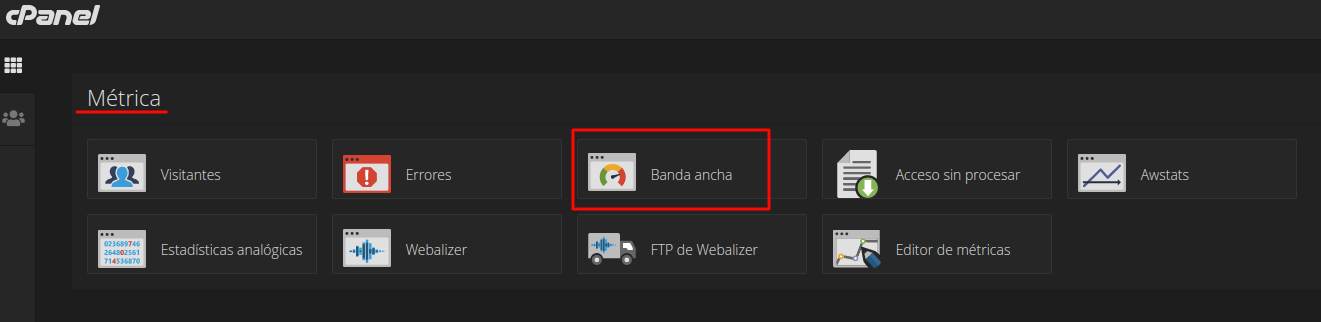 2. Desplácese hasta la parte inferior de la página y podrá ver el uso del ancho de banda en un gráfico. 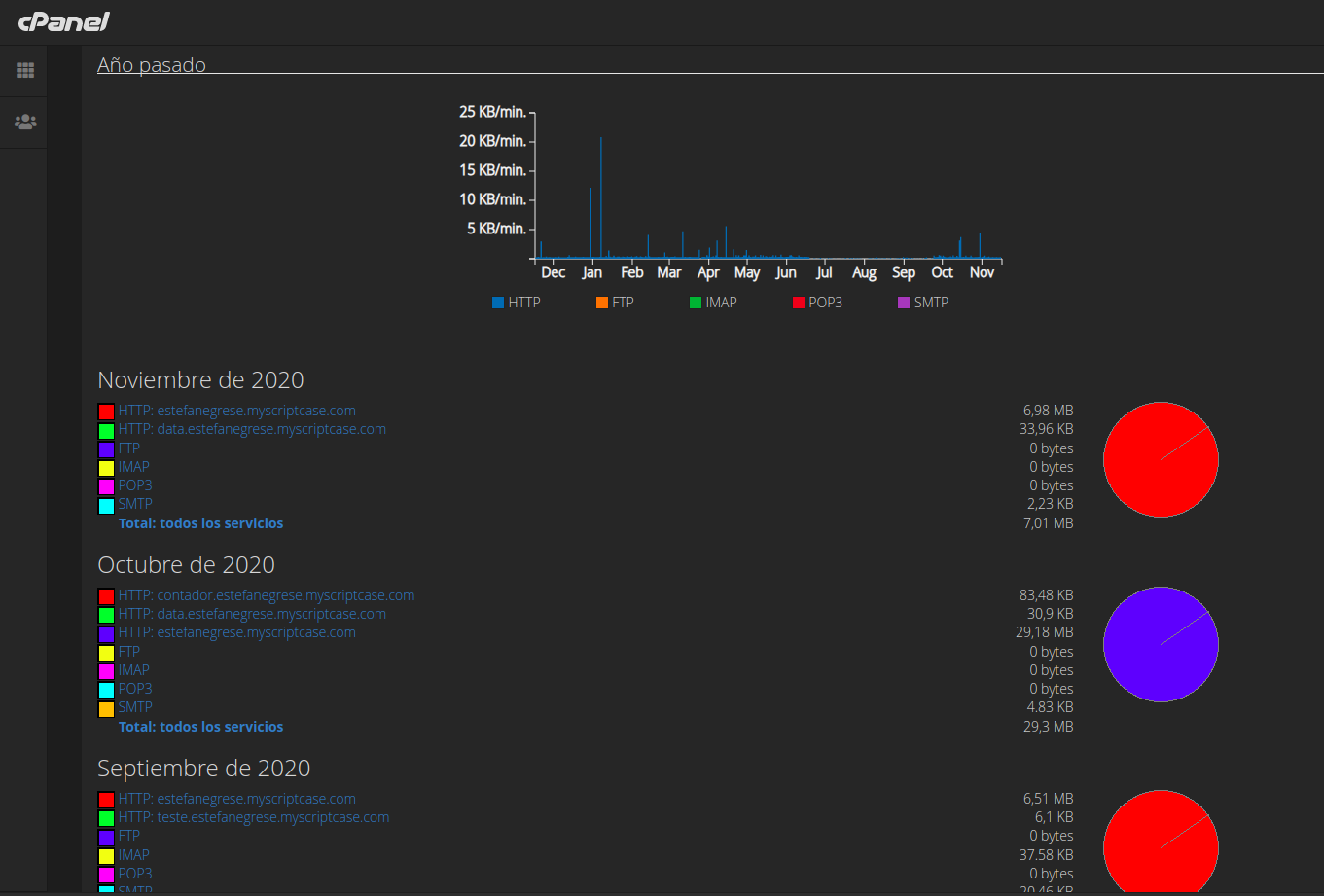
Cómo realizar una publicación en su servicio de alojamiento
Si ya sabe cómo implementar aplicaciones con Scriptcase RAD, puede publicar sus aplicaciones generadas con su Scriptcase en su cuenta de hosting. Paso 1. Cargue la aplicación en su cuenta de hosting - Desde un Scriptcase no alojado: - Primero, accedamos a cPanel, vea cómo acceder a cPanel en : https://help.scriptcase.net/portal/es/kb/articles/primeros-pasos-en-su-alojamiento-acceso - Vaya a "Administrador de archivos" en cPanel. 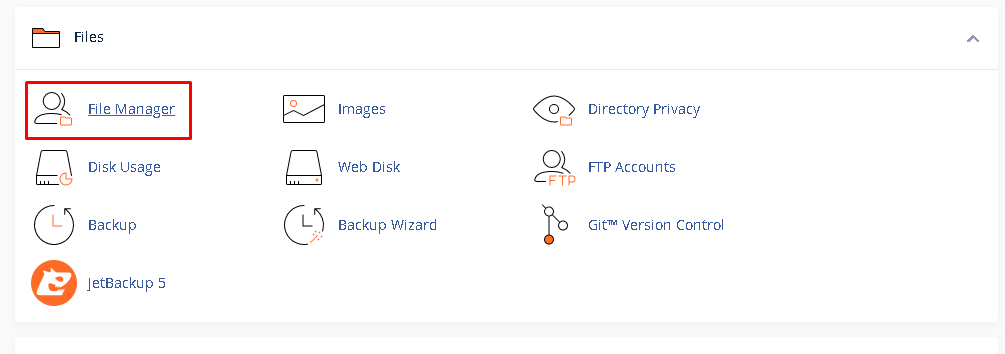 - Ahora debe seleccionar "public_html" antes de realizar esta carga 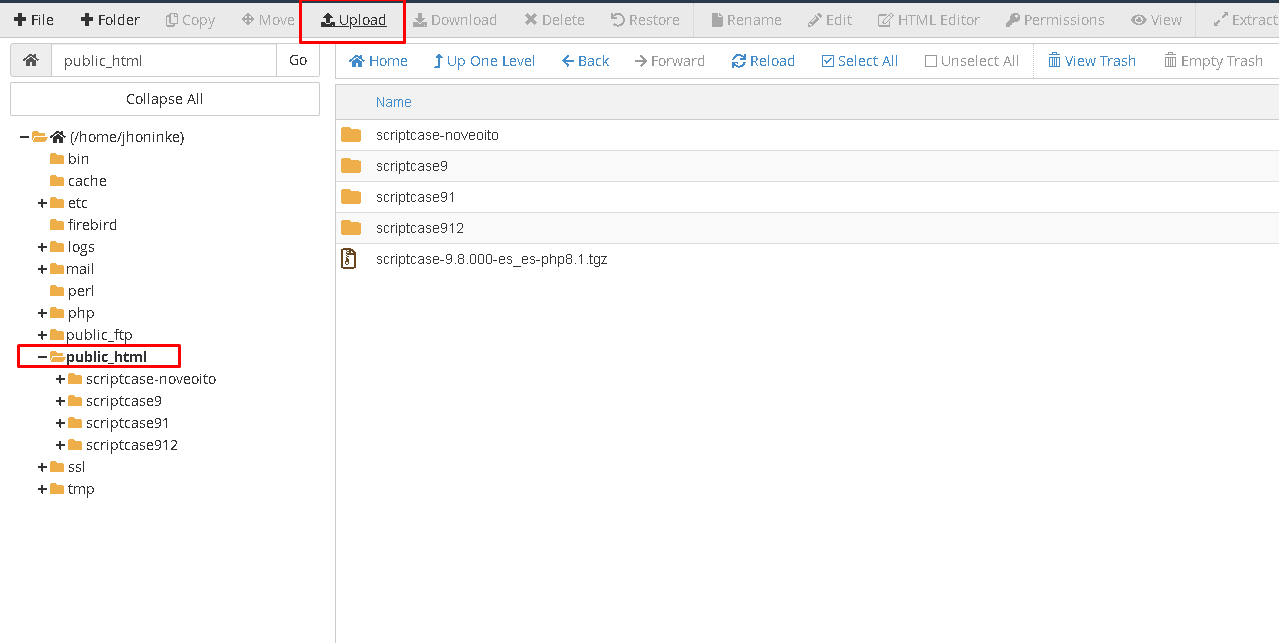 - Seleccione el archivo .tar o .zip para su servicio de alojamiento en el directorio public_html o subdominio con el administrador de archivos cPanel. 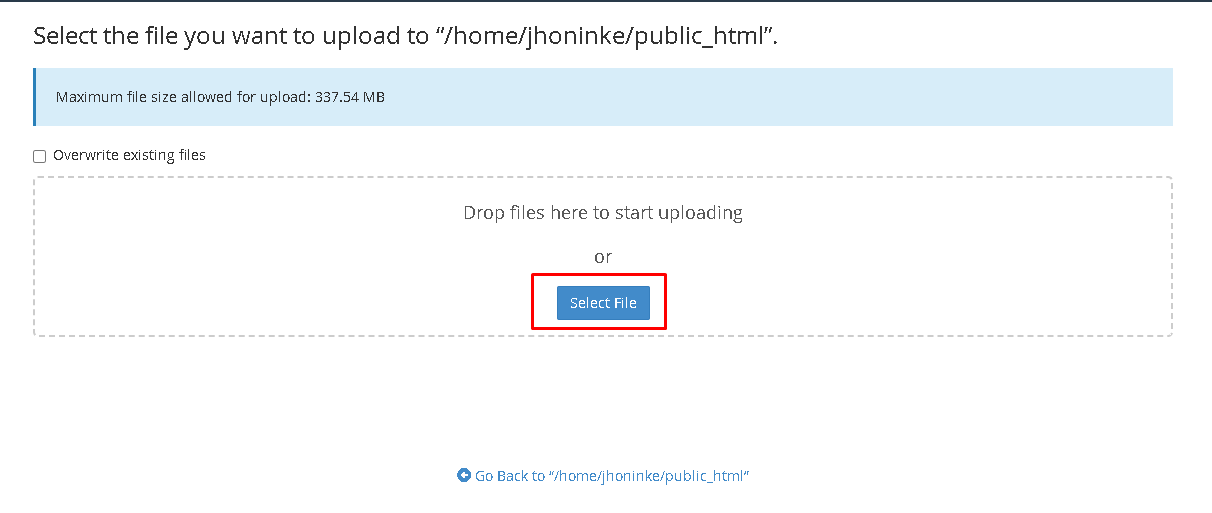 Luego extraiga el archivo .zip o .tar en ese directorio. 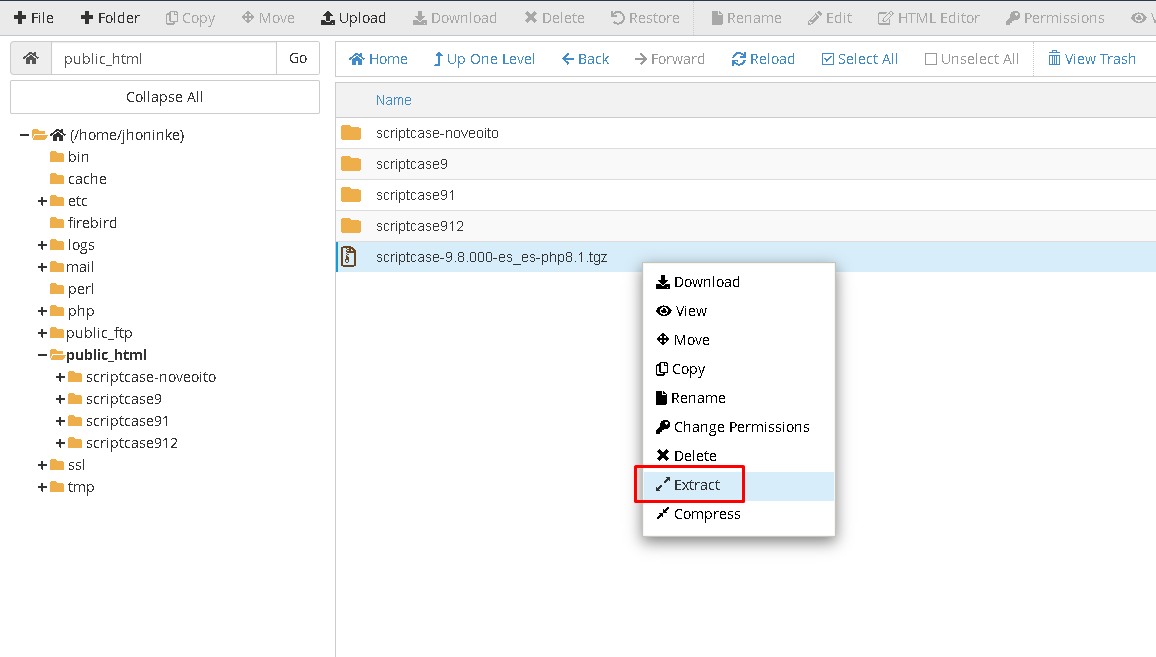 También puede transferir la aplicación con el cliente FTP integrado directamente desde su Scriptcase sin generar ningún archivo .zip o .tar. - Si Scriptcase está alojado en la misma cuenta que desea publicar sus aplicaciones: Você pode implantar com a opção "Implantar em um Diretório de Servidor". (Como utilizar conexões FTP e gerenciador de arquivos Aquí). Paso 2. Crear base de datos, usuario y agregar usuario a la base de datos, otorgar privilegios y restaurar el contenido de la base de datos. (Tutoriales de alojamiento de bases de datos Aquí). Paso 3. Después de eso, abra la aplicación en un navegador usando el dominio de su cuenta más el directorio de su aplicación, como: schost.myscriptcase.com/crm para crear la conexión de la aplicación a la base de datos. Ahora su aplicación está lista para la producción.
Cómo enviar una base de datos Firebird a su cuenta de hosting
Si ya tiene una base de datos Firebird y desea cargarla en su cuenta de hosting, simplemente siga los siguientes pasos: Paso 1 1. Guarde/exporte su banco local con su usuario de acceso de hosting. La contraseña debe contener exactamente 8 caracteres, puede configurarla a través del elemento "Bases de datos de Firebird, consulte; Aquí Nota: Debes otorgar todos los privilegios al usuario antes de enviarlo al hosting, puedes usar el comando GRANT. Por ejemplo: Paso 2 También debe ajustar todos los permisos de bases de datos, tablas, vistas y procedimientos. Para hacer esto, puede usar los siguientes comandos, reemplazando USUARIO_FIREBIRD con su usuario de hosting firebird. 1. 2. 3. Nota: Después de ejecutar cada comando, debe copiar los resultados mostrados y ejecutarlos en su base de datos. Paso 3 1. Sube tu base de datos al hosting. Puede realizar esta acción a través de su cPanel en el elemento Administrador de archivos. 2. Crea una carpeta llamada Firebird. Después de crearla o si la carpeta ya existe, debe cambiar el permiso de la carpeta a 777. Para hacer esto, simplemente haga clic derecho en la carpeta y vaya a la opción "Cambiar permiso". Ahora su archivo de base de datos está listo para ser enviado. Simplemente vaya a la opción Cargar en la parte superior de la pantalla. Luego simplemente arrastre su archivo y espere a que se complete la carga. Paso 4 4. Acceder a la base de datos a través de un administrador de base de datos o aplicación utilizando los datos: Host/Servidor: El dominio principal de tu hosting. Ruta: la ruta completa a la ubicación de la base de datos, ejemplo: /home/user/firebird/db.fdb Puerto: 3050 Usuario: usuario de cPanel de su cuenta Contraseña: contraseña definida en el ítem “Bases de datos Firebird”. Espero haber ayudado !
Cómo comprobar el espacio en disco de tu hosting
El uso de su espacio en disco se suma a todos los archivos y datos de su cuenta de alojamiento, esto incluye bases de datos, archivos de sitios web y cuentas de correo electrónico. Los correos electrónicos de advertencia se enviarán automáticamente cuando la capacidad del disco esté cerca de alcanzar el 100%. Primero, accedamos a cPanel. Ver los pasos para acceder a cPanel: Aquí 1. Puedes consultar en la esquina derecha de la sección “Estadísticas”. 2. Para consultar el detalle completo con más información simplemente haz clic en la opción "Uso del disco" en la sección "Archivos". Al hacer clic verás una tabla con toda la información sobre el tamaño en (MB) de los archivos que están ocupando espacio en el disco de su cuenta. Conclusión: Ahora ya sabe cómo verificar el uso de espacio en disco de su cuenta de hosting. En el caso que tú Quiere saber qué archivo está ocupando mucho espacio en su cuenta.
Cómo crear una cuenta de disco web
Cree una cuenta de disco web para administrar, explorar, cargar y descargar archivos en el servidor web. Primero, accedamos a cPanel: Vea los pasos para acceder a cPanel en: https://help.scriptcase.net/portal/es/kb/articles/primeros-pasos-en-su-alojamiento-acceso Após acessar o cPanel, clique em "Disco Web". Los directorios de cuentas de Web Disk existen en relación con el directorio de inicio de su cuenta. El ícono de Inicio significa su directorio de inicio ("/home/Your_Cpanel_User"). Este método utiliza la conexión segura para crear una carpeta desde su servidor web directamente en su escritorio. Por defecto tu usuario de Cpanel ya tiene una cuenta, solo actívala: En la siguiente parte seleccionará su sistema operativo y la versión deseada. Una vez seleccionado, se abrirá la información, así que simplemente haga clic en descargar. Se descargará un archivo, simplemente haga clic en él y espere a que se abra la carpeta. Ingrese su nombre de usuario y contraseña de cPanel para iniciar sesión. Vea cómo obtener las credenciales y acceder a cPanel a través de nuestro artículo: https://help.scriptcase.net/portal/es/kb/articles/primeros-pasos-en-su-alojamiento-acceso Bien, ahora tienes acceso rápido a todo tu contenido web.
Cómo crear y cambiar la contraseña de Firebird
En este ejemplo, le mostraremos cómo crear y cambiar la contraseña de la base de datos de Firebird. Primero debes acceder a tu cPanel: Vea cómo obtener credenciales y acceder a cPanel a través de nuestro artículo: Aquí Dentro de cPanel, debes hacer clic en el elemento "Bases de datos Firebird". En la página siguiente, en "Cambiar contraseña". Nota: La contraseña debe tener exactamente ocho caracteres. Espero haber ayudado !
Cómo conectarse a la base de datos de Firebird en hosting
En este ejemplo, mostraremos cómo conectar la base de datos de Firebird. Primero debes acceder a un administrador de base de datos. Ingrese la información según la imagen a continuación. Host/servidor: su dominio de alojamiento. Camino: la ruta completa a la ubicación de la base de datos, ejemplo: /home/user/firebird/db.fdb Puerta: 3050 Usuario: cpanel nombre de usuario de su cuenta Contraseña: contraseña definida en el elemento “Bases de datos de Firebird”. Vea cómo crear una contraseña, a través de nuestro artículo: Aquí Espero haber ayudado!
Trabajos Cron
Utilice trabajos cron para automatizar ciertos comandos o scripts en su sitio web. Normalmente, un trabajo cron tiene una serie de tareas simples que el sistema ejecuta desde un archivo de script. Advertencia: Es necesario tener un buen conocimiento de Linux para utilizar las tareas cron con éxito. Verifique el script con su administrador de hosting antes de agregar un trabajo cron. Notas: Al programar tareas programadas, si se programan para ejecutarse con demasiada frecuencia, pueden degradar el rendimiento. La mayoría de los scripts que requieren una tarea cron le darán instrucciones sobre cómo configurarla. En caso de duda, consulte con el autor de su script antes de insertar un nuevo trabajo cron. Correo electrónico cron: ingrese una dirección de correo electrónico para que el sistema envíe notificaciones cada vez que se ejecuten sus tareas cron. Configuraciones comunes: seleccione el intervalo de tiempo en el que desea que se ejecute el trabajo cron. Minuto: Minuto de cada hora en la que se desea la ejecución o el número de minutos entre cada ejecución. Hora: la hora de cada día en la que desea ejecutar el trabajo cron, número de horas entre cada ejecución. Día: Día del mes que desea ejecutar o número de días entre cada ejecución. Mes: mes del año en el que desea ejecutar el trabajo cron o número de meses entre cada ejecución. Día de la semana: seleccione los días de la semana en los que desea ejecutar el trabajo cron. En el cuadro de texto Comando, ingrese el comando que se ejecutará. Especifique la ruta absoluta al comando a ejecutar. por ejemplo, desea ejecutar el archivo "public_html/example.php" en su directorio de inicio. ex:
Filtros de correo Electrónico global
Los filtros de correo electrónico globales son una función de cPanel que le permite administrar cómo el sistema maneja los correos electrónicos recibidos de un dominio en particular. Paso 1 1. En su cPanel seleccione “Filtros de correo electrónico globales”. Luego será redirigido a la página siguiente, que enumerará sus filtros (si los hay) y le permitirá "Crear un nuevo filtro". Paso 2 1. Este filtro se aplicará a todos los correos electrónicos de su cuenta. Cada filtro debe tener un nombre único para que el sistema pueda procesarlo. La primera configuración del filtro “De” es para indicar qué regla o reglas se procesarán. La segunda configuración del filtro “Contiene” menciona cómo se analizará el término seleccionado en el mensaje. Paso 3 . Los botones “+” y “-” en la esquina derecha son para agregar más reglas y/o acciones para procesar para el mismo filtro. Y por último, simplemente haz clic en “Crear”. Nota: El artículo también te brinda consejos para usar los filtros, mira la imagen: Espero haber ayudado !
Índices
La función Índices le permite ajustar el permiso de listado de archivos de carpetas para la web. 1. Inicie sesión en su cPanel, seleccione "Índices". Luego serás dirigido a la lista de carpetas de tu hosting. Puede explorarlos a través del nombre de cada uno al lado del ícono de la carpeta. Una vez que encuentre la carpeta que desea cambiar, haga clic en "Editar" a la derecha. 2. Aquí puede elegir entre cuatro opciones: Configuración predeterminada del sistema; Finalmente, después de elegir la configuración deseada, haga clic en Guardar; NOTA: Si lo prefiere, también puede utilizar el Administrador de archivos, hacer clic derecho en la carpeta/archivo deseado y seleccionar la opción "Administrar índices". Esta opción lo redireccionará a Índices.
Privacidad del directorio
Para proteger su directorio de hosting con un nombre de usuario y contraseña, siga estos pasos: 1. En su cPanel, seleccione "Privacidad del directorio" en la sección Archivos. Luego seleccione el directorio para desear atribuir privacidad. 2. Complete los campos como desee. Recuerde marcar la opción "Este directorio está protegido con contraseña". 3. Después de crear el primer usuario, la lista de usuarios creados estará disponible en este directorio donde podrá monitorear todos los usuarios creados. 4. Cuando accedas nuevamente a la opción Privacidad del Directorio, aparecerá un símbolo de candado al lado de la carpeta en la que configuraste la protección. 5. También puede cambiar la configuración de Privacidad del directorio en "Configuración" en la esquina superior derecha. 6. Allí podrás cambiar el directorio base a un subdominio, por ejemplo, y personalizarlo para que esta nueva opción esté siempre abierta la próxima vez que accedas a Directory Privacy.
Uso del disco de correo electrónico
Primero debes acceder a tu cPanel: Vea cómo obtener credenciales y acceder a cPanel a través de nuestro artículo: https://help.scriptcase.net/portal/es/kb/articles/primeros-pasos-en-su-alojamiento-acceso 1. Inicie sesión en cPanel, en la pestaña de correo electrónico, seleccione Uso de disco de correo electrónico; 2. En “cuenta”, seleccione el correo electrónico que desea administrar; 3. Elija la caja/carpeta que desea administrar y haga clic en "Administrar"; Ahora debes seleccionar una de las siguientes opciones; 4. 5. Em seguida clique em apagar permanentemente.
Visitantes
Aquí se muestra información detallada sobre las 1000 visitas más recientes a su sitio web. Esta información le ayuda a aprender más sobre su audiencia y a monitorear la frecuencia de las visitas a su dominio de una manera que le ayude a ajustar su contenido para satisfacer sus necesidades. También le ayuda a localizar errores como páginas faltantes o enlaces rotos. 1. Después de acceder a cPanel, en la pestaña Métricas, seleccione "Visitantes". 2. Para ver los detalles, seleccione un dominio y haga clic en el icono de la lupa. De forma predeterminada, la interfaz muestra la siguiente información: Informaciones adicionales Presione el ícono de ajustes para seleccionar la siguiente visualización de datos adicionales: Para buscar información adicional, ingrese sus criterios de búsqueda en el cuadro de búsqueda en la esquina superior izquierda.
Enrutamiento de Correo electrónico
El enrutamiento de correo electrónico es una función de cPanel que le permite administrar cómo y dónde se envían los correos electrónicos a sus dominios. 1. Una vez que haya iniciado sesión en su cPanel, seleccione "Enrutamiento de correo electrónico" en la sección Correo electrónico. 2. Puedes enrutar los correos electrónicos que llegarán a tu bandeja de entrada a otro servidor, por ejemplo. Primero, seleccione el dominio al que cambiará la configuración. 3. Puede utilizar la opción "Detectar configuración automáticamente" para que se configure de acuerdo con la configuración que se muestra en la imagen a continuación. Nota: si la entrada MX no es funcional, esta configuración no será efectiva 4. Puedes seleccionar, entre otras 3 opciones, cómo deben comportarse los correos electrónicos. * Intercambiador de correo electrónico local: El servidor siempre aceptará correos electrónicos para este dominio. El sistema entregará los correos electrónicos al buzón local. * Copia de seguridad del intercambiador de correo: El servidor actuará como respaldo, recibiendo mensajes hasta que esté disponible un MX con menor prioridad; * Intercambiador de correo remoto: El servidor no aceptará correos electrónicos para este dominio y enviará todos los mensajes al intercambiador de correo con el número más bajo. -Después de seleccionar la opción deseada simplemente haga clic en cambiar, la opción seleccionada siempre aparecerá en negrita.
Personalizar páginas de error
Primero debes acceder a tu cPanel: Vea cómo obtener credenciales y acceder a cPanel a través de nuestro artículo: Aquí 1. Inicie sesión en su cPanel, busque la sección "Avanzado" y busque el elemento "Páginas de error" allí; 2. En el paso 1 debes seleccionar el dominio que deseas administrar; 3. En el paso 2 selecciona “Editar códigos de error comunes” y selecciona la página de error que deseas personalizar; 4. Serás redirigido a una página de edición; 5. Después de editar o modificar, haga clic en "Guardar" ubicado debajo y se mostrará un mensaje de éxito; * Después de editar los códigos de error comunes, puede hacer clic en Mostrar todos los códigos de estado de error HTTP y modificarlos también.
Seleccione la versión de PHP
Para cambiar la versión de PHP primero debes acceder a tu cPanel. Nota: Luego de cambiar la versión de PHP, la versión seleccionada será utilizada en todos los hosting y puede afectar proyectos ya publicados. 1- En la sección “Software”, seleccione la opción “Seleccionar versión de PHP”; 2- Seleccione la versión deseada, haga clic en "Aplicar" y luego haga clic en "Guardar"; ¡Allí, su versión se ha actualizado con éxito! En “Extensiones” encontrará la lista de extensiones disponibles. Realice los cambios deseados, simplemente seleccionando las opciones deseadas. Después de seleccionar, las opciones deseadas se guardarán automáticamente.
Dirección por defecto
Es una función que le permite recopilar todos los correos electrónicos enviados a una dirección de correo electrónico no válida en el dominio. Paso 1 1 - Inicie sesión en su cPanel, seleccione "Dirección por defcto" en la sección Correo electrónico. 2 - Llegando a esta pantalla deberás elegir el dominio que realizará la configuración. Paso 2 Ahora debes decidir qué hará el sistema con los mensajes de remitentes inexistentes de ese dominio. 1. "Descartar el correo electrónico mientras el servidor lo procesa en tiempo SMTP con un mensaje de error", se envía un mensaje de error al remitente; 2. "Reenviar a dirección de correo electrónico", el mensaje puede ser dirigido a una cuenta de correo electrónico de su elección; Paso 3 3. Aún es posible, en "Opciones avanzadas", elegir otras tres alternativas: 4. Finalmente, guarde su configuración haciendo clic en "Cambiar". Espero haber ayudado !
Configurar Greylisting
Las listas grises protegen a los usuarios de correo electrónico del spam. Cuando habilita la lista gris, el servidor de correo electrónico rechaza temporalmente cualquier correo electrónico de un remitente que el servidor no reconoce. Si el correo electrónico es legítimo, el servidor que lo envió intentará enviarlo nuevamente después de un tiempo. Después de un período de tiempo suficiente, el servidor aceptará el correo electrónico. Paso 1 Inicie sesión en su cPanel en la pestaña "Correo Electónico", ubique la carpeta "Configurar Greylisting". Paso 2 Ubique el dominio en la lista o escriba el nombre del dominio en el cuadro de texto "Buscar"”. Haga clic en "activar/desactivar" en la esquina derecha para habilitar o deshabilitar la lista gris. Espero haber ayudado!
Escáner de virus
El escáner de virus se utiliza para comprobar posibles amenazas en su alojamiento. Paso 1. Inicie sesión en su cPanel, vaya a la sección "Avanzado" y ubique el elemento "Escáner de virus". Paso 2 En esta pantalla a continuación elegirás qué parte del hosting deseas verificar, cabe recordar que solo puedes verificar una parte a la vez, si deseas verificar todo el hosting solo selecciona la opción “Verificar todo el directorio de inicio. Paso 3 Después de comprobarlo, aparecerá un mensaje informándole si el virus debe aparecer o no en su pantalla. Además de otra información, la cantidad de archivos presentes y la cantidad de archivos que ya han sido escaneados y el porcentaje de verificación. Si se indicó un archivo en el análisis, deberá elegir la acción deseada al final del procedimiento. - Desinfectar (intenta limpiar el archivo) - Cuarentena (mantiene el archivo aislado para su posterior verificación); - Destruir (elimina el archivo - opción muy recomendada); - Ignorar (no hacer nada - no recomendado). Nota: En algunas situaciones, mientras se ejecuta el escáner de cPanel, es posible que se bloquee el acceso web a los dominios presentes en la cuenta.
Creando una base de datos MySQL
Las bases de datos MySQL le permiten almacenar mucha información de una manera de fácil acceso. Para utilizar una base de datos, deberá crearla. Sólo los usuarios de MySQL (que no sean usuarios de correo electrónico u otros usuarios) con privilegios para acceder a una base de datos pueden leer o escribir en esa base de datos. Paso 1 Inicie sesión en su cPanel en la sección "Base de datos", ubique la carpeta "Manage my databases". Paso 2 En esta pantalla deberás elegir un nombre para la nueva base de datos, y pasar al siguiente paso. Paso 3 Nota: Debería aparecer un mensaje de creación exitosa en la esquina superior de la pantalla. En este paso, debe completar los campos con un nombre de usuario y contraseña, que cumpla con el nivel de seguridad requerido, o puede hacer clic en el generador de contraseñas en la esquina inferior derecha y automáticamente creará una contraseña para usted. Y por último, simplemente haz clic en “Crear usuario”. Paso 4 Ahora debes seleccionar los privilegios del usuario o simplemente marcar la opción “Todos los privilegios”. Al final, simplemente haga clic en “Realizar cambios”. Y debería mostrarse un mensaje de éxito.
Monitorizar DNS
Las herramientas de red permiten al usuario encontrar información sobre cualquier dominio o rastrear la ruta desde el servidor en el que reside el sitio web hasta la computadora desde la que accede a cPanel. Paso 1 Ingresado a su cPanel, en la pestaña “AVANZADO”, ubique el elemento “Seguimiento de DNS”. Paso 2 Ingrese el dominio que desea buscar en la barra de búsqueda y haga clic en buscar. Y se mostrará diversa información como DNS. Paso 3 Y también tiene la función de seguimiento de ruta, la función te permite rastrear la ruta desde la computadora desde la que estás accediendo a cPanel hasta el servidor donde se encuentra el sitio web. Simplemente haga clic en "Seguimiento" y se mostrará la información.
Acceso remoto a la base de datos
Agregue un nombre de dominio o IP específico para permitir que los visitantes se conecten a las bases de datos MySQL. Paso 1 Inicie sesión en su cPanel en la sección "Base de datos", ubique el elemento "Remote Database Access". Paso 2 Ahora ingrese el nombre de host (dominio, servidor o dirección IP). Se permite el carácter comodín “%”, al usarlo permites el acceso a todas las IP que comiencen con 170.245.65 reemplazando los números finales por “%”. Luego simplemente haga clic en "Agregar host" y debería aparecer un mensaje de éxito en su pantalla. Paso 3 Si desea eliminar el acceso a su banco, simplemente haga clic en "eliminar" en el elemento que desea eliminar. Paso 4 Se lo dirigirá a esta pantalla, simplemente haga clic en "eliminar acceso al host" y espere a que aparezca un mensaje de éxito en su pantalla.. Espero que esto ayude !
Zone editor
Cómo crear un registro TXT Paso 1 Inicie sesión en su cPanel en la pestaña "DOMINIOS", ubique el elemento "Editor de zona". Paso 2 En esta pantalla seleccionas el dominio que deseas editar y haces clic en Administrar. Paso 3 Ahora haz clic en "Agregar registro" ingresa el nombre y en la pestaña TIPO selecciona "TXT", en la opción TLL puedes dejar los valores predeterminados, en "Registro" ingresa tu clave TXT. Y finalmente simplemente haga clic en "Guardar registro".
Reenviadores
Paso 1 Inicie sesión en su cPanel en la pestaña "Correo Electrónico", ubique el elemento "Reenviadores". Paso 2 En esta pantalla, en la opción “Administración”, puedes elegir si deseas crear un reenviador para un solo dominio o para todos los dominios de tu cuenta. Ahora harás clic en la opción “Agregar reenviador” y se abrirá un formulario que deberás llenar con la información necesaria. En el campo "Dirección de reenvío", ingrese la cuenta de correo electrónico que desea configurar para el redireccionamiento. En el campo "Reenviar a dirección de correo electrónico", ingrese la dirección de correo electrónico que recibirá la copia del correo electrónico. Paso 3 Además de reenviar cuentas de correo electrónico individuales, puedes reenviar todos los correos electrónicos de un dominio a otro. Para enviar todo el correo electrónico de un dominio a una única dirección de correo electrónico, cambie la dirección predeterminada para ese dominio. En la siguiente pantalla, simplemente complete el dominio al que desea reenviar y haga clic en "Agregar reenviador de dominio". Espero haber ayudado !
Tipos MIME
Los tipos MIME indican a los navegadores cómo identificar extensiones específicas. Por ejemplo, el tipo MIME text/html es el mismo que el de las extensiones .htm, .html y .shtml en la mayoría de los servidores, y le pide al navegador que interprete todos los archivos con estas extensiones como archivos HTML. Los tipos MIME se utilizan a menudo para identificar nuevas tecnologías a medida que aparecen. Cuando apareció la tecnología WAP nadie tenía configuradas estas extensiones en el servidor. Sin embargo, con los tipos MIME, podría haberlo configurado usted mismo y comenzar a mostrar páginas WAP inmediatamente. Paso 1 Inicie sesión en su cPanel en la pestaña “AVANZADO”, ubique el elemento “Tipos MIME”. Paso 2 Ahora debes ir a crear un tipo MIME, ahora ingresa el tipo mime que deseas crear y en “Extensiones” ingresa la(s) extensión(es) que interpretará. Paso 3 Cuando termine, su tipo MIME aparecerá en "Tipos MIME definidos por el usuario". A continuación se enumeran todos los tipos MIME ya definidos por el sistema. Obs. Estos tipos MIME no se pueden cambiar ni eliminar**.**
Moniorizar el Envio
Revisar la ruta de entrega de un correo electrónico. Esto puede resultar útil si necesita localizar problemas con la entrega de correo electrónico y otras opciones como el remitente, la hora de envío, la puntuación de spam, el destinatario, el resultado y las acciones realizadas por el servidor. Paso 1 Inicie sesión en su cPanel en la pestaña "CORREO ELECTRÓNICO", ubique el elemento "Seguimiento de entrega". Paso 2 De forma predeterminada, se mostrarán las 250 entregas de mensajes fallidos más recientes enviadas a sus cuentas de correo electrónico. En esta pantalla dentro de “Correo electrónico del destinatario” podrá introducir una dirección de correo electrónico concreta para realizar la búsqueda. Si no lo desea, simplemente haga clic en "Ejecutar informe". También puedes elegir entre las dos primeras opciones: 'Mostrar todo' o 'Mostrar bloqueado y fallido' como se muestra arriba. Y también puede optar por mostrar sólo una de las cuatro opciones a la vez, como se muestra a continuación. Paso 3 Y también en la sección “Informes de entrega” en la esquina derecha, como lo muestra la flecha, puede seleccionar más opciones de datos para que se muestren en su consulta.
Filtros de E-mail
Cree y administre filtros de correo electrónico para la dirección de correo electrónico especificada. Esto puede resultar útil si desea evitar el spam, redirigir correos electrónicos o redirigir mensajes a un programa. Paso 1 Inicie sesión en su cPanel en la pestaña "CORREO ELECTRÓNICO", ubique el elemento "Filtros de correo electrónico". Paso 2 En esta pantalla, haga clic en "administrar filtros" junto al correo electrónico que desea crear o administrar un filtro. Paso 3 Luego haga clic en "crear un nuevo filtro". Ahora elija un nombre de su elección para el filtro. Paso 4 En esta parte deberás definir una regla para este filtro, ten cuidado al elegir para no terminar bloqueado más de lo deseado. Y finalmente elige qué función tendrá este filtro haciendo clic en “Acciones”. También puedes crear más de una regla o acción en un mismo filtro simplemente haciendo clic en el símbolo “+ o -” ubicado al final de la esquina derecha de cada opción.
Spam Filters
Identifique correos electrónicos masivos no solicitados, más comúnmente conocidos como spam, y envíelos a una carpeta separada (Spam Box) o elimínelos automáticamente de su cuenta de correo electrónico. Paso 1 Inicie sesión en su cPanel en la pestaña “CORREO ELECTRÓNICO”, ubique el elemento “Smapm Filters” Paso 2 En esta pantalla, en la opción “Procesar nuevos correos electrónicos y marcarlos como spam” activa esta opción para que el servidor analice los mensajes sospechosos y los marque como spam. El servidor puntúa los mensajes como filtro para determinar si son spam o no. Paso 3 La puntuación umbral predefinida del servidor es 5, pero puedes cambiarla haciendo clic en “Puntuación umbral de spam” y establecer la puntuación que mejor se adapte a tus necesidades. La puntuación se analiza en orden descendente donde cuanto menor sea el valor de la puntuación, más estricto será el sistema con ese correo electrónico.. Paso 4 También puedes marcar la opción “eliminar automáticamente nuevo spam”, como su nombre lo dice, eliminará cualquier mensaje que esté definido como spam, así que mucho cuidado al activar esta opción. Cuando se activa, debería aparecer un mensaje de éxito en la esquina superior derecha de la pantalla.
Base de datos PostgreSQL
Para utilizar una base de datos, deberá crearla. Solo los usuarios de PostgreSQL con privilegios para acceder a una base de datos pueden leer o escribir en esa base de datos. Cómo crear y agregar un usuario a la base de datos PostgreSQL Paso 1 En su cPanel, en la pestaña “Base de datos ”, ubique el elemento “Base de datos PostgreSQL”. Paso 2 En la opción “Crear una nueva base de datos” debe definir un nombre para su banco, luego haga clic en crear y se debe mostrar un mensaje de éxito en su pantalla. La base de datos creada debe enumerarse a continuación en "Bases de datos actuales". Paso 3 Ahora crearemos un usuario para esta base de datos, rellenamos los campos con los datos necesarios y pulsamos en crear usuario. Los usuarios actuales se enumeran en la parte inferior de la página. Passo 4 Ahora agreguemos este usuario a la base de datos que creamos. Debe seleccionar el usuario que desea, y también elegir qué banco agregar si tiene más de uno. Finalmente, haga clic en "Enviar" y el mensaje de éxito debería aparecer en su pantalla.
Base de datos mysql
Las bases de datos MySQL son necesarias para ejecutar muchas aplicaciones basadas en web, como tableros de anuncios, sistemas de administración de contenido y carritos de compras en línea. Paso 1 Inicie sesión en su cPanel, en la pestaña Base de datos, ubique el elemento **"Manage My Databases".**Nota: El elemento también se llama "Bases de datos MySQL" en versiones anteriores de cPanel. Paso 2 Ahora vamos a crear un banco. Simplemente elija un nombre para esta base de datos y luego haga clic en "Crear base de datos". Debería mostrarse un mensaje de éxito. Paso 3 Ahora debe crear un usuario para poder utilizar esta base de datos. Desplazando la pestaña más abajo encontrarás la opción de crear un usuario como en la imagen, rellena todos los espacios con la información necesaria. Después de hacer clic en crear, el mensaje de éxito debería volver a aparecer. Paso 4 Ahora tenemos que vincular al usuario a la base de datos. Para hacer esto, vaya a la parte inferior de la página y busque la opción "Agregar usuario a la base de datos". Seleccione el usuario y el banco que desea vincular, tenga cuidado al elegir si tiene más de un usuario o banco. Cuando haga clic en agregar, será redirigido a la siguiente pantalla, donde elegirá los privilegios de usuario. Podrá cambiar los privilegios en el futuro, solo vaya a sus bases de datos y haga clic en el nombre del usuario al que desea cambiar el permiso.
Cómo importar/exportar una base de datos MySQL
1 - En cPanel, vaya a “phpMyAdmin”; Importar: 2 - Haga clic en "Importar"; 3 - Haga clic en el botón "Elegir archivo o archivo" y seleccione su base de datos (.sql); 4 - Haga clic en el botón "Ejecutar"; Exportar: 2 - Elija la base de datos que desea exportar de la lista de la izquierda; 3 - Haga clic en el botón "Exportar" y elija una de las opciones: Rápido: exporte toda la base de datos utilizando las opciones predeterminadas Personalizado: le permite elegir qué tablas exportar, también le permite cambiar las opciones de exportación. A continuación ves imágenes si seleccionas la opción personalizada donde defines todo lo que quieres manualmente. 4 - Después de configurar todo lo que quieras en la exportación, haga clic en el botón "Ejecutar" y comenzará la descarga. Espero haber ayudado !
Cómo importar/exportar una base de datos PostgreSQL
Importante: Primero necesitas crear una base de datos PostgreSQL siguiendo este tutorial: https://help.scriptcase.net/portal/es/kb/articles/base-de-datos-postgresql 1 - En cPanel, vaya a “phpPgAdmin”; importar**:** 2 - En el panel izquierdo de la pantalla, haga clic en PostgreSQL y luego en el nombre de la base de datos de destino para los datos importados. 3 - Al hacer clic en el banco deseado, haga clic en el "SQL"; 4 - Haga clic en el botón "Elegir archivo", seleccione el archivo ".sql" de su dispositivo y luego haga clic en el botón "Ejecutar"; Exportar: 2 - Expanda (haga clic en el +) en la opción PostgreSQL de la lista de la izquierda 3 - Elija la base de datos que desea exportar. 4 - Haga clic en la opción "Exportar"; 5 - Seleccione la opción "Estructura y datos"; 6 - Cambia el formato a "SQL"; 7 - Seleccione la opción "Descargar" y haga clic en "Exportar". El sistema le preguntará dónde desea guardar el banco en su dispositivo.
Cómo agregar una redirección de dominio
Paso 1 - Iniciar sesión en cPanel Inicie sesión en su panel de cPanel, vaya a la sección Dominios y busque el elemento Redirige**.** Paso 2- Agregar redireccionamiento 1- En esta pantalla elige entre un tipo de redirección Permanente (301) Temporal (302) 2- En “https?://(www.)?” seleccione el dominio que será redirigido 3- Si desea redirigir a un directorio específico, utilice el campo "/" para configurar ese directorio. 4- En “Redirecciones a” ingresa el dominio de destino. 5 - En “redirecionamento www:” , Se recomienda utilizar siempre la opción Redirigir con o sin www 6 - Nota: Al marcar la casilla Redirección comodín se redirigirán todos los archivos dentro de un directorio al mismo nombre de archivo en el directorio redirigido. No puede utilizar una redirección comodín para redirigir el dominio principal a un directorio diferente en el sitio.. 7 - Finalmente, simplemente haga clic en “Añadir”.
Leech Protection
Protección contra sanguijuelas A continuación se explica cómo utilizar la función Leech Protect de cPanel para evitar que los usuarios revelen o publiquen sus contraseñas en un área restringida de su sitio web. Esta función redirigirá las cuentas que hayan sido comprometidas con una URL elegida (y las suspenderá si decide hacerlo). Cuando los usuarios publican usando su nombre y contraseña, los visitantes no autorizados y maliciosos pueden usar las credenciales para acceder a áreas restringidas del sitio web. Esta práctica se conoce como Leeching. A continuación se explica cómo activar Leech Protection en el directorio: 1. Inicie sesión en su cuenta cPanel. En la sección "Seguridad", haga clic en el icono "Protección Leech" 2. Haga clic en el nombre del directorio que desea proteger. Haga clic en “**Editar" ** 3. En la pantalla a continuación verá opciones para configurar su Leech Protection. 1. En "Configurar protección Leech", ingrese la cantidad de inicios de sesión permitidos por nombre de usuario en un período de dos horas. 2. Ingrese una URL para redirigir a los usuarios a otra página si su cuenta está comprometida. 3. Para recibir una alerta por correo electrónico si su cuenta está comprometida, seleccione la opción "Enviar alerta por correo electrónico a" e ingrese una dirección de correo electrónico". 4. Para deshabilitar cuentas comprometidas, seleccione la opción "Deshabilitar cuentas comprometidas". 5. Para finalizar, haga clic en "Activar". 4. Después de eso, debería aparecer un mensaje de éxito. Espero haber ayudado !
Jetbackup 5 - Visión general
Jetbackup es un complemento para cPanel que tiene la funcionalidad de ayudar a restaurar y obtener copias de seguridad de su cuenta de cPanel, lo que le permite descargar o restaurar archivos, bases de datos y correos electrónicos. Si está utilizando la versión anterior, acceda a la categoría Jetbackup de nuestra base de conocimiento a través del enlace https://help.scriptcase.net/portal/es/kb/hospedagem/jetbackup Al acceder a cPanel, debemos navegar hasta el elemento JetBackup 5 Al acceder a este elemento, podemos ver la página de inicio de JetBackup 5 Jetbackup 5 tiene una nueva interfaz, con mejor usabilidad y nuevas opciones, lo que facilita la búsqueda de elementos específicos. Entre ellos, podemos destacar los artículos a continuación divididos en dos categorías: Restore & Downloads y View & Manage. Restore & Downloads En estas secciones puede ver, restaurar o descargar copias de seguridad. Full Backups - Esta opción muestra una lista completa de todas las copias de seguridad en su cuenta de cPanel. Ver más detalles visitando Jetbackup 5 - Full Backups: cómo restaurar su cuenta de cpanel Home Directory -Muestra la lista de copias de seguridad de los archivos presentes en la carpeta de inicio de su cuenta de cPanel. Ver más detalles visitando JetBackup 5 - Home Directory : Cómo restaurar archivos y carpetas Cron Jobs - En esta opción se listan los respaldos referentes al Cron, creados a través de cPanel, por el ítem Cron Jobs. Más información visita JetBackup 5 - Cron Jobs: Cómo restaurar Cron Jobs Databases - Al acceder a este elemento, es posible visualizar y elegir la fecha y la base de datos. Consulta los pasos necesarios a través de nuestro artículo JetBackup 5 - Databases : Cómo restaurar una base de datos Database Users - Podemos ver todos los usuarios de la base de datos que se han creado. Ver más detalles en nuestro artículo JetBackup 5 - Database Users : Cómo restaurar un usuario de base de datos DNS Zones - Esta opción muestra los registros DNS que se agregaron a su cuenta de cPanel. acceso JetBackup 5 - DNS Zones : Cómo restaurar una zona DNS para mais informações. Certificates -Esta opción muestra los certificados SSL registrados en su cuenta de cPanel. Email Accounts - En este ítem podemos obtener las copias de seguridad de las cuentas de correo creadas en cPanel. Vea nuestro artículo JetBackup 5 - Email Accounts : Cómo restaurar una cuenta de correo electrónico FTP Accounts - En Cuentas FTP podemos obtener la copia de seguridad de las cuentas FTP creadas en cPanel. acceso JetBackup 5 - FTP Accounts : Cómo restaurar una cuenta FTPpara mais detalhes. View & Manage En esta sección podemos personalizar y ver la información de Jetbackup 5 asociada con la cuenta de cPanel Manage Account- En este ítem podemos registrar un correo electrónico para recibir notificaciones. Ver más detalles en JetBackup 5 - Manage Account: Cómo agregar un correo electrónico para recibir notificaciones View Downloads - En esta opción podemos visualizar todas las descargas completadas. acceso JetBackup 5 - View Downloads : Cómo ver el historial de descargaspara más informaciones**.** Queue- Este elemento muestra todas las solicitudes de restauración, descarga y copias de seguridad en curso. Ver más detalles en JetBackup 5 - Queue : Cómo ver los procesos
Jetbackup 5 - Full Backups: cómo restaurar su cuenta de cpanel
Jetbackup 5 tiene una nueva interfaz, con mejor usabilidad y nuevas opciones, lo que facilita la búsqueda de elementos específicos. En este artículo veremos cómo restaurar una cuenta cPanel y todos sus elementos como base de datos, archivos, cuentas de correo electrónico, cuentas ftp, etc... Primero debemos acceder a cPanel y navegar hasta el elemento JetBackup 5. Luego de cargada la pantalla de bienvenida de JetBackup 5, debemos acceder a la opción Full Backups En este paso seleccionaremos la copia de seguridad referente a la fecha deseada. Podemos realizar la restauración o solicitar la generación de la copia de seguridad para su descarga a través del botón Download. Para este artículo, procederemos con la restauración haciendo clic en el Restore Después de hacer clic en el botón **Restore,**se desplegará una nueva pantalla, solo debemos hacer clic en el botón Restore Selected Itens , para iniciar la restauración. En este punto, solo tenemos que esperar a que se complete la restauración. Se puede seguir a través de la opción Queue. Artículos relacionados Jetbackup 5 - Visión General JetBackup 5 - Queue: Cómo ver los procesos
JetBackup 5 - Home Directory: cómo restaurar archivos y carpetas
Jetbackup 5 tiene una nueva interfaz, con mejor usabilidad y nuevas opciones, lo que facilita la búsqueda de elementos específicos. En este artículo veremos cómo restaurar archivos y carpetas desde una cuenta de cPanel. Primero debemos acceder a cPanel y navegar hasta el elemento JetBackup 5. Luego de cargada la pantalla de bienvenida de JetBackup 5, debemos acceder a la opción Home Directory En este paso, debemos seleccionar la copia de seguridad deseada según la fecha. Aparecerá un nuevo botón, llamado **Change Files Selection,**con esta opción podemos elegir qué archivos y carpetas serán restaurados o seleccionados para descargar. Si desea restaurar o descargar todos los archivos y carpetas, omita este paso. Para este artículo seleccionaremos algunos archivos y carpetas usando el Change Files Selection En esta pantalla podemos seleccionar los archivos y carpetas deseados. También podemos navegar dentro de una carpeta pulsando sobre su nombre. Después de seleccionar todos los elementos deseados, podemos continuar haciendo clic en el Select Files Ahora tenemos dos elementos seleccionados, un archivo y una carpeta. Como podemos ver junto a la fecha de la copia de seguridad. En este momento podemos proceder a la restauración de los archivos a través del botón Restore o solicitar la descarga de archivos a través del botón Download. Para este artículo, usaremos el botón Restore. Al hacer clic en el botón Restore, podemos visualizar la siguiente pantalla, y proceder con la restauración haciendo clic en el botón Restore Selected Itens En este punto, solo tenemos que esperar a que se complete la restauración. Se puede seguir a través de la opción Queue. Artículos Relacionados Jetbackup 5 - Visión General JetBackup 5 - Queue: Cómo ver los procesos
JetBackup 5 - Cron Jobs: Cómo restaurar Cron Jobs
Jetbackup 5 tiene una nueva interfaz, con mejor usabilidad y nuevas opciones, lo que facilita la búsqueda de elementos específicos. En este artículo veremos cómo restaurar trabajos cron desde una cuenta de cPanel. Primero debemos acceder a cPanel y navegar hasta el elemento JetBackup 5. En la pantalla de inicio de JetBackup 5 debemos acceder a la opción Cron Jobs En este paso debemos seleccionar la copia de seguridad según la fecha deseada. Y luego haga clic en el botón Restore para restaurar el Cron Jobs o en el boton Download para solicitar la descarga de Cron Jobs. Para artículo, procederemos con la opción Restore Al hacer clic en el botón Restore, aparecerá una nueva pantalla con la información de la restauración, podemos proceder con la restauración haciendo clic en el botón Restore Selected Itens. En este punto, solo tenemos que esperar a que se complete la restauración. Se puede seguir a través de la opción Queue. Artículos relacionados Jetbackup 5 - Visión General JetBackup 5 - Queue: Cómo ver los procesos Primeros pasos en su alojamiento - acceso Cómo crear un trabajo cron
JetBackup 5 - Databases : Cómo restaurar una base de datos
Jetbackup 5 tiene una nueva interfaz, con mejor usabilidad y nuevas opciones, lo que facilita la búsqueda de elementos específicos. En este artículo veremos cómo restaurar una base de datos desde una cuenta de cPanel. Primero debemos acceder a cPanel y navegar hasta el elemento JetBackup 5. En la pantalla inicial de JetBackup 5 debemos seleccionar la opción Databases En este paso, debemos seleccionar la base de datos deseada para realizar la Download o Restore. Para seleccionar una fecha concreta podemos hacer clic en el botón Choose Other Backup y elige la fecha deseada. Y luego podemos hacer clic en el botón Restore para restaurar la copia de seguridad o el botón Download para comenzar a generar el archivo para descargar. Para este artículo, usaremos la opción Restore. Después de hacer clic en el botón Restore, podemos ver información sobre la copia de seguridad solicitada. y haciendo clic en el botón Restore Selected Itens, se iniciará el proceso de restauración. En este punto, solo tenemos que esperar a que se complete la restauración. Se puede seguir a través de la opción Queue. Artículos relacionados Jetbackup 5 - Vision General JetBackup 5 - Queue: Cómo ver los procesos JetBackup 5 - Database Users : Cómo restaurar un usuario de base de datos
JetBackup 5 - Database Users : Cómo restaurar un usuario de base de datos
Jetbackup 5 tiene una nueva interfaz, con mejor usabilidad y nuevas opciones, lo que facilita la búsqueda de elementos específicos. En este artículo veremos cómo restaurar un usuario de base de datos desde una cuenta de cPanel. Primero debemos acceder a cPanel y navegar hasta el elemento JetBackup 5. En la pantalla inicial de JetBackup 5 debemos seleccionar la opción Database Users En este paso, debemos seleccionar el usuario de la base de datos deseado para realizar el Download o Restore. Para seleccionar una fecha concreta podemos hacer clic en el botón Choose Other Backup y elige la fecha deseada. Y luego podemos hacer clic en el botón Restore para restaurar la copia de seguridad o el botón Download para comenzar a generar el archivo para descargar. Para este artículo, usaremos la opción Restore. Después de hacer clic en el botón Restore, podemos ver información sobre la copia de seguridad solicitada. y haciendo clic en el botón Restore Selected Itens, se iniciará el proceso de restauración. En este punto, solo tenemos que esperar a que se complete la restauración. Se puede seguir a través de la opción Queue. Artículos relacionados Jetbackup 5 - Visión general JetBackup 5 - Queue: Cómo ver los procesos JetBackup 5 - Databases : Cómo restaurar una base de datos
protección Hotlink
Qué es la protección Hotlink? Hotlink Protection evita que otros sitios web utilicen archivos y fotos de su sitio web. Será posible vincular archivos que no especifiques. Ej: digamos que usa una imagen en su sitio web y alguien más quiere usar la misma imagen. Si alguien usa la URL de su imagen en su sitio web, cada vez que se accede a la imagen, la imagen se descarga de su sitio web. Como resultado, se utiliza ancho de banda con cada acceso a la imagen. Al habilitar Hotlink ya no será posible realizar este proceso. 1. A continuación se explica cómo activar la protección Hotlink: Una vez que haya iniciado sesión en cPanel, simplemente haga clic en Hotlink Protection; Marque el dominio que desea proteger en “URL para permitir el acceso”; 2. En “Bloquear el acceso directo a las siguientes extensiones (separadas por coma)”, ingresa las extensiones que deseas bloquear. 3. 4. Haga clic en "Permitir solicitudes directas". 5. Ahora simplemente haga clic en "Enviar". Eso es todo, la protección de hotlinks está habilitada en su sitio web.
JetBackup 5 - DNS Zones : Cómo restaurar una zona DNS
Jetbackup 5 tiene una nueva interfaz, con mejor usabilidad y nuevas opciones, lo que facilita la búsqueda de elementos específicos. En este artículo veremos cómo restaurar una Zona DNS desde una cuenta de cPanel. Primero debemos acceder a cPanel y navegar hasta el elemento JetBackup 5. En la pantalla inicial de JetBackup 5 debemos seleccionar la opción DNS Zones En este paso, debemos seleccionar el dominio deseado para realizar la Download o Restore. Para seleccionar una fecha concreta podemos hacer clic en el botón Choose Other Backup y elige la fecha deseada. Y luego podemos hacer clic en el botón Restore para restaurar la copia de seguridad o el botón Download para comenzar a generar el archivo para descargar. Para este artículo, usaremos la opción Restore. Después de hacer clic en el botón Restore, podemos ver información sobre la copia de seguridad solicitada. y haciendo clic en el botón Restore Selected Itens, se iniciará el proceso de restauración. En este punto, solo tenemos que esperar a que se complete la restauración. Se puede seguir a través de la opción Queue. Artículos relacionados Jetbackup 5 - Visión general JetBackup 5 - Queue: Cómo ver los procesos
JetBackup 5 - Email Accounts : Cómo restaurar una cuenta de correo electrónico
Jetbackup 5 tiene una nueva interfaz, con mejor usabilidad y nuevas opciones, lo que facilita la búsqueda de elementos específicos. En este artículo veremos cómo restaurar una cuenta de correo electrónico a una cuenta de cPanel. Primero debemos acceder a cPanel y navegar hasta el elemento JetBackup 5. En la pantalla inicial de JetBackup 5 debemos seleccionar la opción Email Accounts En este paso, debemos seleccionar la cuenta de correo deseada para realizar la Download o Restore. Para seleccionar una fecha concreta podemos hacer clic en el botón Choose Other Backup y elige la fecha deseada. Y luego podemos hacer clic en el botón Restore para restaurar la copia de seguridad o el botón Download para comenzar a generar el archivo para descargar. Para este artículo, usaremos la opción Restore. Después de hacer clic en el botón Restore, podemos ver información sobre la copia de seguridad solicitada. y haciendo clic en el botón Restore Selected Itens, se iniciará el proceso de restauración. En este punto, solo tenemos que esperar a que se complete la restauración. Se puede seguir a través de la opción Queue. Artículos relacionados Jetbackup 5 - Visión general JetBackup 5 - Queue: Cómo ver los procesos
JetBackup 5 - Manage Account: Cómo agregar un correo electrónico para recibir notificaciones
Jetbackup 5 tiene una nueva interfaz, con mejor usabilidad y nuevas opciones, lo que facilita la búsqueda de elementos específicos. En este artículo veremos cómo agregar un correo electrónico para recibir notificaciones en una cuenta de cPanel. Primero debemos acceder a cPanel y navegar hasta el elemento JetBackup 5. En la pantalla inicial de JetBackup 5 debemos seleccionar la opción Manage Account En este paso debemos informar un correo electrónico válido y guardar los cambios a través del botón Save Si no desea recibir notificaciones, simplemente deje el elemento en blanco. Artículos relacionados Jetbackup 5 - Visión general
JetBackup 5 - View Downloads : Cómo ver el historial de descargas
Jetbackup 5 tiene una nueva interfaz, con mejor usabilidad y nuevas opciones, lo que facilita la búsqueda de elementos específicos. En este artículo, demostraremos cómo ver el historial de descargas en una cuenta de cPanel. Primero debemos acceder a cPanel y navegar hasta el elemento JetBackup 5. En la pantalla inicial de JetBackup 5 debemos seleccionar la opción View Downloads En la siguiente pantalla podremos visualizar las descargas solicitadas Para proceder con la descarga debemos hacer clic en el botón Download Artículos relacionados Jetbackup 5 - Visión general
JetBackup 5 - Queue: Cómo ver los procesos
Jetbackup 5 tiene una nueva interfaz, con mejor usabilidad y nuevas opciones, lo que facilita la búsqueda de elementos específicos. En este artículo, demostraremos cómo ver el elemento Queue en una cuenta de cPanel. Primero debemos acceder a cPanel y navegar hasta el elemento JetBackup 5. En la pantalla inicial de JetBackup 5 debemos seleccionar la opción Queue En la siguiente pantalla podremos visualizar todo el historial de procesos realizados en JetBackup 5, como solicitudes de Restauración, Descarga y elementos terminados. Artículos relacionados Jetbackup 5 - Visión general
JetBackup 5 - FTP Accounts : Cómo restaurar una cuenta FTP
Jetbackup 5 tiene una nueva interfaz, con mejor usabilidad y nuevas opciones, lo que facilita la búsqueda de elementos específicos. En este artículo veremos cómo restaurar una cuenta de FTP a una cuenta de cPanel. Primero debemos acceder a cPanel y navegar hasta el elemento JetBackup 5. En la pantalla inicial de JetBackup 5 debemos seleccionar la opción FTP Accounts En este paso, debemos seleccionar la cuenta FTP deseada para realizar la Download ou Restore. Para seleccionar una fecha concreta podemos hacer clic en el botón Choose Other Backup y elige la fecha deseada. Y luego podemos hacer clic en el botón Restore para restaurar la copia de seguridad o el botón Download para comenzar a generar el archivo para descargar. Para este artículo, usaremos la opción Restore. Después de hacer clic en el botón Restore, podemos ver información sobre la copia de seguridad solicitada. y haciendo clic en el botón Restore Selected Itens, se iniciará el proceso de restauración. En este punto, solo tenemos que esperar a que se complete la restauración. Se puede seguir a través de la opción Queue. Artículos relacionados Jetbackup 5 - Visión general JetBackup 5 - Queue: Cómo ver los procesos
Cómo instalar el certificado SSL
Primero, haga un pedido de un certificado SSL en su área de cliente. Después del pago, acceda a su Área de Cliente >> Servicios y haga clic en ver detalles del certificado SSL: En la página siguiente, haga clic en Ver detalles del certificado En la página siguiente, haga clic en configurar certificado y verá la página siguiente. en tipo de servidor web, elección 'cPanel / WHM'. Después de eso, acceda al cPanel de su servicio (pero no cierre esta página) para obtener el CSR de su dominio. En Cpanel, vaya a SSL/TLS: En la página siguiente, haga clic en Generar, ver, cargar o eliminar certificados SSL. Luego verás esta pantalla, completa los datos para continuar. Luego se generará su CSR, cópielo y péguelo en la página del área del cliente. Después de enviar sus datos de CSR y SSL, verá esta página: Preferimos el primero (validación basada en HTTP), pero puede elegir otros para recibir correo electrónico. Si selecciona la primera opción, verá esta página, simplemente cree este archivo en public_html de tu dominio y espera a ser validado.
Cómo crear un token API
Las funciones API le permiten ver y cambiar los datos de la cuenta sin tener que iniciar sesión en la interfaz de cPanel. (Puede emitir tokens API para permitir que otros realicen funciones API con los datos de su cuenta) Ejemplo: podría emitir un token API a un revendedor. El revendedor podría utilizar este token para comprobar el uso del disco. Cómo crear un token API en Cpanel 1- Al acceder a tu cPanel, ve a la pestaña Seguridad y ubica el ítem "Administrar tokens API" 2- En el campo "Nombre del token", defina un nombre para reconocer su token. Luego, establezca el período en el que caduca su token o puede crear un token que no caduque. Después de definir este período, simplemente haga clic en Crear. 3- Ahora copie el token API y guárdelo en un lugar seguro; esta será su única oportunidad de copiar y guardar este código. Finalmente haga clic en Sí, guardé mi token. 4- Ahora que ha creado su token API, debería aparecer con el nombre que definió en la pestaña de inicio del elemento "Administrar tokens API".
Acceso sin procesar
La función "Acceso sin procesar" le permite ver el historial de acceso de sus dominios y sitios web. Los datos se presentan puros, a través de un archivo de texto. Ofrecen información sobre los visitantes, así como a qué página del sitio web se accedió. Esto puede resultar muy útil cuando desea ver rápidamente quién ha visitado su sitio web. 1- En tu cPanel, en la sección de métricas, ve a la sección Acceso sin procesar 2- Ahora debes elegir entre las dos opciones, las cuales son configurables, puedes seleccionar solo la que desees. Una vez configurado, simplemente haga clic en el botón "guardar" 3- En este paso, se enumerarán los dominios y subdominios de alojamiento y la última actualización del archivo de registro y el uso del disco de este archivo. 4- En su último paso, se enumeraron los archivos de registro anteriores. Aquí eliges qué archivo quieres descargar. Después de la descarga debes extraer el archivo.
Administrador multiPHP
Cómo configurar la versión de PHP por dominio! El MultiPHP Manager le permite definir por separado por dominio la versión de PHP que utilizará. **1-**Ve al cPanel de tu hosting en la sección "Software" y busca el ítem "Multi PHP Manager" como en la imagen: **2-**Esta pantalla enumerará todos sus dominios. Seleccione el dominio que desea cambiar en la casilla de verificación, para no cambiar la versión PHP de un dominio que no desea. Nota: Sólo se admiten las versiones "ea-" de PHP Después de configurar la versión, debería mostrarse un mensaje de éxito. Nota: Ahora que se ha definido la versión de PHP, si necesita realizar ajustes a las directivas de PHP, simplemente use el elemento "Editor INI MultiPHP" en su cPanel.
Estadísticas analógicas
Analog produce un resumen simple de todos los que han visitado el sitio. Cuenta con excelentes estadísticas ligeras y detalladas. Analog muestra las personas que accedieron al sitio durante un mes específico. 1- Accediendo a tu cPanel, ve a la sección "Métricas" y haz clic en el ítem "Estadísticas analógicas" 2- En esta parte se enumeran los dominios y subdominios presentes en su cuenta. Debes hacer clic en la opción "Ver" en el dominio que deseas analizar 3- Luego de eso, te desplegará un listado con algunas fechas, listando los últimos 12 meses, tú eliges la fecha que deseas analizar. 4- El resumen general es la primera opción que se muestra, pero basta con desplazarse hacia abajo y se mostrarán otras opciones, como: resumen general, informe mensual, resumen diario, resumen horario, informe de dominio, etc.
Cómo crear cuentas de correo electrónico
Para crear cuentas de correo electrónico es necesario tener acceso a cPanel. Paso 1 El primer paso será iniciar sesión en su panel cPanel. Dentro de tu cPanel debes ubicar la sección Correo electrónico y luego dirigirte al ítem “Cuentas de correo electrónico”. Paso 2 En esta pantalla, debes ir a la opción en la esquina derecha debajo de "Crear" Paso 3 Ahora estás en la pantalla de creación de cuenta, solo llena los espacios con lo solicitado, creando un prefijo según el dominio de tu cuenta de hosting. Recomendamos al menos una letra mayúscula al definir la contraseña para garantizar una dificultad considerable. Mientras configura la contraseña, se muestra un contador de dificultad en la parte inferior. Por último, simplemente haga clic en Crear ! Debería mostrarse un mensaje de creación exitosa. Espero haber ayudado !
Optimizar sitio web
Cómo optimizar tu sitio web? Paso 1 Para optimizar su sitio web, primero debe acceder a su panel de cPanel. Después de iniciar sesión en cPanel, busque la sección 'Software', allí podrá encontrar el elemento 'Optimizar sitio web', consulte: Paso 2 En la siguiente pantalla tendrá algunas opciones para optimizar su sitio web. Aquí están todas las opciones para la compresión de archivos: 1. Deshabilitado: No se comprimirán archivos con esta opción. 2. Comprimir todo el contenido: todo el contenido se comprimirá cuando elijas esta opción. 3. Comprimir tipos MiME especificados: elija qué tipos de contenido comprimir. Ahora tiene las opciones para comprimir el contenido de su sitio web automáticamente a través de Apache. De forma predeterminada, esta función siempre está desactivada. Recomendamos utilizar la opción “Comprimir todo el contenido”. Si solo desea comprimir algunos archivos específicos, seleccione la opción "Comprimir tipos MIME especificados" e ingrese los archivos que desea comprimir en el campo a continuación. Siempre que realice un cambio, haga clic en el botón "Actualizar configuración". Paso 3Este es el ultimo paso. Después de hacer clic en "Actualizar configuración", debería aparecer un mensaje de éxito en su pantalla.
Auto contestadores
Con este elemento es posible configurar respuestas automáticas para todos los correos electrónicos recibidos, ideal para confirmar la recepción, informar periodos de viaje, por ejemplo. En primer lugar, accedamos a su panel cPanel. Paso 1 Después de acceder a cPanel, vaya a la sección Correo electrónico, allí busque el elemento 'Auto contestadores' Paso 2 En esta pantalla puede crear un nuevo encuestado haciendo clic en 'Añadir autocontestador' o agregar un encuestado existente donde se muestra la opción 'Encuestados actuales'. Paso 3 Para agregar un nuevo encuestado, ahora debes configurar los ajustes para enviar la respuesta automática: Juego de caracteres: UTF-8 está definido de forma predeterminada Gama: Según sus necesidades. Correo electrónico: El correo electrónico que quedará registrado para la respuesta automática. Dominio: el dominio desde el cual creará el respondedor. De: Nombre del responsable del correo electrónico Asunto: Asunto de respuesta automática Cuerpo: Descripción del mensaje. Paso 4 Ahora define cuando comienza: Inicio: Con opciones para activar inmediatamente o personalizar una fecha de inicio. Detener: Con opciones para desactivar inmediatamente o personalizar una fecha de desactivación. Después de eso, simplemente haga clic en "Crear", debería mostrarse un mensaje de éxito después de completar.
Cómo evitar que la IP de su servidor esté en la lista negra
Para evitar que la IP de su servidor esté en la lista negra, puede seguir algunas buenas prácticas: | | | --- | | **1.**Manténgase actualizado: mantenga su software y aplicaciones siempre actualizados con las últimas correcciones de seguridad. 2. Monitorear actividad sospechosa: Utilice herramientas de monitoreo para identificar actividades sospechosas o tráfico malicioso y responder rápidamente a estos incidentes.. **3.**Evite comportamientos sospechosos: Evite comportamientos que puedan interpretarse como maliciosos, como enviar grandes volúmenes de correos electrónicos en cortos periodos de tiempo o realizar muchas solicitudes a un servidor en un corto espacio de tiempo. 4. Monitorear la reputación de IP: Utilice los servicios de monitoreo de reputación de IP para identificar si su IP está en la lista negra. 5. Responder a incidentes: Si su IP ya está en la lista negra, tome medidas correctivas inmediatas y siga los procedimientos recomendados por las autoridades de listado. 6. Evite compartir IP: Si es posible, evita compartir tu IP con otros servicios, especialmente si no puedes garantizar su comportamiento. 7. Evite enviar grandes volúmenes de correos electrónicos: Evite enviar una gran cantidad de correos electrónicos a destinatarios que no han elegido recibir sus mensajes. Además, evite incluir contenido malicioso o sesgado, ya que esto puede llevar a los destinatarios a reportar sus correos electrónicos como spam.. Recuerde que la prevención es crucial, pero estar preparado para responder rápidamente si su IP aparece en la lista es igualmente importante. Cómo evitar que la IP de su servidor esté en la lista negra. |
Cómo crear un subdominio en cPanel
Crear un subdominio en cPanel es un proceso simple y directo. Aquí están los pasos detallados para crear un subdominio usando cPanel: 1. Acceder a cPanel**:** - Inicia sesión en tu cuenta de cPanel. Normalmente, la URL para acceder a cPanel es https://tudominio.com/cpanel. 2. Localizar la Sección de Dominios**:** - En la pantalla inicial de cPanel, busca la sección llamada "Dominios". 3. Crear el Subdominio**:** - Verás un formulario para crear un nuevo subdominio. - Haz clic en el botón "Crear un nuevo dominio" para añadir el subdominio. cPanel configurará el subdominio y creará el directorio correspondiente en el servidor. - Subdominio: Ingresa el nombre del subdominio que deseas crear. Por ejemplo, si quieres crear blog.tudominio.com. - Dominio: Si tienes varios dominios en tu cuenta, selecciona el dominio principal al cual se añadirá el subdominio. - Raíz del Documento: Este campo se rellena automáticamente con una ruta sugerida, como /public_html/blog. Puedes dejar esta ruta o cambiarla según sea necesario. 4. Configurar el Subdominio**:** - Después de crear el subdominio, es posible que necesites añadir archivos al directorio del subdominio (/public_html/blog) para que el contenido se muestre cuando alguien acceda al subdominio. - Si es necesario, configura cualquier DNS adicional o ajusta las configuraciones del subdominio según lo especificado por tu proveedor de alojamiento. Nota: Normalmente, los subdominios están activos en unos minutos, pero puede tardar hasta 24-48 horas para que se propaguen completamente. ¡Listo! Ahora tienes un subdominio configurado en tu cPanel. Si necesitas más funcionalidades, como certificados SSL para el subdominio, puedes configurarlas en la sección "SSL/TLS" de cPanel.
Cómo crear una base de datos PostgreSQL
Aquí hay una guía paso a paso para crear una base de datos PostgreSQL en su hosting. 1. Inicie sesión en cPanel: acceda a cPanel utilizando sus credenciales de usuario y contraseña proporcionadas por su proveedor de alojamiento. 2. Ubique la sección "Bases de datos": en el panel principal de cPanel, desplácese hacia abajo hasta encontrar la sección y el elemento "Bases de datos PostgreSQL". 3. Cree una nueva base de datos: Dentro de la sección Bases de datos PostgreSQL, debería ver la opción "Crear una base de datos". 3.1 - Ingrese un nombre para la base de datos: Elija un nombre significativo para su base de datos PostgreSQL, luego de elegir simplemente haga clic en la opción "Crear base de datos" 4. Después de la creación, debería aparecer un mensaje que demuestre que la creación fue exitosa y su base de datos aparecerá en la pantalla de inicio del elemento. Siguiendo estos pasos, podrá crear una base de datos PostgreSQL en cPanel. Si encuentra alguna dificultad específica, el soporte técnico del hosting puede brindarle asistencia.
Cómo asociar el usuario a la base de datos PostgreSQL
Para asociar un usuario a una base de datos PostgreSQL en cPanel, sigue los pasos detallados a continuación: 1. Acceder a cPanel: Inicia sesión en tu cuenta de cPanel. 2. Ir a la sección de Bases de Datos: En la página principal de cPanel, localiza la sección "Bases de Datos". Haz clic en "Bases de datos PostgreSQL". 3. Crear una Base de Datos (si es necesario): Si aún no tienes una base de datos, crea una nueva. En la sección "Crear nueva base de datos", ingresa el nombre de la base de datos y haz clic en "Crear base de datos". Vea: Aquí 4. Crear un Usuario de PostgreSQL (si es necesario): Desplázate hacia abajo hasta la sección "Añadir nuevo usuario". Introduce el nombre de usuario y la contraseña deseada. Haz clic en "Crear usuario". Vea: Aquí 5. Asociar Usuario a la Base de Datos: En la sección "Añadir usuario a la base de datos": - Selecciona el usuario que creaste en el menú "Usuario". - Selecciona la base de datos a la cual deseas asociar el usuario en el menú "Base de datos". - Haz clic en "Enviar". Nota Importante: Nombre y Contraseña: Utiliza una contraseña fuerte y segura para el usuario de la base de datos. Siguiendo estos pasos, podrás asociar un usuario a una base de datos PostgreSQL en cPanel. Si encuentras alguna dificultad específica, el soporte técnico del alojamiento puede proporcionarte asistencia.
Cómo crear un usuario para la base de datos PostgreSQL
Aquí hay una guía paso a paso para crear un usuario para su base de datos PostgreSQL. 1. Inicie sesión en cPanel: acceda a cPanel utilizando sus credenciales de usuario y contraseña proporcionadas por su proveedor de alojamiento. 2. Ubique la sección "Bases de datos": en el panel principal de cPanel, desplácese hacia abajo hasta encontrar la sección y el elemento "Bases de datos PostgreSQL". **3.**Cree un usuario para la base de datos: después de crear la base de datos, deberá asociar un usuario. En la misma página de creación de base de datos, debería encontrar una sección para Crear un nuevo usuario. Ingrese un nombre de usuario y una contraseña segura que no olvidará. **4.**Luego de llenar todos los espacios en blanco, deberás hacer clic en la opción “crear” Después de esto, debería aparecer un mensaje informándole que la creación fue exitosa. Siguiendo estos pasos, podrá crear un usuario de base de datos PostgreSQL en cPanel. Si encuentra alguna dificultad específica, el soporte técnico del hosting podrá brindarle asistencia.
Cómo crear una base de datos PostgreSQL
Aquí hay una guía paso a paso para crear una base de datos PostgreSQL en su hosting. 1. Inicie sesión en cPanel: acceda a cPanel utilizando sus credenciales de usuario y contraseña proporcionadas por su proveedor de alojamiento. 2. Ubique la sección "Bases de datos":en el panel principal de cPanel, desplácese hacia abajo hasta encontrar la sección y el elemento"Bases de datos PostgreSQL". 3. Cree una nueva base de datos:Dentro de la sección Bases de datos PostgreSQL, debería ver la opción"Crear una base de datos". 3.1 -Ingrese un nombre para la base de datos: Elija un nombre significativo para su base de datos PostgreSQL, luego de elegir simplemente haga clic en la opción"Crear base de datos" 4. Después de la creación, debería aparecer un mensaje que demuestre que la creación fue exitosa y su base de datos aparecerá en la pantalla de inicio del elemento. Siguiendo estos pasos, podrá crear una base de datos PostgreSQL en cPanel. Si encuentra alguna dificultad específica, el soporte técnico del hosting puede brindarle asistencia.
Cómo sincronizar los privilegios de usuarios - PostgreSQL
Para sincronizar los privilegios de usuarios - PostgreSQL en cPanel, puedes seguir estos pasos: 1. Acceder a cPanel: Inicia sesión en tu cuenta cPanel. 2.Navegar hasta la sección de bases de datos: Encuentra y haz clic en la sección "Bases de Datos PostgreSQL". 3. Crear o seleccionar una base de datos: Si aún no tienes una base de datos PostgreSQL creada, crea una nueva. Vea:Aquí De lo contrario, selecciona la base de datos existente para la cual deseas sincronizar los privilegios de usuarios. 4. Gestionar usuarios: En la sección de "Bases de Datos PostgreSQL", verás un área donde puedes añadir nuevos usuarios o gestionar usuarios existentes. - Para añadir un nuevo usuario, introduce el nombre de usuario y la contraseña, luego haz clic en "Crear Usuario". Para crear un nuevo usuario, consulte: Aquí - Para gestionar un usuario existente, selecciona el usuario en la lista. 5. Añadir usuario a la base de datos: Después de crear o seleccionar un usuario, verás la opción de añadir usuario a la base de datos. - Selecciona la base de datos a la cual deseas conceder privilegios al usuario. - Luego haz clic en "Enviar". 6. Sincronizar privilegios: Por último, en la opción "Usuarios actuales" haz clic en "Sincronizar concesiones". Siguiendo estos pasos, deberías poder sincronizar los privilegios de usuarios de PostgreSQL en cPanel de manera eficaz.
Cómo crear un usuario para la base de datos PostgreSQL
Aquí hay una guía paso a paso para crear un usuario para su base de datos PostgreSQL. **1.**Inicie sesión en cPanel: acceda a cPanel utilizando sus credenciales de usuario y contraseña proporcionadas por su proveedor de alojamiento. 2. Ubique la sección "Bases de datos": en el panel principal de cPanel, desplácese hacia abajo hasta encontrar la sección y el elemento "Bases de datos PostgreSQL". **3.**Cree un usuario para la base de datos: después de crear la base de datos, deberá asociar un usuario. En la misma página de creación de base de datos, debería encontrar una sección para Crear un nuevo usuario. Ingrese un nombre de usuario y una contraseña segura que no olvidará. **4.**Luego de llenar todos los espacios en blanco, deberás hacer clic en la opción “crear” Después de esto, debería aparecer un mensaje informándole que la creación fue exitosa. Siguiendo estos pasos, podrá crear un usuario de base de datos PostgreSQL en cPanel. Si encuentra alguna dificultad específica, el soporte técnico del hosting podrá brindarle asistencia.
Transferencia de archivos a través de FTP
1. Obtener las Credenciales de Acceso FTP - Host: generalmente es la dirección de su servidor o algo como ftp.tusitio.com. - Usuario: proporcionado por su proveedor de hosting. - Contraseña: establecida por usted o proporcionada por el proveedor. - Puerto: normalmente es el puerto 21 para FTP. 2. Elegir un Cliente FTP Hay varios clientes FTP que puede usar. Algunos de los más populares son: - FileZilla (disponible para Windows, macOS y Linux) - Cyberduck (disponible para macOS y Windows) - WinSCP (disponible para Windows) 3. Conectar al Servidor FTP 1. Abra el cliente FTP (usaremos FileZilla como ejemplo). 2. Ingrese las credenciales de acceso: - Host: escriba la dirección de su servidor FTP. - Nombre de usuario: ingrese su nombre de usuario FTP. - Contraseña: ingrese su contraseña FTP. - Puerto: escriba 21 si no se especifica automáticamente. 3. Haga clic en "Quickconnect" (o similar). 4. Navegar Hasta la Carpeta de Destino - En la interfaz del cliente FTP, verá dos ventanas principales. La ventana de la izquierda muestra sus archivos locales (en su computadora) y la ventana de la derecha muestra los archivos en el servidor. - Navegue hasta la carpeta de destino en el servidor (generalmente public_html o www para sitios web). 5. Subir los Archivos - Seleccione los archivos locales que desea enviar. - Arrastre y suelte estos archivos en la ventana del servidor en la carpeta de destino. - El cliente FTP comenzará a enviar los archivos. Dependiendo del tamaño de los archivos y la velocidad de su conexión, esto puede tardar un tiempo. 6. Verificación - Una vez que se haya completado la carga, verifique que los archivos se hayan cargado correctamente accediendo a su sitio o carpeta en el navegador. Consejos Adicionales - Organización: mantenga sus archivos organizados en carpetas para facilitar la navegación y el mantenimiento. - Permisos de Archivos: en algunos casos, puede ser necesario ajustar los permisos de archivos y carpetas en el servidor (esto se puede hacer en el cliente FTP). - Copia de Seguridad: siempre mantenga una copia de seguridad de sus archivos locales antes de realizar cambios importantes.
Cómo arreglar los permisos en tu hosting.
Paso 1: Acceder a cPanel Inicie sesión en su cuenta de cPanel. En el panel principal, busque y haga clic en la opción "Terminal". Paso 2: Ejecute el comando para ajustar los permisos Copie y pegue el siguiente comando en la Terminal: 1. find /home/$(whoami)/public_html -type d -exec chmod 755 {} \; && \ find /home/$(whoami)/public_html -type f -exec chmod 644 {} \; && \ find /home/$(whoami)/public_html -type f -name wkhtmltopdf* -exec chmod 755 {} \; && \ find /home/$(whoami)/public_html -type f -name zendid* -exec chmod 755 {} \; && \ find /home/$(whoami)/public_html -type f -name phantomjs* -exec chmod 755 {} \; Presione Enter para ejecutar el comando. Conclusión: ¡Hecho! Los permisos de la carpeta public_html han sido organizados con éxito. Si encuentras algún problema o tienes preguntas, contacta con el soporte técnico.
Realizando conexión remota a la base de datos MySQL
Nota: En este tutorial utilizaremos DBeaver. 1. Abre DBeaver 1. Inicia DBeaver. 2. Crea una nueva conexión 1. Haz clic en el botón "Nueva conexión de base de datos" o presiona Ctrl + Shift + N. 2. En la lista que aparece, selecciona MySQL (puedes escribir "MySQL" en la barra de búsqueda). 3. Configura los detalles de la conexión. Después de seleccionar MySQL, configura los siguientes campos: - Host: Puedes utilizar el dominio principal de tu alojamiento o la dirección del servidor MySQL (por ejemplo: localhost o 127.0.0.1). - Puerto: Generalmente, el puerto predeterminado es 3306. - Base de datos: El nombre de la base de datos a la que deseas acceder. - Nombre de usuario: El usuario de MySQL. - Contraseña: La contraseña del usuario.
Cómo crear un pedido de upgrade/downgrade.
Cómo crear un pedido de upgrade/downgrade. Dentro del área del cliente, dirígete a Servicios. Luego, selecciona el servicio en el que deseas hacer el upgrade o downgrade y haz clic en 'Administrar' En las opciones 'Acciones', a la derecha, haz clic en 'Crear Pedido de Upgrade/Downgrade' Elige qué tipo de Upgrade/Downgrade deseas. Después de seleccionar, haz clic en 'Haz clic para continuar'.
Cómo abrir un ticket.
Para abrir un ticket en el área de clientes de Scriptcase Host, siga estos pasos: 1. Acceda al área de clientes enhttps://clientarea.scriptcase.host/clientarea.php 2. Inicie sesión con su usuario y contraseña. 3. En el menú, haga clic en Soporte > Abrir Ticket. 4. Elija el departamento en el que desea abrir el ticket. 5. Describa lo que necesita y haga clic en "Enviar". Después de abrir el ticket, podrá seguir las respuestas en la misma área. 🚀 SmallBestoriginal
Cómo actualizar Scriptcase
Cómo actualizar Scriptcase Paso 1. En la página de inicio de cPanel, busque el ícono "Scriptcase" en la sección SOFTWARE y haga clic en el ícono. Paso 2. Seleccione la instalación de Scriptcase deseada para la actualización. Paso 3. Seleccione la opción "Update". Espere a finalización de la actualización y listo! Siempre preste atención a la versión de PHP.
Cómo agregar registros SPF, DKIM y TXT en cPanel
Para realizar estos apuntamientos en cPanel, debe acceder a la opción "Editor de Zonas" (Zone Editor). A continuación, se detallan los pasos: 🔧 Cómo agregar registros SPF, DKIM y TXT en cPanel: 1. Inicie sesión en su cPanel. 2. Vaya a la sección "Dominios" y haga clic en "Editor de zonas" (Zone Editor). 3. Haga clic en "Administrar" (Manage) al lado del dominio que desea modificar. ✅ Cómo agregar los registros: 📌 Registro SPF: - Haga clic en "Agregar registro" - Tipo: TXT - Nombre: (déjelo en blanco o escriba su dominio si es necesario) - TTL: Por defecto (o 14400) - Registro: v=spf1 include:_shooting.shootinghouse.com.br ~all 📌 Registro DKIM: - Tipo: TXT - Nombre: shooting._domainkey.sudominio.com (Reemplace sudominio.com por su dominio real) - TTL: Por defecto - Registro: (Pegue toda la clave como una sola línea, incluso si está dividida originalmente) ⚠️ Importante: Asegúrese de ingresar la clave p= del DKIM como una cadena continua sin saltos de línea, así: v=DKIM1; k=rsa; p=MIIBIjANBgkqhkiG9w0BAQEFAAOCAQ8AMIIBCgKCAQEAu7uCOxPYL+sKEMbbZwlI7en7ImGUgQK5rjyaxWhJxehPk129i0GVnwnwD3chRni0yFjFJSDR/zCTBPSi+UsYqgBpnRZMvufic7oSywwuJFfgHYGIFsYlpoJ9D+i7QIOD+wH5YPoW8BJhLtMUgrAPh/UacgXsn9V0J8uerxqZjVgLXyq70TmQSz16+PdYVSBX90IukGp3BrKmqa+nFjSDNwPJ+GW06d2vT6ntmRWtJPaIEa3mC3brlhLsljYebkTXfrcwerfMtS7ULWpqVXl3vPcNNOpDCHTThWxv1sw/SKwUjPc/FxhKPAv+9dqZc+9MHhmNDk6eia7UYh9LSb7o6wIDAQAB
Cómo importar una base de datos grande vía SSH
Cómo importar una base de datos grande vía SSH R****equisitos previos: -**Necesitas tener: 1.**Acceso al cPanel de tu cuenta de hosting. 2. Acceso SSH habilitado (si no lo tienes, solicítalo a tu proveedor de hosting). 3. El archivo .sql de respaldo ya debe estar subido al servidor (por FTP o por el Administrador de Archivos de cPanel). 4. Un usuario de MySQL con permisos sobre la base de datos. 1. Inicia sesión en tu cPanel Accede a tu panel: tudominio.com/cpanel Ingresa tu usuario y contraseña. 2. Crea la base de datos y el usuario MySQL Dentro de cPanel: 1.Ve a "Bases de datos MySQL". 2. Crea una nueva base de datos. 3. Crea un usuario MySQL (o usa uno ya existente). 4. Asocia el usuario a la base de datos y otórgale todos los privilegios. Guarda los datos: - Nombre de la base (ej: usuario_bd) - Usuario de la base (ej: usuario_user) - Contraseña 3. Sube el archivo .sql al servidor Usa el Administrador de Archivos de cPanel o un cliente FTP como FileZilla. - Sube el archivo .sql al directorio deseado, por ejemplo: /home/tu_usuario/ 4. Accede al servidor por SSH Usa una terminal (en Linux o macOS) o el programa PuTTY (en Windows). ssh tu_usuario@tudominio.com 5. Importa la base de datos usando el comando MySQL `Una vez conectado vía SSH, ejecuta este comando: mysql --force -u usuario -p nombre_de_base < archivo.sql - Te pedirá la contraseña del usuario MySQL. - El proceso puede tardar varios minutos dependiendo del tamaño del archivo. 6. Verifica que la importación fue exitosa - Ingresa al phpMyAdmin desde cPanel. - Abre la base de datos y verifica que las tablas y los datos estén presentes.`
Cómo usar Setup Python App
Cómo usar Setup Python App 1. En cPanel, abra Setup Python App. 2. Haga clic en Create Application. 3. Elija la versión de Python. 4. Application Root: carpeta donde estará su aplicación. 5. Application URL: dominio o subdominio donde se ejecutará la aplicación. 6. Application Startup File (archivo de inicio), por ejemplo: app.py, main.py. 7. Application Entry Point (nombre del objeto WSGI). 8. Haga clic en Create Posibles problemas y soluciones: Error 500 → Verifique que el Entry Point sea correcto (app en Flask, application en Django). Permisos → Todos los archivos deben estar en la carpeta configurada en Application Root.
Realizando conexión remota a la base de datos PostgreSQL
Nota: En este tutorial utilizaremos DBeaver. Debe solicitarse la liberación del acceso remoto. Envíenos el nombre de la base de datos y el usuario con privilegios en la solicitud para que podamos conectarnos de forma remota. 1. Abre DBeaver 1. Inicia DBeaver. 2. Crea una nueva conexión 1. Haz clic en el botón "Nueva conexión de base de datos" o presiona Ctrl + Shift + N. 2. En la lista que aparece, selecciona PostgreSQL (puedes escribir "PostgreSQL" en la barra de búsqueda). 3. Configura los detalles de la conexión. Después de seleccionar PostgreSQL, configura los siguientes campos: - Host: Puedes utilizar el dominio principal de tu alojamiento o la dirección del servidor MySQL (por ejemplo: seu_domnio ou 127.0.0.1). - Puerto: Generalmente, el puerto predeterminado es 5432. - Base de datos: El nombre de la base de datos a la que deseas acceder. - Nombre de usuario: El usuario de PostgreSQL. - Contraseña: La contraseña del usuario.
Cómo generar un respaldo MySQL usando mysqldump
Cómo generar un respaldo MySQL usando mysqldump 1. Accede al servidor vía SSH ssh usuario@tu_servidor Exibindo image.png 2. Ejecuta el comando para generar el respaldo mysqldump -u usuario -p nombre_de_la_bd > backup.sql 1. usuario → usuario de MySQL 2. nombre_de_la_bd → base de datos que deseas exportaR 3. backup.sql → nombre del archivo que será generado Exibindo image.png 1. Después de ejecutar el comando, el terminal pedirá la contraseña de MySQL. 2. Escríbela y presiona Enter. Importante: no aparecerá nada mientras escribes la contraseña — esto es normal. 3. Espera a que finalice el proceso El comando generará el archivo backup.sql en el mismo directorio donde fue ejecutado. 4. Descarga el archivo a tu máquina local (opcional) Si deseas copiar el respaldo a tu computadora local, usa: scp usuario@tu_servidor:/ruta/backup.sql . 1. Sustituye /ruta/backup.sql por la ruta correcta donde se guardó el archivo. 2. El punto final (.) indica que el archivo se descargará en el directorio actual.