
Hospedagem
Como instalar o WordPress?
O WordPress é um software gratuito de código aberto que você pode instalar na sua conta de hospedagem. Neste artigo você aprenderá como instalar o WordPress através do Softaculous. 1. Você deve acessar o cPanel, e clicar em “Softaculous Apps Installer”; 2. Clique no ícone do "WordPress"; 3. Agora clique em “Instalar”; 4. Preencha algumas configurações e clique em "Instalar"; 5. Agora você terá acesso ao link da sua página, clicando no ícone de "admin" você terá acesso ao painel do administrador, onde você cria seu site; 6. O WordPress criará um banco de dados e um usuário automaticamente na sua conta de hospedagem. Nota: Recomendamos fortemente utilizar o plugin WordFence após a instalação.
Como atualizar o WordPress?
O WordPress atualizado melhora a segurança, velocidade, performance, introduz novas funcionalidades, melhora o desempenho e corrige possíveis falhas. 1. Antes de atualizar, é recomendado fazer backup. 2. É recomendado que você desative todos os plugins antes de atualizar, é possível que haja um conflito com os plugins que já existe. - Você deve acessar o cPanel, e clicar em “Softaculous Apps Installer”; - Você precisa acessar o painel de administrador do WordPress, que pode ser acessado clicando no ícone de "admin"; - Você será direcionado para o painel do administrador; - Quando existe uma atualização pendente no WordPress, aparece um aviso na primeira página do painel no canto esquerdo da tela, clique nessa opção, para ver todas as atualizações disponíveis; - Basta clicar na atualização que estiver pendente para iniciar o processo.
Como migrar seu scriptcase local para sua conta de hospedagem
Você pode enviar seus projetos locais e banco de dados da sua conta de hospedagem, basta seguir estes passos: 1. Exporte seus projetos do Scriptcase local, se precisar de ajuda, você pode seguir este tutorial. 2. Solicite uma nova licença para se registrar no seu Scriptcase, se você precisar de ajuda você pode seguir este tutorial. 3. Registre sua nova licença no Scriptcase hospedado, se precisar de ajuda, siga este tutorial. 4. Importe seu projeto para o Scriptcase hospedado, se precisar de ajuda, você pode seguir este tutorial.
Como selecionar a versão principal do PHP para seu serviço de hospedagem
Faça o login na sua conta cPanel e pesquise por "Software" uma categoria. Clique no ícone "Selecionar Versão do PHP". Por padrão, o PHP selecionado é o nativo. Você pode mudá-lo para a versão que você deseja. Agora, você precisa clicar no botão "Definir como atual" para definir a versão atual do PHP para o seu ambiente. Selecione os pacotes que você deseja ativar.
Como instalar uma aplicação com o Softaculous
Passo 1 Primeiro acesse o seu cPanel. Dentro do cPanel busque pela seção "Software" e pelo "Softaculous Apps Installer" Passo 2 No softaculous procure o aplicativo que você deseja instalar, neste tutorial vamos instalar o Wordpress: Passo 3 . Em "Configuração do software", escolha se você deseja redirecionar o acesso ao wordpress para o protocolo HTTP ou HTTPS e sobre www ou não. Escolha também o diretório para instalar o Wordpress, seguindo os passos como na imagem: Passo 4 2. Crie um usuário admin e senha para o Wordpress. Você também pode digitar um email de administrador para o wordpress. 3. Selecione o tema do seu site / blog e instale. Quando a instalação terminar, você verá uma página que informará uma mensagem de êxito na criação. Espero ter ajudado !
Como verificar o uso da largura de banda?
1. Faça o login no cPanel, e em "Métricas" clique no ícone "Largura de banda". 2. Ao clicar em Largura de Banda, você verá a da largura de banda em um gráfico.
Como instalar e acessar o Scriptcase no seu serviço de hospedagem
Nosso serviço de hospedagem fornece um instalador exclusivo do Scriptcase e você pode instalar facilmente qualquer versão do Scriptcase disponível na lista de instalação. Uma vez já logado no cPanel do seu serviço de hospedagem, siga estes passos para instalar. Passo 1. Na página inicial do cPanel, encontre o ícone "Scriptcase" na seção SOFTWARE e clique no ícone. Etapa 2. Selecione a versão do Scriptcase e o idioma que você gostaria de instalar e, clique em "Install". Espere algum tempo enquanto a instalação está sendo feita. Encontre sua instalação na lista "Instalações atuais" e clique em "Go To" para acessar seu Scriptcase. A instalação vem na versão de avaliação, você pode registrar esta instalação com sua licença do Scriptcase.
Como instalar o certificado SSL automático
O certificado SSL já vem instalado em seu serviço de hospedagem, ou quando você adiciona um domínio em seu serviço, ele também é instalado. 1. Para verificar se o certificado está ativo em seu domínio, basta acessar o cPanel, e clicar em SSL/TLS Status. 1. Ao acessar o SSL/TLS Status, você pode verificar todos seus domínios e subdomínios, e pode pesquisar pelo domínio desejado. 1. Basta selecionar todos ou apenas o domínio que deseja ativar o SSL/TLS, e clicar em "Run AutoSSL". Para acessar seu serviço com SSL, basta acessar o seu pelo protocolo HTTPS: https://SEUDOMÍNIO Se você tiver algum problema com o acesso, entre em contato com nosso suporte em: www.scriptcase.host ou client.scriptcase.host
Como instalar o certificado SSL
Primeiro, faça um pedido de certificado SSL em sua área do cliente. Após o pagamento, acesse sua Área do Cliente >> Serviços e clique em ver detalhes do certificado SSL: Na próxima página, clique em Visualizar Detalhes do certificado Na próxima página, clique em configure certificate e você verá a página abaixo. no tipo de servidor web, escolha "cPanel / WHM". Após isso, acesse o cPanel de seu serviço(mas não feche esta página), para obter o CSR do seu domínio. No Cpanel, acesse o SSL/TLS: Na próxima página, clique em Gere, exiba, carregue ou exclua certificados SSL. Você verá esta tela, preencha os dados para continuar. Então, seu CSR será gerado, copie e cole na página da área do cliente. Depois de enviar seu CSR e dados de SSL, você verá esta página: Nós preferimos o primeiro (validação baseada em HTTP), mas você pode escolher outros para receber e-mail. Se você selecionar a primeira opção, você verá esta página, basta criar esse arquivo em public_html do seu domínio e aguardar para ser validado.
Como bloquear o acesso a determinados endereços IP
Você pode bloquear o acesso a um diretório com uma senha usando o cPanel "Bloqueado de IP" . 1. Faça o login na sua conta cPanel. 2. Na seção "Segurança", clique no ícone "Bloqueador de IP". 3. Em "Adicionar um IP ou intervalo" você deve digitar o endereço IP que deseja bloquear. 4. Clique no botão "Adicionar". Exemplos de uso: Single IP Address: 192.168.0.1 Range: 192.168.0.1-192.168.0.40 Implied Range: 192.168.0.1-40 CIDR Format: 192.168.0.1/32 Implies 10...* — 192. Espero ter ajudado !
Como proteger uma pasta com nome de usuário e senha
Você pode bloquear um diretório com senha usando a opção "Privacidade do Diretório" do cPanel. 1. Faça o login na sua conta cPanel, veja como acessar o cPanel em: https://help.scriptcase.net/portal/pt/kb/articles/primeiros-passos-com-a-hospedagem-acesso 2. Na seção "Arquivos", clique no ícone "Privacidade do Diretório". 3. No lado direito da tela, clique no botão "Configurações". Quando uma pequena janela solicitar, escolha "Documento Raiz para", selecione o domínio em que a pasta está localizada e clique no botão "Salvar alterações". 4. Em "Configurações de segurança", marque a caixa ao lado de "Proteger com senha este diretório" e insira um nome para o diretório protegido, como "Área protegida por senha". Em seguida, clique no botão "Salvar". 5. Role a página para baixo e, em "Criar Usuário", preencha os campos nome de usuário e senha ou use a opção Gerador de Senhas para gerar uma nova senha aleatória e clique em "Salvar". Agora, se você tentar abrir seu diretório protegido por senha em seu navegador através da URL que já está protegida por senha, seu navegador solicitará que você digite o nome de usuário e a senha.
Como usar o DNS público do Google
Quando sua conexão estiver ruim ou estranha, o problema não se encontra no servidor de DNS (Domain Name System). Ele transforma sites com endereço "bonito", como scriptcase.com.br, em seus respectivos endereços de IP para serem lidos pelo seu provedor. Caso o DNS do provedor esteja sobrecarregado, as páginas podem ficar muito lentas. Neste caso, a culpa não é da internet. Vamos apresentar agora formas de como realizar a mudança de DNS em cada sistema operacional. Windows 10 1 - Abra o menu iniciar e clique em Configurações, representado pelo símbolo de engrenagem. 2 - Entre em Rede e Internet. 3 - Clique na aba Wi-Fi (mesmo se você estiver no cabo). 4 - Role a página até o fim e clique em Alterar opções de adaptador. 5 - Na sua conexão, clique com o botão direito. 6 - Clique em Propriedades. 7 - Autorize o acesso com a sua senha de administrador. 8 - Na janela que abrir, procure por Protocolo IP Versão 4 (TCP/IPv4) e clique em Propriedades. 9 - Habilite a opção Usar os seguintes endereços de servidor de DNS. 10 - Insira os endereços de DNS preferencial e secundário. Os endereços de DNS do Google são os melhores para se usar neste caso. Os mesmos são 8.8.8.8 e 8.8.4.4, respectivamente. macOS 1 - Clique na maçã da Apple no canto superior esquerdo. 2 - Entre em Preferências do Sistema e selecione o menu de Rede. 3 - Selecione o tipo de conexão que você está usando (como Wi-Fi). 4 - Clique no botão Avançado e entre na aba DNS. 5 - Delete todos os endereços que estiverem na tabela esquerda e clique em (+) para adicionar novos. 6 - Use os endereços do Google citados acima.
Primeiros passos com a hospedagem: registro
Para contratar um serviço de hospedagem é muito fácil. 1. Primeiro você deve escolher um plano de hospedagem. Você pode visualizar os planos de hospedagem Scriptcase na seguinte página: https://scriptcase.host/pt-br/hospedagem-scriptcase 2. Para outros tipos de serviços visite: https://scriptcase.host/pt-br 3. Selecione um plano desejado. Caso não seja cadastrado no site scriptcase.host, você pode realizar o cadastro no momento da contratação do primeiro serviço conosco. Preencha as informações de seu primeiro serviço em "Produtos. Preencha também as informações de contato em "Novo Cliente", essas informações serão utilizadas posteriormente para realizar o login na central do cliente(client.scriptcase.host). Clique em "Finalizar" Na próxima página serão exibidas algumas informações de cadastro. Clique em "Continue" A próxima etapa e de extrema importância. Por motivos de segurança para que seu cadastro seja validado, é necessário realizar a validação do e-mail de confirmação que foi enviado para o e-mail utilizado no cadastro. Acesse sua conta de e-mail e verifique um e-mail com título "Confirme seu Registro" Clique no link. E realize o acesso a partir desse link a área do cliente com a conta de e-mail e senha que foram utilizadas no registro. Você receberá uma confirmação de sucesso da validação ao realizar o login: A partir desse momento o seu cadastro foi ativado. O seu primeiro pedido que foi efetuado justamente com o registro estará sendo ativado em até 24 horas. De início você pode navegar pela área do cliente e realizar algumas customizações, como por exemplo: Realizar modificações em seu cadastro e alterar o idioma padrão de sua área do cliente: Pode verificar o status de seu serviços: Como você pode ver o Status do serviço encontra-se como pendente. Após o serviço ser ativado você irá receber uma notificação com as informações de acesso ao serviço. Que pode ser conferido neste tutorial. (OBS: todos os dados utilizados nesse tutorial são Fictícios, você deve utilizar seus dados reais no registro.)
Como mudar o idioma do seu cPanel
O cPanel suporta muitos idiomas, e se você quiser mudar sua linguagem cPanel para sua língua nativa, você deve seguir este tutorial. 1. Faça o login na sua conta cPanel. Na seção "Preferências", clique no ícone "Alterar idioma". 3. A partir da página de configuração de idioma cPanel, escolha o seu idioma no menu suspenso e, em seguida, clique no botão "Alterar". Espero ter ajudado !
Primeiros passos com a hospedagem: acesso
Ao receber os dados de acesso por e-mail você pode realizar o acesso ao serviço de hospedagem com as informações de acesso contidas no e-mail. Você realizar o acesso ao painel do serviço de hospedagem (cPanel) de suas maneiras. A primeira é pela área do cliente(client.scriptcase.host), utilizando o e-mail e senha utilizados no registro de cliente. Ao entrar na área do cliente acesse a opção "Serviços". Na visualização de serviços, clique em "Gerenciar " no serviço desejado. Ao acessar a página de informações desse serviço, clique em "Login no painel de controle cPanel", para acessar o painel do serviço. A segunda forma é realizando o login com as informações de acesso que foram enviadas no e-mail "Informações de sua nova conta". Que deve ter um conteúdo similar ao da imagem, porém com as informações de seu serviço. Utilize uma das URL de acesso que identifique o servidor, como por exemplo, o domínio/subdomínio de seu serviço ou endereço do servidor. Iremos utilizar o subdomínio do serviço, "teste.myscriptcase.com", justamente com a informação que identifica o acesso ao cPanel, que pode ser: "cpanel.teste.myscriptcase.com" ou "teste.myscriptcase.com/cpanel": Essa é a interface padrão do cPanel: A partir de agora, você pode procurar pela opção desejada ou realizar uma busca no campo de pesquisa. Se deseja instalar o Scriptcase do seu serviço, siga o tutorial: https://help.scriptcase.net/portal/pt/kb/articles/como-instalar-e-acessar-o-scriptcase-no-seu-serviço-de-hospedagem Se desejar realizar uma publicação, siga o tutorial: https://help.scriptcase.net/portal/pt/kb/articles/como-realizar-uma-publicação-em-seu-serviço-de-hospedagem-20-8-2020 Para outros procedimentos, você pode consultar a base de conhecimento: https://help.scriptcase.net/portal/pt/kb/hospedagem Se precisar de suporte técnico você pode entrar em contato conosco em www.scriptcase.host ou client.scriptcase.host. (OBS: todos os dados utilizados nesse tutorial são Fictícios, você deve utilizar seus dados reais do registro.)
Como alterar o tema do estilo cPanel
1. Faça o login na sua conta cPanel. 2. Na seção "Preferências", clique no ícone "Alterar estilo". 3. Você verá muitos temas na página de temas. Basta selecionar o que você gosta e clicar em "Aplicar".
Como atualizar suas informações de contato
Se você deseja receber notificações sobre seu status de serviço ou deseja atualizar suas informações de contato do cPanel, siga estas etapas. 1. Entre na sua conta cPanel. Na seção "Preferências", clique no ícone "Informações de contato". 2. Preencha uma conta de e-mail para receber notificações, este deve ser um endereço de e-mail que não está na sua conta, se você tiver um. Atualize seu endereço de e-mail existente ou adicione seu endereço de e-mail secundário na segunda caixa de entrada de e-mail. 3. Selecione as opções de notificações que você gostaria de receber e Salvar.
Como alterar minha senha da conta do cPanel
Se você puder acessar sua conta cPanel, siga estas etapas para redefinir sua senha: 1. Faça o login na sua conta cPanel. 2. Na seção "Preferências", clique no ícone "Senha e segurança". 3. Digite sua senha atual em seguida digite sua nova senha ou use um gerador de senha. 4. Por fim clique em alterar senha. Você verá uma mensagem de sucesso, o que significa que sua senha foi alterada, efetue logout e acesse sua conta usando sua nova senha.
Como alterar o fuso horário da hospedagem?
Para alterar o fuso horário da sua hospedagem, você pode seguir estes passos: 1. Acesse o cPanel: - Faça login na sua conta cPanel. 2. Localize o Seletor de PHP: - Encontre e clique em "Selecionar Versão do PHP" ou "Gerenciador MultiPHP", dependendo da versão do cPanel que você estiver usando. 3. Selecione a versão do PHP: - Se você clicou em "Selecionar Versão do PHP", escolha a versão do PHP em uso e clique em "Opções". **4.**Configure o date.timezone: - Em "Selecionar Versão do PHP", role a página para baixo até encontrar a opção date.timezone. - Se você estiver em "Gerenciador MultiPHP", vá até a seção de configurações do PHP e procure por date.timezone. 5. Defina o fuso horário: - Set the value of date.timezone to the desired time zone. For example, for Recife's time zone, you would set it to America/Recife. **6.**Salve as alterações: - Após fazer a mudança, certifique-se de salvar as configurações. Exemplos de fusos horáriosAqui estão alguns exemplos de fusos horários que você pode usar: - America/Recife – Recife - America/Sao_Paulo – São Paulo - America/New_York – Nova York - Europe/London – Londres - Asia/Tokyo – Tóquio Se você precisar de mais detalhes sobre os fusos horários suportados, pode consultar a lista de fusos horários no PHP. Verifique aqui a lista de timezones suportados. Verificar Para garantir que a alteração foi aplicada corretamente, você pode criar um arquivo PHP simples que exiba a data e hora atuais. Por exemplo: Ao acessar este arquivo através do seu navegador, ele deverá exibir a data e hora no fuso horário configurado. Espero ter ajudado! Foi útil?
Como bloquear qualquer endereço IP
Você pode bloquear qualquer endereço IP adicionando esta linha ao seu arquivo .htaccess: 1. order allow,deny 2. deny from IP-ADDRESS 3. allow from all Substitua "IP-ADDRESS" pelo endereço IP que você deseja bloquear.
Como restringir o Directory Access pelo endereço de IP
Para proteger sua "admin area" dos hackers, nós recomendamos que você permita apenas o acesso ao seu diretório de administrador apenas para o IP selecionado. Para isto, você só precisa criar um arquivo .htaccess no diretório que você deseja restringir o acesso pelo endereço de IP. Por exemplo, se você tiver um blog WordPress instalado em seu diretório principal, como exemplo.com/wp-admin, você deve criar um arquivo .htaccess no diretório /wp-admin e colocar este código (não esquecer de substituir o endereço IP-PERMITIDO pelo seu endereço IP): 1. order deny,allow 2. deny from all 3. allow from IP-PERMITIDO (Substitua o texto "IP-PERMITIDO" pelo seu endereço IP) Você pode testar acessando seu-domínio/wp-admin a partir de outro endereço IP que não o permitido pelo seu arquivo .htaccess.
Como desabilitar a navegação pelos diretórios
Para fins de segurança, recomendamos que você desabilite a navegação pelo diretório em seu website para que ninguém possa ver os arquivos/pastas de seu website. Primeiro você precisar acessar o seu cPanel Passo 1 Após acessar seu cPanel, vá até a seção Arquivos busque pelo item "Gerenciador de arquivos " Passo 2 Você pode desativar a navegação no diretório em questão adicionando a linha abaixo ao seu arquivo .htaccess: 1. Options -Indexes Em seguida basta clicar em S**alvar a alteração,**no canto superior direito de sua tela. Passo 3 Em caso de não encontrar o seu arquivos .htaccess, ele pode estar como "arquivo oculto" e basta que marque a opção de mostrar arquivo oculto em seu gerenciador, realizando os seguintes passos: Vá até a barra superior do gerenciador de arquivos e clique em "Configuração" Uma janela será aberta, basta que marque a opção de Mostrar arquivos ocultos Espero ter ajudado !
Como proteger o arquivo ".htaccess"
Para proteger o arquivo ".htaccess" no cPanel, você pode seguir estes passos: 1. Acesse o cPanel: 1. Faça login na sua conta do cPanel. 2. Navegue até o Gerenciador de Arquivos: 1. Encontre e clique em "Gerenciador de Arquivos" na seção "Arquivos". 3. Localize o Arquivo .htaccess: 1. No Gerenciador de Arquivos, navegue até o diretório onde está o seu arquivo ".htaccess". Normalmente, ele está na raiz do seu site, como no diretório "public_html". 4. Edite o Arquivo .htaccess: 1. Clique com o botão direito no arquivo ".htaccess" e selecione "Editar" ou "Edit". 5. Adicione as Regras de Proteção: 1. Adicione as seguintes linhas no início do arquivo ".htaccess" para protegê-lo: Isso impedirá que o arquivo ".htaccess" seja acessado diretamente via URL. 6. Salve as Alterações: 1. Após adicionar as regras, clique em "Salvar" para aplicar as alterações. Essas etapas ajudarão a proteger seu arquivo ".htaccess" contra acessos não autorizados via navegador.
Como conectar uma conta FTP
Depois de criar uma conta FTP, você pode acessar os arquivos de seu serviço de hospedagem utilizando sua conta FTP em um gerenciador de FTP ou conexão. Você vai precisar dos seguintes dados de conexão: Host / Servidor: O domínio do seu serviço de hospedagem ou o domínio do servidor. Nome de usuário: Insira o nome de usuário da conta FTP. Senha FTP: A senha desse usuário FTP. Porta FTP: 21 (Você também pode utilizar o seu usuário principal do serviço em conexões, com a porta 21 ou 22). 1. Se a conexão for bem-sucedida, você verá a lista de diretórios do servidor FTP no painel direito do FileZilla e os diretórios locais no painel esquerdo. 2. Se houver algum problema ao conectar, o FileZilla fornecerá mensagens de erro detalhadas que podem ajudar a diagnosticar e resolver o problema. 3. Certifique-se de que o firewall ou o software de segurança do seu computador não esteja bloqueando a conexão FTP
Como criar arquivos no gerenciador de arquivos do cPanel
1. Faça o login na sua conta cPanel. 2. Na seção "Arquivos", clique no ícone "Gerenciador de Arquivos". 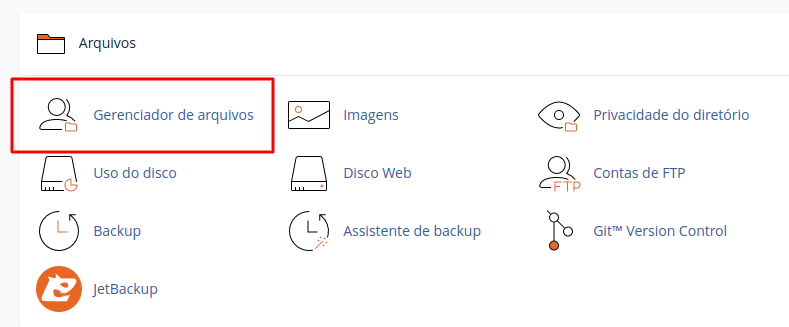 3. Navegue até o caminho do diretório desejado e clique no ícone "Novo arquivo". 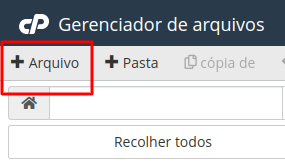 2. No campo "Novo nome de arquivo", digite o nome do arquivo, como " MeuArquivo.txt " (sem as aspas). Em seguida, clique no botão "Criar novo arquivo". 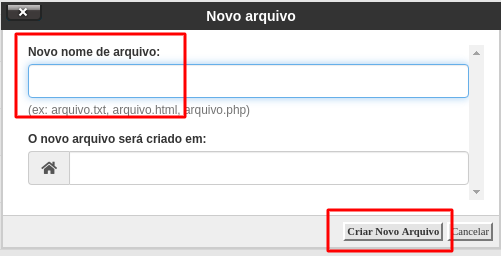
Como criar uma conta de FTP
Você pode usar seu usuário e senha do cPanel para acessar todas as pastas e arquivos via FTP. No entanto, se você quiser criar uma conta de usuário de FTP para uma pasta específica ou não quiser permitir o acesso a seus arquivos raiz, poderá criar uma conta de FTP separada. 1. Faça o login na sua conta do cPanel; 2. Na seção "Arquivos", clique no ícone "Contas FTP"; 1. Em "Adicionar conta FTP", preencha os seguintes dados: Login: Neste campo você determina o nome que vai ser usado para fazer o acesso FTP como por exemplo "teste" (sem as aspas e espaços). Senha: Digite a nova senha FTP ou gere uma nova senha clicando no botão "Password Generator". Diretório: Defina qual diretório a nova conta poderá acessar. Você pode dar acesso a toda a pasta / public_html, digite "public_html" ou altere o caminho da pasta para um caminho diferente como "public_html/teste" E o seu usuário de FTP terá acesso penas à pasta "teste". Seu usuário de FTP também não poderá acessar pastas fora da pasta "public_html/teste". Cota: Especifique a cota de utilização desse usuário ou selecione "ilimitado". 4. Clique no botão "Criar conta FTP". 5. Então uma mensagem de conta criada será exibida.
Como editar um arquivo no gerenciador de arquivos do cpanel
1. Faça o login na sua conta cPanel. 2. Na seção "Arquivos", clique no ícone "Gerenciador de Arquivos". 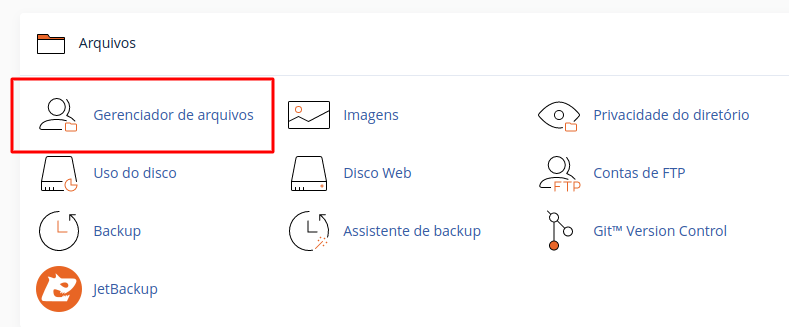 3. Navegue até o diretório onde seu arquivo está localizado e clique com o botão direito no arquivo e, em seguida, clique em "Editar" no menu de contexto. 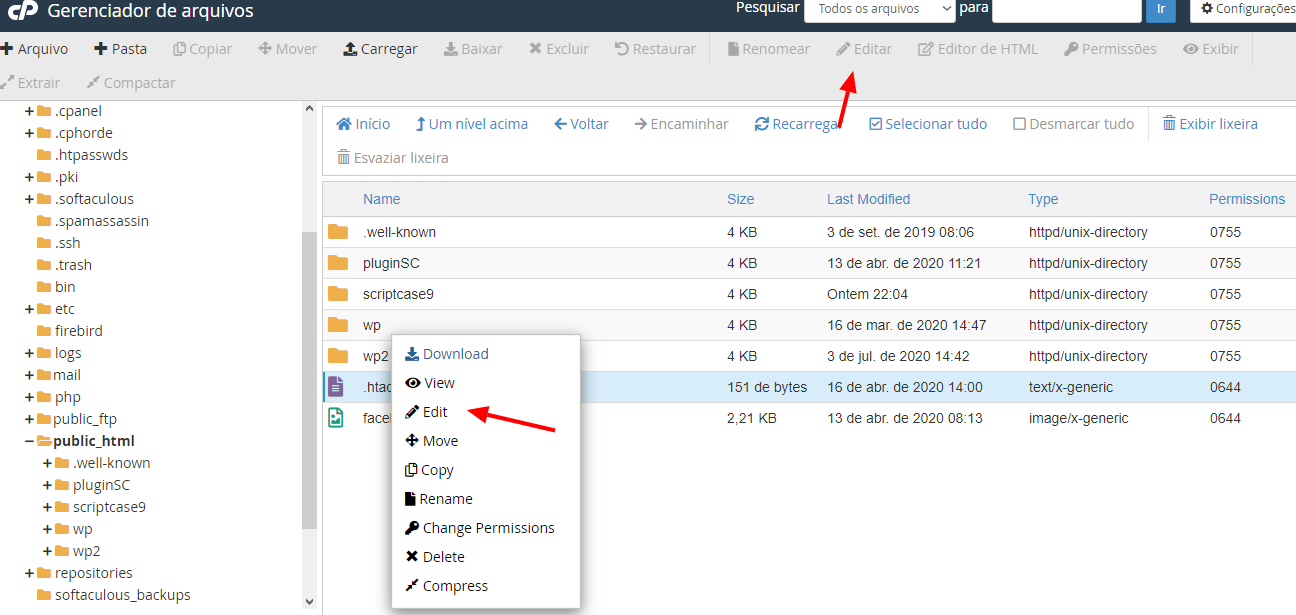 4. Se a pequena janela "Code Editor" estiver aberta, clique no botão "Edit", que abrirá uma nova janela com opções que você pode editar. 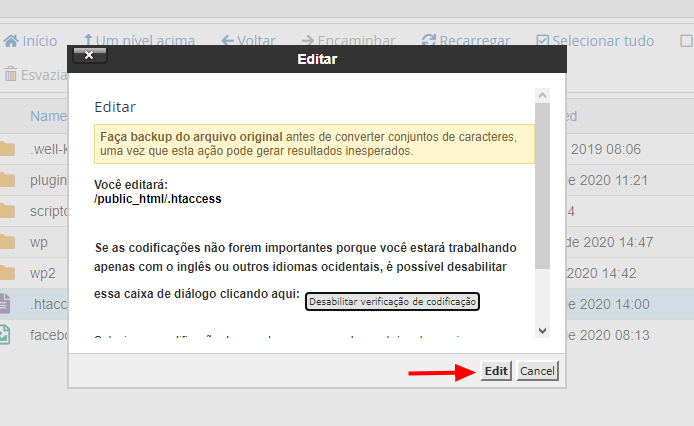 5. Faça alterações no seu arquivo e, em seguida, clique no botão "Salvar alterações". 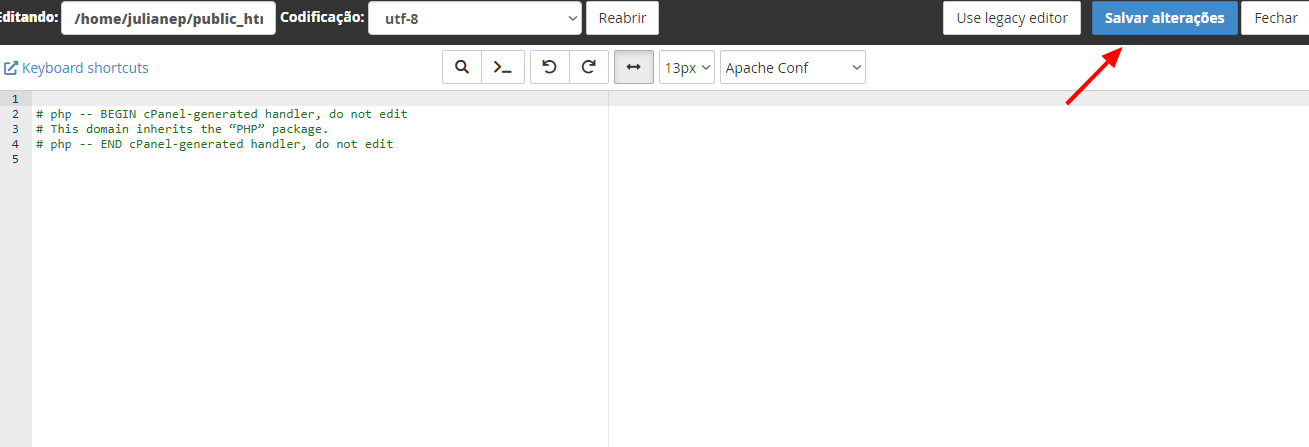
Como utilizar o gerenciador de arquivos do cPanel e realizar um upload de arquivo
Se você não quiser usar um software FTP de terceiros, você pode usar o Gerenciador de Arquivos do cPanel. 1. Faça o login na sua conta cPanel. 2. Na seção "Arquivos", clique no ícone "Gerenciador de Arquivos". 1. Uma vez na interface do Gerenciador de arquivos, navegue até o diretório para o qual deseja enviar seus arquivos. Por exemplo, se você deseja enviar seu arquivo para a pasta public_html, primeiro é necessário acessar /public_html. No lado esquerdo, você pode ver uma lista de diretórios. Clique na pasta "public_html". 4. Agora clique no ícone "Carregar". 1. Clique no botão "Selecionar arquivo" e selecione o arquivo que você deseja carregar do seu PC. Depois de selecionar o arquivo, o processo de upload começará automaticamente.
Como restaurar um banco de dados com o JetBackup
JetBackup é um plugin poderoso feito para cPanel que permite fazer backups de sua conta de hospedagem. Neste tutorial vamos realizar uma restauração de banco de dados com o Jetbackup Uma vez que você está logado no cPanel. Basta seguir esses passos: 1. Uma vez na tela inicial do cPanel, vá para a seção JETBACKUP e clique no ícone "Database Backups". 2. Em Backups de banco de dados, selecione um banco de dados com a data de backup que deseja restaurar e clique no ícone "Restore". 3. Uma mensagem de aviso aparecerá na tela, com a mensagem "Are you sure you want to restore this account ?", marque a caixa ao lado e então clique em "Add to Restore Queue". Espere algum tempo enquanto a restauração está sendo feita. Você pode verificar o progresso desse procedimento na fila do JetBackup.
Como restaurar pastas e arquivos com o JetBackup
JetBackup é um poderoso plugin feito para o cPanel que permite fazer backups de sua conta de hospedagem, neste tutorial vamos realizar uma restauração de pastas e arquivos com o JetBackup. Uma vez que você está logado no cPanel. Basta seguir esses passos: 1. Uma vez na tela inicial do cPanel, vá para a seção JETBACKUP e clique no ícone "Backup de Arquivos". 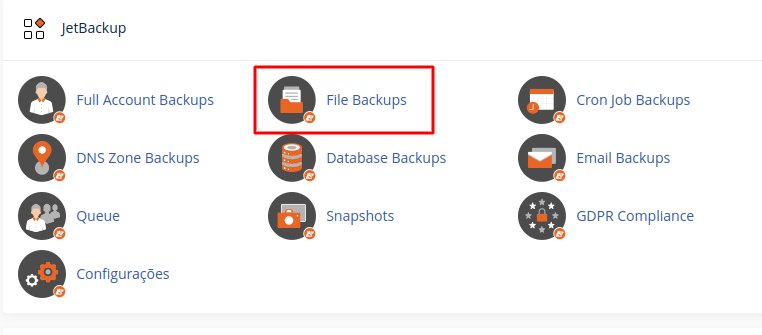 2. Em "Backups de arquivos", selecione uma data de backup desejada e clique no ícone "Gerenciador de arquivos". 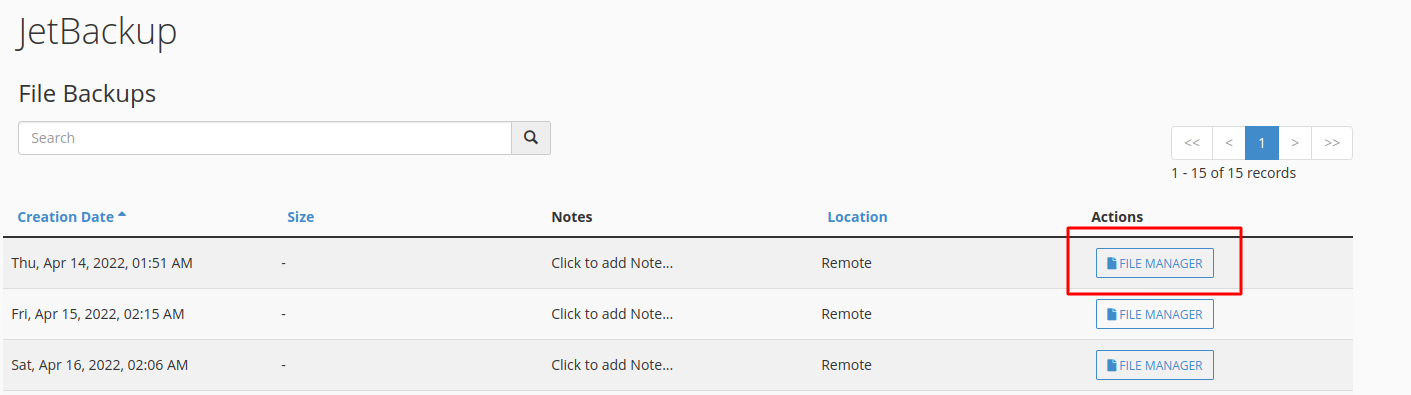 3. Em "Gerenciador de Arquivos", selecione uma (s) pasta (s) e/ou arquivo (s) que deseja restaurar e clique no ícone "Restaurar Arquivos Selecionados". 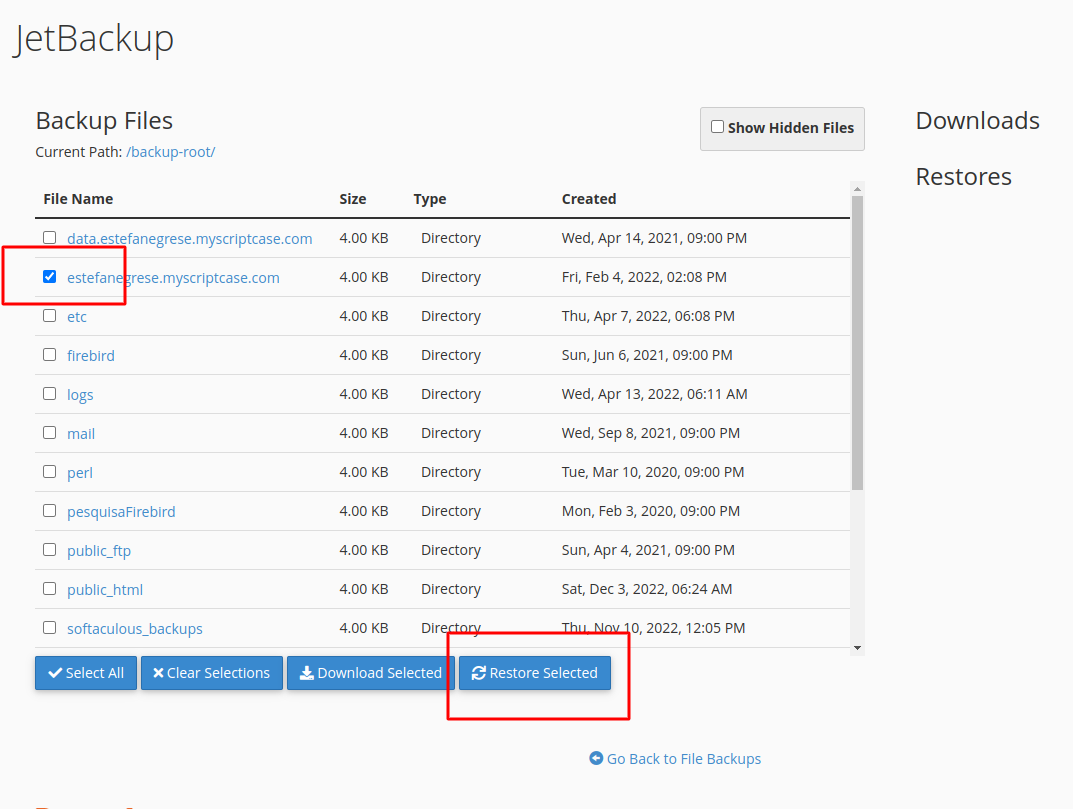 4. Uma mensagem de aviso aparecerá na tela, com a mensagem "Are you sure you want to restore this account ?", marque a caixa ao lado e então clique em Add to Restore Queue. 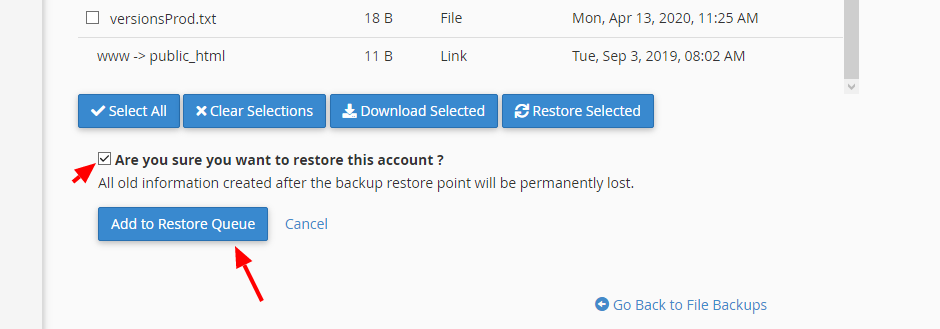 Espere algum tempo enquanto a restauração está sendo feita. Você pode verificar o progresso desse procedimento na fila do JetBackup.
Como restaurar um CronJob com o JetBackup
JetBackup é um plugin poderoso feito para cPanel que permite fazer backups de sua conta de hospedagem, neste tutorial vamos aprender como executar uma restauração de um CronJob com JetBackup. Uma vez que você está logado no cPanel, basta seguir esses passos: 1. Na tela inicial do cPanel, vá para a seção JETBACKUP e clique no ícone "Cron Job Backups".  2. Em Cron Job Backups, selecione um backup com a data que deseja restaurar e clique no ícone "Restaurar". 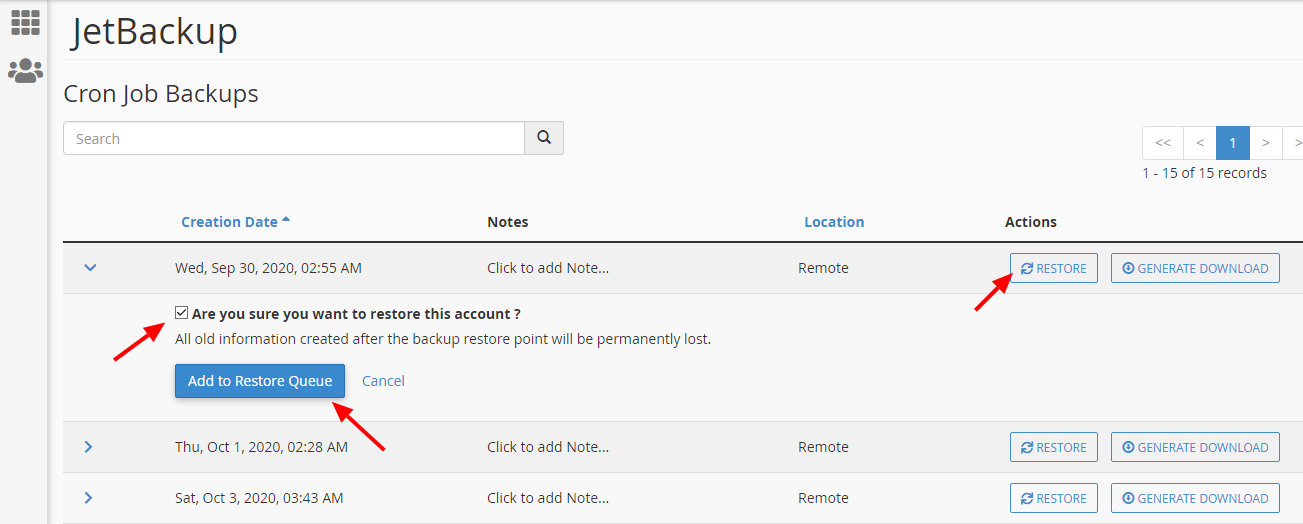 3. Uma mensagem de aviso aparecerá na tela, com a mensagem "Are you sure you want to restore this account ?", marque a caixa ao lado e então clique em "Add to Restore Queue". Espere algum tempo enquanto a restauração está sendo feita. Você pode verificar o progresso desse procedimento na fila do JetBackup.
Como restaurar contas de e-mail com o JetBackup
JetBackup é um poderoso plug-in feito para o cPanel que permite fazer backups da sua conta de hospedagem, neste tutorial vamos realizar uma restauração de contas de e-mail com o JetBackup. Uma vez que você está logado no cPanel, basta apenas seguir esses passos: 1. Uma vez na tela inicial do cPanel, vá para a seção JETBACKUP e clique no ícone "Email Backups". 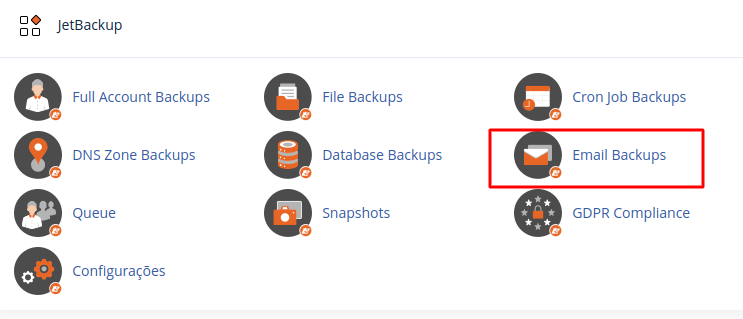 2. Em "Email Backups", selecione um backup de uma conta de e-mail com a data de um backup que você deseja restaurar e clique no ícone "Restore". 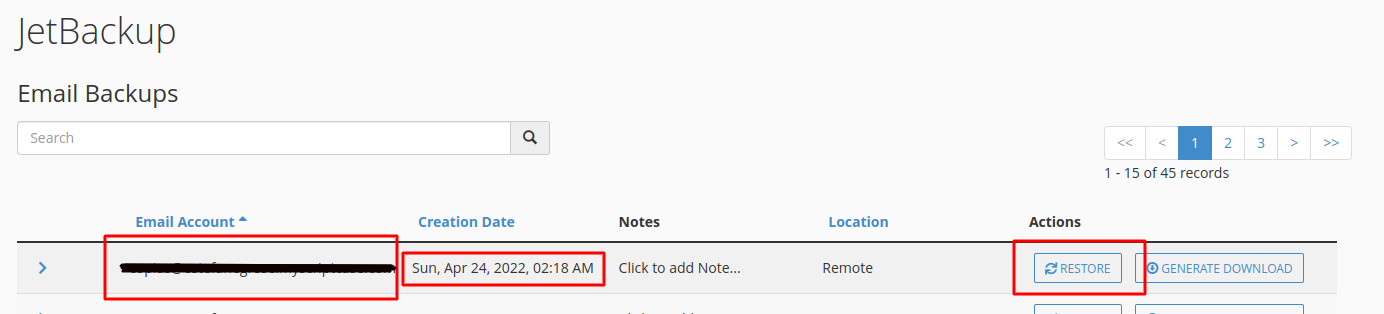 3. Uma mensagem de aviso aparecerá na tela, com a mensagem "Are you sure you want to restore this account ?", marque a caixa ao lado e então clique em "Add to Restore Queue". 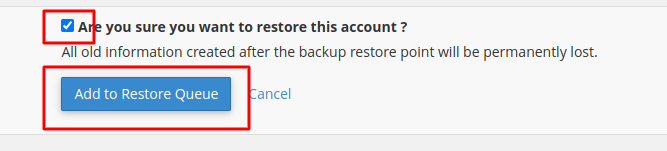 Espere algum tempo enquanto a restauração está sendo feita. Você pode verificar o progresso desse procedimento na fila do JetBackup.
Como receber notificações do JetBackup
JetBackup é um poderoso plugin para o cPanel que permite gerenciar backups de sua conta de hospedagem, neste tutorial vamos aprender como receber notificações sobre qualquer procedimento feito com o JetBackup. Uma vez que você está logado no cPanel, basta apenas seguir esses passos: 1. Na tela inicial do cPanel, vá para a seção JETBACKUP e clique no ícone "Configurações".  2. Em Configurações, selecione o campo "Notification Email", preencha uma conta de e-mail para receber notificações e clique no botão "Save Changes".
Backup completo da conta de hospedagem
JetBackup é um plugin feito para o cPanel que permite fazer backups de qualquer parte de sua conta de hospedagem. Neste tutorial vamos aprender como executar uma restauração de conta completa da conta com o JetBackup. Após efetuar o login em seu cPanel, basta apenas seguir esses passos: 1. Na tela inicial do cPanel, vá para a sessão "Arquivos" e clique no ícone "Jetbackup". 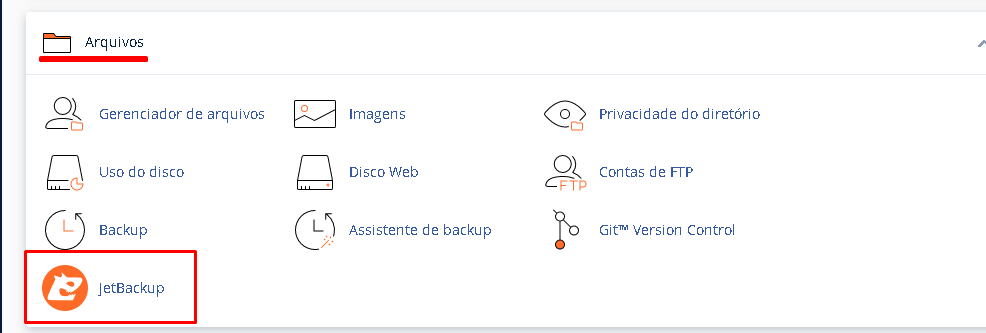 2. Em seuguida, selecione a opção de Full backups para uma restauração completa da conta. 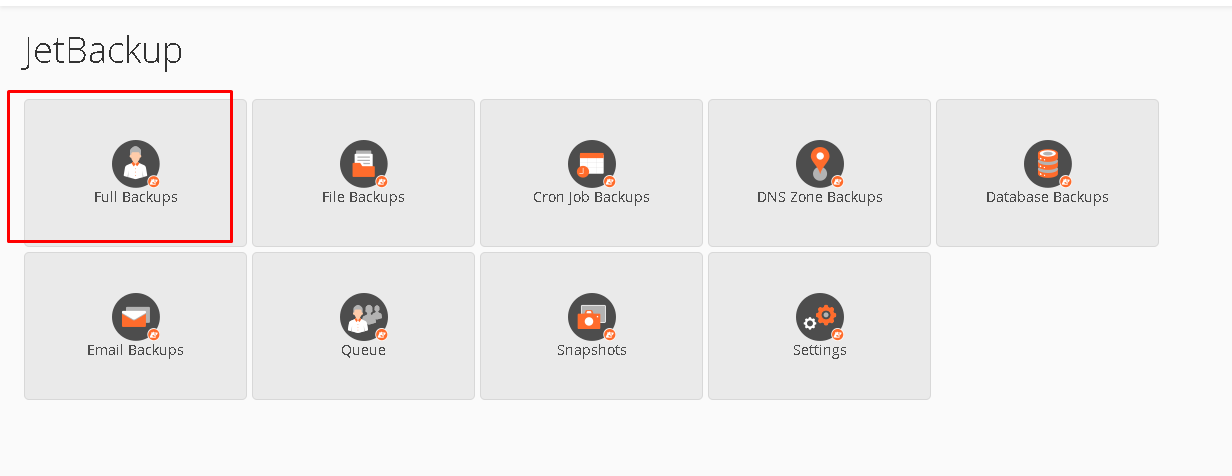 3. Agora basta que você escolha o dia da conta que deseja realizar a restauração. 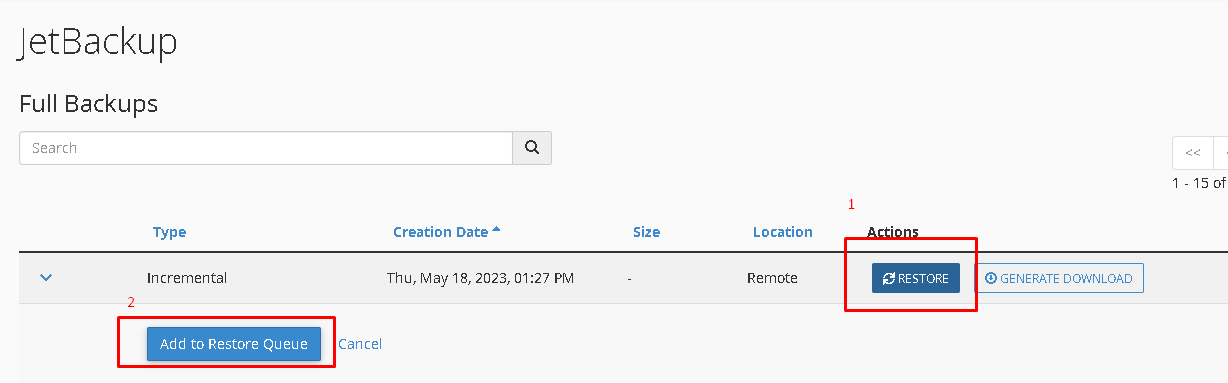 3. Após escolher o dia, clique em "Restore" então aparecerá na tela a mensagem marque a caixa ao lado e então clique em Add to Restore Queue. Espere algum tempo enquanto a restauração está sendo feita. Você pode verificar o progresso desse procedimento na opção "Queue" do JetBackup. 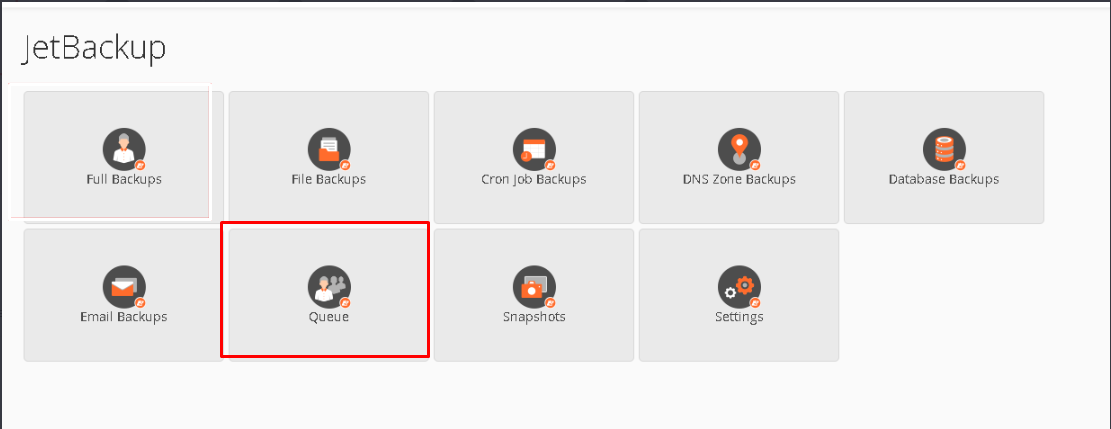
Como restaurar uma zona de DNS com o Jetbackup
JetBackup é um poderoso plugin cPanel que permite gerenciar backups de sua conta de hospedagem, neste tutorial vamos aprender como restaurar uma zona DNS com o JetBackup. Uma vez que você está logado no cPanel. Para executar uma restauração de uma zona DNS, basta seguir as etapas: 1. Na tela inicial do cPanel, vá para a seção JETBACKUP e clique no ícone "Backup das Zonas de DNS". 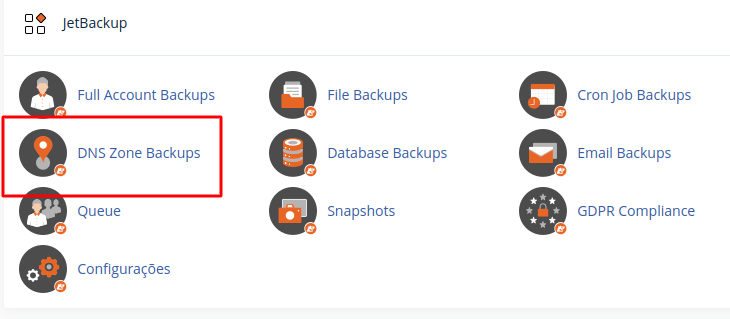 2. Em Backups de zona DNS, selecione um domínio e uma data de backup que você deseja restaurar e clique no ícone "Restaurar". 3. Uma mensagem de aviso aparecerá na tela, com a mensagem "Are you sure you want to restore this account ?", marque a caixa ao lado e então clique em Add to Restore Queue. 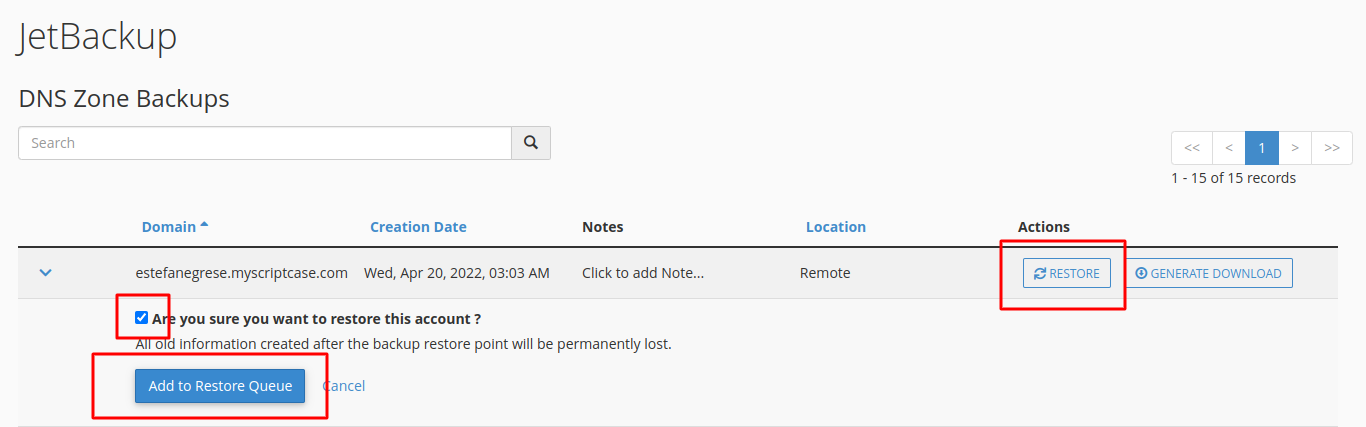 Espere algum tempo enquanto a restauração está sendo feita. Você pode verificar o progresso desse procedimento na fila do JetBackup.
Como ver a fila de procedimentos do JetBackup
JetBackup é um poderoso plugin para o cPanel que permite gerenciar backups de sua conta de hospedagem. Neste tutorial, vamos aprender como ver a fila do JetBackup depois de executar um procedimento de backup. Uma vez que você está logado no cPanel, basta seguir esses passos: 1. Na tela inicial do cPanel, vá para a seção JETBACKUP e clique no ícone "Queue".  Esta tela listará todos os backups e restaurações com o JetBackup.
Como restaurar o backup do Firebird pelo terminal?
Para restaurar o backup do seu banco de dados Firebird, primeiro você deve acessar o Terminal através do cpanel em "Avançado" e depois clique em "Terminal". Quando já estiver com o Terminal aberto, você vai digitar o seguinte comando: gbak -user SEU_USUARIO -pas SUA_SENHA -r -p 8192 -o /home/SEU-USUARIO/firebird/SEU_BACKUP.FBK localhost:/home/SEU_USUARIO/firebird/SEU_NOVO_BANCO.FDB Observação: O comando citado acima é apenas para exemplos, substitua os itens: "SEU_USUARIO", "SUA_SENHA" e "SEU_NOVO_BANCO" para o seu respectivo nome. Para fazer o Upload de arquivo você pode conferir neste tutorial.
Como restaurar a instalação de um certificado SSL com o JetBackup
JetBackup é um poderoso plugin para o cPanel que permite gerenciar backups de sua conta de hospedagem, neste tutorial vamos aprender como restaurar um certificado SSL com o JetBackup. Uma vez que você está logado no cPanel basta apenas seguir esses passos: 1. Na tela inicial do cPanel, vá para a seção JETBACKUP e clique no ícone SSL Cert Backups. 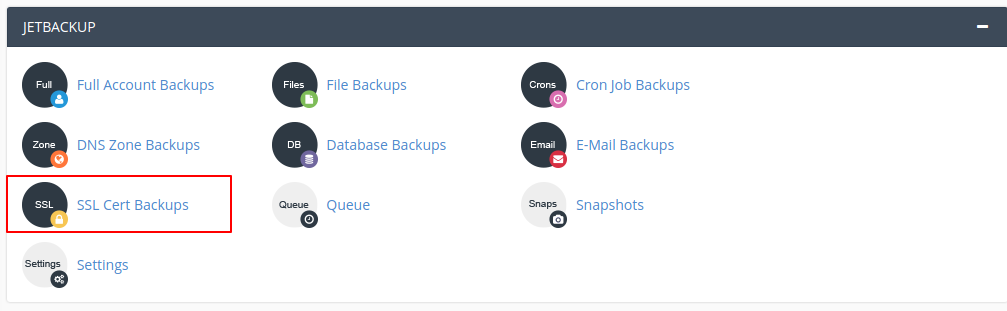 2. Em Backup do certificado SSL, selecione um domínio e a data de um backup que você deseja restaurar e clique em Restaurar. 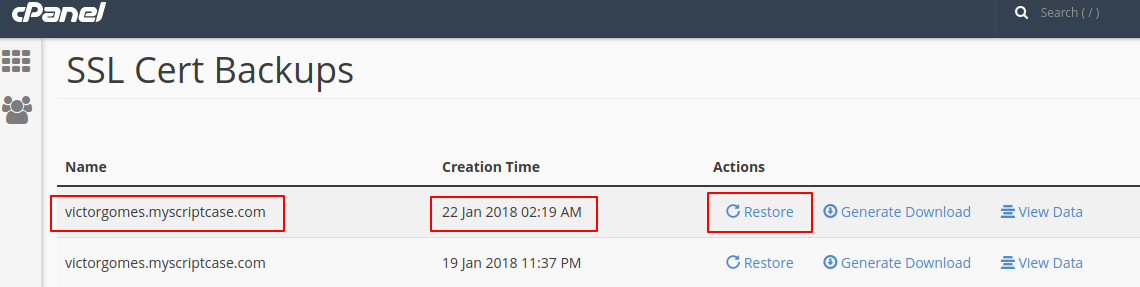 3. Uma mensagem de aviso aparecerá na tela, você tem que aceitar os termos e condições, então clique em Restaurar para continuar. 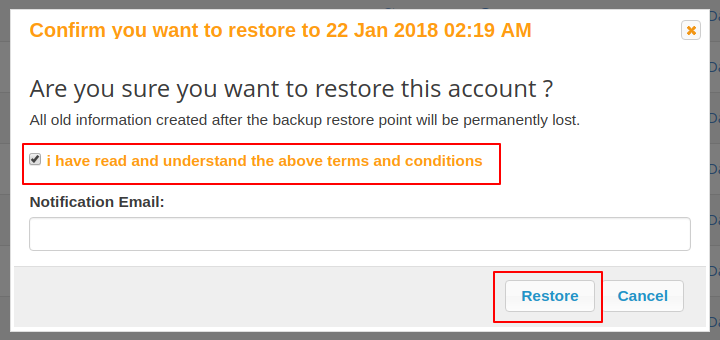 Espere algum tempo enquanto a restauração está sendo feita. Você pode verificar o progresso desse procedimento na fila do JetBackup.
Como alterar o charset do banco de dados - MySQL
Para alterar o charset do MySQL , siga os seguintes passos: 1. Acessar o cPanel: 1. Faça login na sua conta cPanel. 2. Acessar o phpMyAdmin: 1. No cPanel, encontre a seção "Bancos de dados" e clique em "phpMyAdmin". 3. Selecionar o Banco de Dados: 1. No phpMyAdmin, no painel à esquerda, clique no nome do banco de dados cujo charset você deseja alterar. 4. Alterar o Charset do Banco de Dados: 1. Clique na aba "Operações". 2. Em "Colações", selecione o charset desejado na lista suspensa (por exemplo, utf8_general_ci para UTF-8). 3. Clique em "Executar" para aplicar a alteração. 5. Alterar o Charset das Tabelas: 1. Retorne ao painel à esquerda e clique no nome de cada tabela para a qual deseja alterar o charset. 2. Clique na aba "Operações" para cada tabela. 3. Em "Opções da tabela", selecione o charset desejado na lista suspensa de "Colação". 4. Clique em "Executar" para aplicar a alteração para cada tabela. 6. Alterar o Charset das Colunas: 1. Para alterar o charset de colunas específicas, clique na aba "Estrutura" da tabela. 2. Ao lado da coluna desejada, clique em "Alterar". 3. No campo de colação, selecione o charset desejado. 4. Clique em "Salvar" para aplicar a alteração. Seguindo esses passos, você poderá alterar o charset do seu banco de dados MySQL através do phpMyAdmin de forma eficaz.
Como criar uma tabela no PhpMyAdmin?
Para criar uma tabela no phpMyadmin, primeiro você deverá acessar o phpMyadmin através do cPanel. - Clique no banco de dados que deseja criar a tabela, que fica localizado no lado esquerdo; - Agora clique em "Criar tabela", digite o nome da tabela e o número de campos, e clique em "Executar"; - Um dos seus campos deverá ser incrementado automaticamente. Normalmente utilizamos este campo como o identificador da linha requisitada (ID). Neste campo você deve preencher o seguinte: 1. Nome; 2. Tipo INT (Inteiro); 3. Tamanho (número de casas seu número inteiro terá); 4. Índice PRIMARY; 5. Marque a caixa "A.I." (para que o campo seja incrementado automaticamente). Os demais campos podem ser de texto com limite de caracteres (VARCHAR, 255). Além disso, você poderá colocar outros tipos de campos, depende dos dados que serão incluídos nesse campo. - Após preencher todos os dados, é só clicar em "Salvar"; - Será exibido na tabela criada.
Como exportar seu banco de dados no phpMyAdmin?
Para fazer a exportação do seu banco de dados no phpMyadmin, você deverá acessar o item "phpMyadmin" através do cPanel. - Você deve escolher o banco de dados que você quer exportar no lado esquerdo da tela - Clique no banco de dados MySQL que você quer exportar, fica localizado no lado esquerdo, conforme a imagem a seguir: - Quando você estiver no phpMyAdmin Para exportar seu banco de dados você deverá clicar no botão "Exportar", que está localizado no topo da página. - Agora escolha o "Método de Exportação". Rápida - mostrar apenas as opções mínimas Personalizada - exibir todas as opções possíveis. Nessa opção você pode escolher várias configurações, tais como: Tabelas, Saída, Opções específicas do formato, opção de criação de objetos e opções de criação de dados. - Após realizadas todas as devidas configurações, clique no botão "Executar". - O download será iniciado.
Como criar Procedure no phpMyAdmin?
Para criar um Procedure no phpMyadmin, primeiro você deverá acessar o phpMyadmin através do cPanel. 1. Clique no seu banco de dados que fica localizado no lado esquerdo, após isso, clique em "Rotinas"; 1. E seguida clique em "Adicionar Rotina"; 1. Preencha com os dados e parâmetros e clique em "Executar"; 4. Após isso, será exibido a Procedure criada, conforme a imagem a seguir: Espero ter ajudado !
Como criar uma VIEW no phpMyAdmin?
Para criar uma View no phpMyadmin, primeiro você deverá acessar o "phpMyadmin" através do cPanel. 1. Clique em uma tabela, fica localizado no lado esquerdo, conforme a imagem a seguir; 1. Logo após clique em "Criar View"; 1. Será apresentando um formulário para inserir algumas informações para criar a View, você deve informar : Nome da View Nome das Colunas - Defina os nomes das colunas da View, utilize vírgulas para separá-las. Query da View- que fará a seleção dos valores que a VIEW retornará. 1. Após você preencher os dados clique em "Executar", e a Views está pronta.
Como importar um banco de dados no PhpMyAdmin?
Passo 1 1 - No cPanel, acesse o “phpMyAdmin”; Passo 2 -Na barra superior de seu PHPmyadmin clique em "Importar"; Em seguida clique em escolher arquivo e envie seu arquivo (.sql) Passo 3Agora defina as configurações de acordo com seu arquivo enviado. ****Por fim basta clicar no botão de "Importar" Espero ter ajudado !
Como acessar o PhpMyAdmin na sua hospedagem?
Na hospedagem com o Scriptcase o phpMyAdmin já vem instalado como padrão, basta você acessar através do cPanel. Veja como acessar o cPanel : Aqui O phpMyAdmin é um gerenciador de banco de dados SQL onde você pode realizar alterações em seu banco. - Através do cpanel você vai em "Banco de Dados", depois clique em "phpMyAdmin", e você será direcionado para a página do phpMyAdmin. (nenhum nome de usuário ou senha são necessários para entrar). - Você será redirecionado para a tela do phpMyAdmin.
Por que aparece a mensagem de erro do MySQL dizendo "The SELECT would examine more than MAX_JOIN_SIZE rows;" ?
Este erro ocorre quando o banco de dados precisa procurar em mais de 1 milhão de linhas para atender os requisitos de sua consulta. Essa limitação não diz respeito a quantidade de registros em uma tabela e sim, em quantos registros serão lidos para satisfazer uma consulta sendo assim, em uma tabela sem a devida otimização o mysql pode fazer várias consultas para atender ao resultado de uma query, a adição de índices, faz com que o mysql vasculhe menos registros. Para solucionar o erro em questão: Otimize sua query e também crie index em suas tabelas, aumentando assim a performance de sua base de dados.
Como importar o Excel para o PHPMyAdmin
Passo 1 - Primeiro você deverá acessar o item "phpMyadmin" através do cPanel; Passo 2 - No PHPMyAdmin, vá para o menu "Importar"; Passo 3 - Selecione o formato CSV; Passo 4 - Clique em "Escolher arquivo", e procure por arquivo local e selecione o formato CSV; - Clique em Executar; - Após isso deverá ser exibido uma tela de confirmação. Espero ter ajudado !
Como remover um redirecionamento de domínio ou subdomínio
1. Faça o login na sua conta cPanel. 2. Na seção "Domínios", clique no ícone "Redirecionamentos". 3. Role para baixo até o final da página e, em "Redirecionamentos atuais", localize o domínio e clique no ícone "Excluir". 4. Para confirmação, clique no botão "Remover Redirecionar" mais uma vez. Verifique se o redirecionamento foi removido com sucesso na lista Redirecionado atual.
Como remover um subdomínio
1. Faça o login na sua conta cPanel. 2. Na seção "Domínios", clique no ícone "Domínios". 3. Localize o domínio em "Gerenciar". 4. Em seguida, clique no ícone "Remove Domain". 5. Clique no botão "Yes, Remove This Domain". Você deverá ver uma mensagem de sucesso notificando que seu domínio do complemento foi completamente removido.
Como remover um domínio adicional
1. Faça o login na sua conta cPanel. 2. Na seção "Domínios", clique no ícone "Domínios". 3. Localize o domínio em "Gerenciar". 1. Em seguida, clique no ícone "Remove Domain". 1. Clique no botão "Yes, Remove This Domain". Você deverá ver uma mensagem de sucesso notificando que seu domínio do complemento foi completamente removido.
Como alterar o DNS para o host do Scriptcase
Para alterar o DNS para o host do Scriptcase, siga os passos abaixo: 1. Acesse as configurações de DNS do domínio: - Entre no painel de controle do provedor onde o domínio está registrado (exemplo: Registro.br, etc.). 2. Localize a seção de DNS ou Zona DNS: - Procure por algo como “Gerenciar DNS”, “Configurações de DNS” ou “Zona de DNS”. 3. Adicione ou edite os registros DNS: - Identifique os registros DNS que precisam ser alterados. - Nossos servidores NS são: - ns1.myscriptcase.hostns2.myscriptcase.hostns3.myscriptcase.hostns4.scriptcase.hostns5.scriptcase.host 4. Salve as alterações: - Após fazer as mudanças, salve as configurações no painel. 5. Aguarde a propagação do DNS: - As alterações podem levar até 24 horas para serem propagadas globalmente, embora muitas vezes aconteçam em menos tempo.
Como adicionar um domínio em seu serviço de hospedagem
Se você possui um domínio já registrado, é possível utilizá-lo em sua hospedagem seguindo os passos abaixo. Passo 1: Verifique o suporte à adição de domínios Certifique-se de que o seu plano de hospedagem permite adicionar domínios. Consulte o provedor de hospedagem para confirmar. Passo 2: Acesse o cPanel 1. Entre no cPanel do seu serviço de hospedagem usando suas credenciais. 2. Localize a seção chamada Domínios e clique na opção "Domínios". Passo 3: Crie um novo domínio 1. Na página de domínios, clique no botão "Criar um novo domínio", geralmente destacado em azul no canto direito. 1. Insira o domínio desejado sem o prefixo www (exemplo: seudominio.com). 1. Os demais campos, como o subdomínio e a pasta raiz (document root), serão preenchidos automaticamente. - Caso precise de uma configuração personalizada, edite os campos manualmente. 1. Clique em "Enviar". - Após a criação, uma mensagem de sucesso será exibida, e o domínio aparecerá na lista de domínios. Passo 4: Atualize o DNS do domínio Se o domínio foi adquirido fora do Scriptcase-Host, você deve acessar o painel de configuração do domínio no registrador onde ele foi contratado e alterar os servidores de nome (DNS). Configure os servidores DNS para os seguintes valores: ns1.myscriptcase.host ns2.myscriptcase.host ns3.myscriptcase.host ns4.scriptcase.host ns5.scriptcase.host Importante: Se o domínio foi adquirido diretamente no Scriptcase-Host, esta etapa não é necessária, pois o DNS será configurado automaticamente. Dicas finais - Aguarde a propagação do DNS, que pode levar até 24 horas para que as alterações entrem em vigor. - Verifique se o domínio está funcionando corretamente acessando-o no navegador. - Caso encontre problemas, entre em contato com o suporte da nossa hospedagem.
Como evitar que seu e-mail seja classificado como Spam
Existem vários motivos pelos quais e-mails podem cair na caixa de spam para e entender isso é essencial para garantir uma boa entrega. Aqui estão os principais: 📩 1. Falta de autenticação no domínio (SPF, DKIM, DMARC) Se o domínio usado para enviar e-mails não tiver registros SPF, DKIM e DMARC configurados corretamente, os servidores de recebimento (como Gmail, Outlook etc.) desconfiam da origem e enviam os e-mails para o spam. 🚫 2. Conteúdo suspeito ou com palavras gatilho Mensagens com palavras como “grátis”, “promoção”, “urgente”, “clique aqui”, “dinheiro fácil” etc., principalmente no assunto ou no corpo do e-mail, podem acionar filtros antispam. 📥 3. Envio em massa sem boa reputação Se você estiver enviando muitos e-mails de uma só vez e o seu IP/domínio não tiver boa reputação, os serviços de e-mail podem tratá-lo como spammer. 🔗 4. Links mal formatados ou encurtados (ex: bit.ly) O uso de links encurtados ou suspeitos pode gerar alertas nos filtros, levando o e-mail ao spam. 🔄 5. Falta de personalização e formatação E-mails genéricos, mal formatados (ex: só imagem, sem texto), sem assinatura ou sem cabeçalho adequado podem parecer mensagens automatizadas ou maliciosas. ⚙️ 6. Problemas técnicos com o servidor de envio Se o servidor de envio não estiver configurado corretamente, ou estiver com IP listado em blacklists, o e-mail tem grandes chances de ser bloqueado ou ir para o spam. ✅ Como evitar que seus e-mails caiam no spam: - Configure SPF, DKIM e DMARC no domínio. - Use um assunto claro e sem palavras apelativas. - Inclua texto e assinatura profissional no e-mail. - Evite anexos pesados e links encurtados. - Certifique-se de que o IP de envio não está em blacklists (posso verificar se quiser). - Use uma ferramenta de verificação, como: - Mail Tester - MXToolbox
Autenticar uma conta de e-mail no Gmail WEB
Você pode utilizar uma conta de e-mail de sua hospedagem no Gmail WEB. Para isso basta seguir essas etapas: Etapa 1: adicionar a conta de e-mail no Gmail. 1. Abra o Gmail no computador. 2. No canto superior direito, clique em Configurações. 3. Clique na guia Contas e importação ou Contas. 4. Na seção "Enviar e-mail como", clique em Adicionar outro endereço de e-mail.  5. Digite seu nome e o endereço com o qual pretende enviar mensagens. 6. Clique em Próxima etapa. 7. Insira o servidor SMTP: Server/Host address: mail.SeuDomínio Porta SMTP: 465 8. Clique em Adicionar conta. ## Etapa 2: confirmar o endereço 1. Faça login na conta que você adicionou. 2. Abra a mensagem de confirmação que você recebeu do Gmail. 3. Copie e cole o código de confirmação que foi enviado para seu e-mail.
Como utilizar o SMTP do Gmail nos aplicativos da hospedagem
Para configurar o servidor SMTP do Gmail, antes de qualquer coisa, é necessário dar permissão para aplicativos menos seguros. É necessário desde que o Google começou a bloquear aplicativos que não atendem aos padrões de segurança atuais da Google. Para permitir o envio de e-mail através de domínios na web pelo Gmail é necessário realizar os passos abaixo: 1 - Acessar o item https://myaccount.google.com/lesssecureapps , para permitir o login a partir de aplicativos menos seguros. 2 - Após logar em sua conta Gmail, acesse as configurações e clique em "Mostrar todas as configurações". 3 - Vá até a aba "Encaminhamento e POP/IMAP", e ative IMAP. 4 - Agora basta clicar no botão " Salvar Alterações" no final da página.
Como alterar a senha de uma conta de e-mail
Se você quiser alterar a senha da sua conta de e-mail, faça isso seguindo as etapas abaixo: 1. Faça o login na sua conta cPanel. 2. Na seção "E-mail", clique no ícone "Contas de e-mails". 3. Role para baixo até a seção "Contas de e-mail" e você verá sua conta de e-mail listada lá. 4. Você deverá ver um texto "Alterar senha" ao lado seu e-mail. Em seguida, basta clicar em "Alterar senha". 5. Digite sua nova senha ou use um gerador de senha 6. Clique no botão "Alterar senha". Parabéns, sua senha de e-mail foi alterada com sucesso e agora você pode acessar seu e-mail usando sua nova senha!
Como redefinir a senha da sua conta de e-mail
Através do cpanel acesse "Email > Contas de Email". 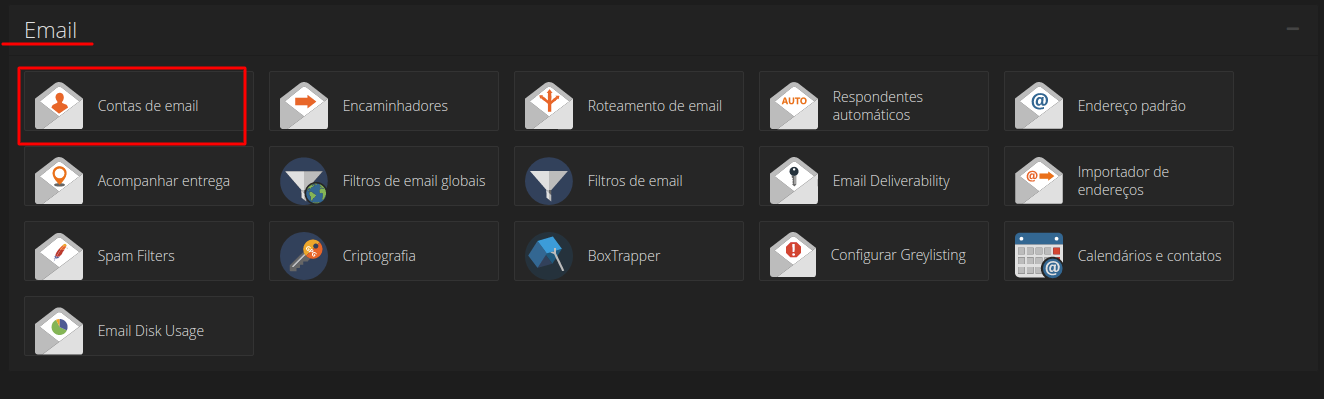 Escolha o email que você deseja alterar a senha, e clique em "Gerenciar".  Agora você pode preencher com uma nova senha, ou clicar em "Gerar" para que o sistema gere uma nova senha. 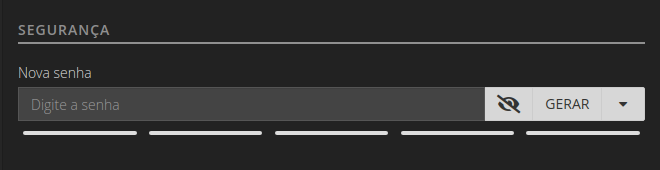 E clique em "Atualizar Configurações de Email" para salvar sua nova senha. 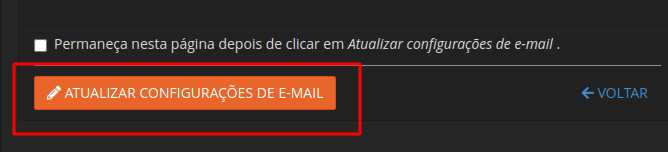
Como encaminhar emails
Etapa 1: faça o login na sua conta do cPanel. Etapa 2: Na seção E-mail" do seu cPanel, clique em "Encaminhadores" e depois clique em "Adicionar Encaminhador". Etapa 3: na página "Adicionar um novo encaminhador", você verá o campo "Endereço de encaminhamento". Digite o nome de contato de seu e-mail e selecione o domínios dessa conta de e-mail. Etapa 4: no campo "Destino", selecione "Encaminhar para endereço de e-mail" e insira a conta de e-mail que receberá os escaminhamento. Etapa final: Clique no botão "Adicionar encaminhador". Como encaminhar e-mail para um script / programa de pipe de e-mail? 1. Se você quiser encaminhar seu e-mail para um script de pipe de e-mail como myemailpipe.php, localizado em um diretório de seu serviço como "/home/username/public_html/myemailpipe.php", siga as Etapas 2 e 3. 2. No campo "Destino", clique em "Opções Avançadas" para expandi-los, selecione "Redirecionar para um programa" e digite o caminho completo do seu script de pipe personalizado, como "/home/username/public_html/myemailpipe.php" (Sem as aspas) 3. Clique no botão "Adicionar Encaminhador".
Como configurar um cliente de e-mail com uma conta de email de hospedagem
Este tutorial foi feito usando o outlook 2016 como cliente, mas as informações podem ser usadas em qualquer cliente, como o Evolution, o Thunderbird. 1. Abra seu outlook para configurar uma nova conta. 2. Marque a opção abaixo para definir as configurações do servidor manualmente. 3. Escolha para configurar e enviar e-mail com o IMAP. 4. Preencha os campos com as informações do nosso servidor: 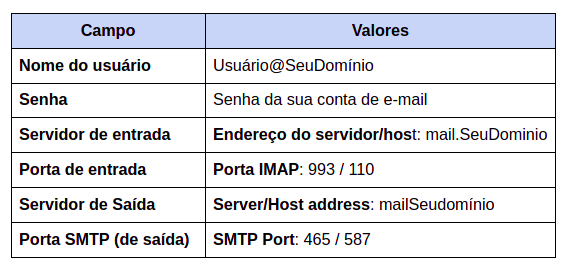 Marque e selecione todas as opções como "Servidor requer autenticação (SPA)" para IMAP e SMTP - Clique em próximo, e digite sua senha. - Clique em Concluído. - Agora seu e-mail está pronto.
Como usar os e-mails da conta de hospedagem com um servidor SMTP externo
1. Faça o login na sua conta cPanel. Na seção "Domínios", clique no ícone "Editor de Zona". 2. Na lista de domínios, selecione o domínio apropriado e clique em "Registro MX". 3. Na tela seguinte, preencha o endereço do servidor SMTP que você deseja usar. Passo 2 1. Em seguida é necessário alterar o tipo de servidor de envio de emails, acessando o item "Roteamento de email", Aqui. Após o acesso siga os passos indicados abaixo. 1.Selecionando o domínio desejado e alterando a sua configuração para a opção "Trocador de correio remoto". 2.Parabéns! Seus registros MX estão agora configurados para apontar para outro servidor SMTP. 3.Lembre-se de que as alterações nos registros MX podem levar até 48 horas para entrar em vigor. Espero ter ajudado !
Como criar um e-mail de resposta automática
Com esse item é possível configurar respostas automáticas para todos os e-mails recebidos, ideal para confirmação de recebimento, informar período de viagens por exemplo. Em primeiro lugar vamos acessar seu painel o cPanel. Passo 1 Após acessar o cPanel, vá até a seção Email, lá procure pelo item 'Respondentes automáticos' Passo 2 Nesta tela você pode criar um novo respondente, clicando em 'Adicionar respondente automático' ou aditar respondente já existente onde mostra a opção 'Respondentes atuais' Passo 3 Para adicionar um novo respondente, você deve agora definir as configurações para envio da resposta automática: Conjunto de caracteres: UTF-8 é a que vem definida por padrão Intervalo: De acordo com sua necessidade. E-mail: O e-mail que ficará cadastrado para a resposta automática. Domínio: O domínio de onde irá criar o respondente. De: Nome do responsável pelo e-mail Assunto: Assunto de resposta automática Corpo: Descrição da mensagem Agora defina quando se inicia : Começar : Com as opções para ativar imediatamente ou personalizar uma data para inicio. Parar: Com as opções para desativar imediatamente ou personalizar uma data para desativar. Após isso basta clicar em 'Criar', uma mensagem de êxito deve ser exibida após concluir.
Como acessar sua conta de e-mail do Webmail
Você pode acessar sua conta de e-mail diretamente do Webmail no navegador. Passo 1 1. Abra seu navegador, nele digite"Seu_domínio/webmail" ou "webmail.Seu_domínio". Substitua "Seu_somínio" pelo seu nome de domínio. Passo 2 Na tela de login insira seu endereço de e-mail completo e senha, depois clique o botão "Login". Passo 3 Você será redirecionado para uma página de webmail do cPanel. Agora você deve selecionar o gerenciador de e-mail, como o "Roundcube" por exemplo. Assim que o seu Leitor de E-mail do Webmail for aberto, você poderá ler seu e-mail e verificar sua caixa de entrada de e-mail e lixo eletrônico. Espero ter ajudado !
Como verificar o uso da largura de banda?
1. Faça o login no cPanel de serviços, e em "Métricas" clique no ícone "Uso da largura de banda".  2. Role para baixo até o final da página e você poderá ver o uso da largura de banda em um gráfico. 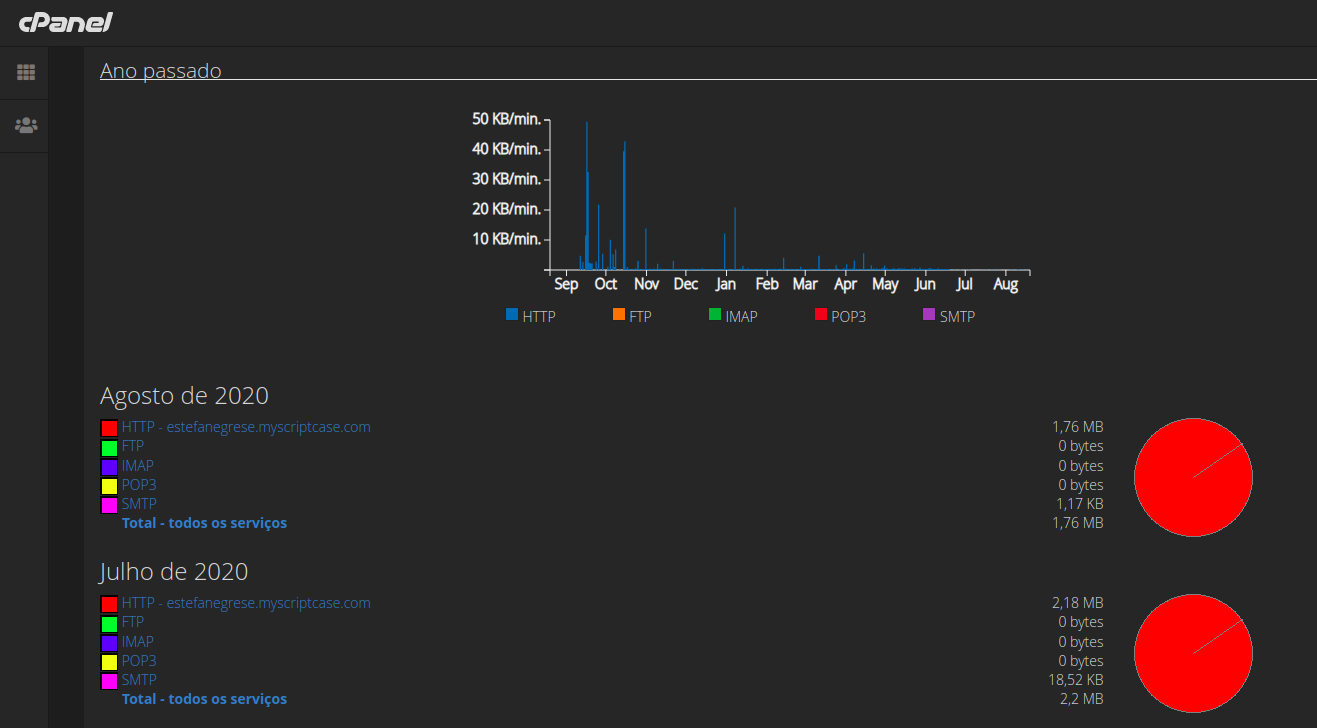
Como realizar uma publicação em seu serviço de hospedagem?
Se você já sabe como implementar aplicações com Scriptcase RAD, você pode fazer uma publicação de suas aplicações geradas com seu Scriptcase em sua conta de hospedagem. Passo 1. Envie o aplicativo para sua conta de hospedagem - De um Scriptcase não hospedado: - Primeiramente, vamos acessar o cPanel, veja como acessar o cPanel em: https://help.scriptcase.net/portal/pt/kb/articles/primeiros-passos-com-a-hospedagem-acesso - Acesse o "Gerenciador de Arquivos", no cPanel. - Agora você deve selecionar "public_html" antes de fazer este upload - Selecione o arquivo .tar ou .zip para seu serviço de hospedagem no diretório public_html ou subdomínio com o gerenciador de arquivos cPanel. Em seguida, extraia o arquivo .zip ou .tar para esse diretório. Você também pode transferir a aplicação com o cliente FTP integrado diretamente de seu Scriptcase sem gerar qualquer arquivo .zip ou .tar. - Se o Scriptcase estiver hospedado na mesma conta que você deseja publicar suas aplicações: Você pode implantar com a opção "Implantar em um Diretório de Servidor". (Como utilizar conexões FTP e gerenciador de arquivos aqui). Passo 2. Criar o banco de dados, usuário e adicionar o usuário ao banco de dados, dar privilégios e restaurar o conteúdo do banco de dados. (Tutoriais do banco de dados de hospedagem aqui).Passo 3. Depois disso, abra o aplicativo em um navegador usando o domínio da sua conta mais o diretório da sua aplicação, tais como: schost.myscriptcase.com/crm para criar a conexão da aplicação com o banco de dados. Agora sua aplicação está pronta para a produção.
Como acessar a sua conta via SSH
Você pode acessar a sua conta de hospedagem por conexão SSH. Para isto, basta acessar o terminal utilizando o seu usuário e o domínio principal ou o ip público da sua conta de hospedagem: 1. ssh usuario@meudominio.com ou 1. ssh usuario@ippublico E então você acessa com a mesma senha utilizada no cPanel. Caso a mensagem "The authenticity of host 'domain.com (ip)' can't be established. ECDSA key fingerprint is SHA256:yEq2fYG6FxwUsP5brofy6hMDDCLhbqXla2AzIpC9sdo. Are you sure you want to continue connecting (yes/no/[fingerprint])?" apareça, basta responder yes. Exemplo: As informações utilizadas neste exemplo são fictícias. Você deve utilizar seus próprios dados ao conectar-se.
Como enviar um banco Firebird para a hospedagem
Caso você já possua um banco de dados Firebird e deseje realizar o upload para sua conta de hospedagem, basta seguir os seguintes passos: Passo 1 1. Salve/exporte seu banco local com o usuário de acesso à sua hospedagem. A senha deve conter **exatamente 8 caracteres,**você pode defini-la através do item "Firebird Databases, veja; Aqui Nota: Você deve conceder todos os privilégios ao usuário antes de envia-lo para hospedagem, você pode usar o comando GRANT. Por exemplo: Passo 2 Você deve também ajustar todas as permissões de banco, tabela, view e procedures. Para isso você pode usar os comandos abaixo, substituindo **USUARIO_FIREBIRD,**por seu usuário do firebird da hospedagem. 1. 2. 3. Nota: Após a execução de cada comando, você deve copiar os retornos exibidos e executa-los em seu banco. Passo 3 1. Envie sua base de dados para a hospedagem. Você pode realizar essa ação através de seu cPanel no item Gerenciador de arquivos. 2. Criar pasta com nome Firebird. Após criar ou caso a pasta já exista, você deve alterar a permissão da pasta para 777. Para isso basta clicar com botão direito do mouse encima da pasta e ir até a opção "Alterar Permissão" Agora o arquivo de sua base de dados está pronto para ser enviado. Basta que você vá até opção Upload/Carregar na parte superior de sua tela. Depois basta arrastar seu aquivo e aguardar que o upload seja concluído. Passo 4 1. Acesse o banco por um gerenciador de base de dados ou de uma aplicação utilizando os dados: Host/Servidor: O principal domínio de sua hospedagem. Caminho: o caminho completo até o local do banco, exemplo: /home/user/firebird/db.fdb Porta: 3050 Usuário: Usuário do cPanel de sua conta Senha: Sua senha definida no item Firebird Databases. Espero ter ajudado !
Como checar o espaço de disco de sua hospedagem
O uso do seu espaço em disco soma todos os arquivos e dados da sua conta de hospedagem, isso inclui banco de dados, arquivos de sites, e contas de e-mail. Automaticamente será enviado e-mails de aviso quando estiver próximo de atingir 100% da capacidade do disco. Primeiramente, vamos acessar o cPanel: Veja os passos para acesso ao cPanel em: https://help.scriptcase.net/portal/pt/kb/articles/primeiros-passos-com-a-hospedagem-acesso 1ª Você pode verificar no canto direito na seção “Estáticas”. 2ª Para verificar o detalhamento completo com mais informações, basta clicar na opção “Uso de disco” na seção “Arquivos”. Ao clicar você verá uma tabela com todas as informações sobre tamanho em (MB) dos arquivos que estão tomando o espaço em disco da sua conta. Conclusão: Agora você sabe como verificar o uso do espaço em disco da sua conta de hospedagem. Caso você queira saber qual arquivo está ocupando muito espaço na sua conta.
Como criar uma conta do Disco Web
Crie uma conta do Disco Web para gerenciar, navegar, carregar e baixar os arquivos no servidor web. Primeiramente, vamos acessar o cPanel: Veja os passos para acesso ao cPanel em: https://help.scriptcase.net/portal/pt/kb/articles/primeiros-passos-com-a-hospedagem-acesso Após acessar o cPanel, clique em "Disco Web". Os diretórios da conta do Disco Web existem em relação ao diretório inicial da sua conta. O ícone Home significa seu diretório inicial (“/ home / Seu_Usuario_Do_Cpanel”). Esse método utiliza a conexão protegida para criar uma pasta do seu webserver diretamente em sua área de trabalho. Por padrão seu usuário Cpanel já possui uma conta, basta ativar : A próxima parte você vai selecionar seu sistema operacional e a versão desejada. Assim que for selecionado ele vai abrir as informações, então basta clicar em download. Vai ser baixado um arquivo, basta clicar nele e aguardar a abertura da pasta. Insira seu usuário e senha do cPanel para efetuar login. Veja como obter as credenciais e acessar o cPanel através de nosso artigo: https://help.scriptcase.net/portal/pt/kb/articles/primeiros-passos-com-a-hospedagem-acesso Pronto, agora você possui acesso rápido a todo seu conteúdo Web.
Como criar e alterar a senha do Firebird
Neste exemplo, iremos mostrar como criar e alterar a senha do banco de dados Firebird. Primeiro você deve acessar o seu cPanel: Veja como obter as credenciais e acessar o cPanel através de nosso artigo: Aqui Dentro do cPanel, você deve clicar no item "Firebird Databases". Na página seguinte, em “Alterar Senha”. Obs.: A senha deve ter exatamente oito caracteres.
Como criar o banco de dados firebird na sua hospedagem
Neste exemplo, iremos mostrar a criação de uma base de dados Firebird. Primeiro você deve acessar o seu cPanel Veja como obter as credenciais e acessar o cPanel através de nosso artigo: https://help.scriptcase.net/portal/pt/kb/articles/primeiros-passos-com-a-hospedagem-acesso 1. Dentro do cPanel, você deve clicar no item "Firebird Databases". 2. Na página seguinte, você deve informar o nome do banco que deseja criar. 3. Veja que o banco já foi criado, ao lado você consegue visualizar o tamanho do banco. Obs. A senha tem que ter exatamente OITO CARACTERES e deve ser informada no cPanel, no item "Firebird Databases", em Change Password. Veja como criar uma senha, através do nosso artigo:https://help.scriptcase.net/portal/pt/kb/articles/como-criar-e-alterar-a-senha-do-firebird
Como conectar ao banco de dados firebird na hospedagem
Neste exemplo, iremos mostrar como conectar a base de dados Firebird. Primeiro você deve acessar um gerenciador de banco de dados. Inserir as informações de acordo com a imagem abaixo. Host/servidor: o domínio de sua hospedagem. Caminho: o caminho completo até o local do banco, exemplo: /home/user/firebird/db.fdb Porta: 3050 Usuário: usuário do cpanel de sua conta Senha: senha definida no item “Firebird Databases”. Veja como criar uma senha, através do nosso artigo: Aqui
Trabalhos Cron
Use o trabalhos cron para automatizar certos comandos ou scripts no seu site. Normalmente uma tarefa cron possui uma série de tarefas simples que o sistema executa a partir de um arquivo script. Aviso: Você precisa ter um bom conhecimentos dos conhecimentos linux para usar trabalhos cron com êxito. Verifique o script junto ao administrador da hospedagem antes de adicionar um trabalho cron. Notas: Ao programar tarefas agendadas, se programadas para serem executadas com muita frequência, eles poderão degradar o desempenho. Grande parte dos scripts que necessitam de um trabalho cron lhe dará instruções sobre as configurações devidas do mesmo. Na dúvida, verifique com o autor do seu script antes de inserir um novo trabalho cron. **E-mail Cron :**Informe um endereço de e-mail para o sistema enviar notificações sempre que suas tarefas cron forem executadas. Configurações comuns: Selecione o intervalo de tempo que deseja a execução do trabalho cron. Minuto: Minuto de cada hora em que deseja a execução ou o número de minutos entre cada execução. Hora: A hora de cada dia em que deseja executar o trabalho cron, número de horas entre cada execução. Dia: Dia do mês que deseja executar ou número de dias entre cada execução. Mês: Mês do ano em que deseja executar o trabalho cron ou número de meses entre cada execução. Dia da semana: Selecione os dias da semana nos quais deseja executar o cron job. Na caixa de texto de Comando, informe o comando a ser executado. Especifique o caminho absoluto para o comando a executar. por exemplo, você deseja executar o arquivo "public_html/exemplo.php" no seu diretório home. ex:
Filtros de E-mail Globais
Os Filtros de E-mail Globais são um recurso do cPanel que permite gerenciar como o sistema lida com e-mails recebidos por um determinado domínio. Passo 1 - 1.Em seu cPanel selecione “Filtros de e-mail globais”. Em seguida, você será redirecionado para a página abaixo que listará os seus filtros (se houverem) e possibilitará que você "Crie um novo filtro". Passo 2 - 1.Este filtro será aplicado a todos os e-mails de sua conta. Cada filtro deverá ter um nome único para que o sistema possa processá-lo. - A primeira configuração do filtro ”De” é indicar qual será a regra ou as regras a serem processadas. - Já a segunda configuração do filtro “Contém” faz menção a como o termo selecionado vai ser analisado na mensagem. Passo 3 - - 6. Os botões de “+” e “-” no canto direito são para adicionar mais regras e/ou ações a serem processadas para o mesmo filtro. E por fim basta clicar em “Criar”. Nota: O item também te da dicas para uso dos filtros, veja na imagem: Espero ter ajudado !
Índices
O recurso Índices permite ajustar a permissão de listagem de arquivos de pastas para a Web. 1. Logado em seu cPanel, selecione "Índices". Em seguida, você será direcionado à relação de pastas de sua hospedagem. É possível navegar por elas através do nome de cada uma ao lado do ícone de pasta, Assim que localizar a pasta cujo você deseja alterar, clique em “ Editar ” ao lado direito. 1. Aqui, você poderá escolher entre quatro opções: Configuração de Sistema Padrão; Por fim, após escolher a configuração desejada, clique em Salvar; OBS: Caso prefira, também é possível mexer através do Gerenciador de Arquivos, clicar com o botão direito em cima da pasta/arquivo desejado e selecionar a opção “Manage Indices”. Esta opção redirecionará você ao Índices.
Privacidade de Diretório
Para criar proteção a um diretório de sua hospedagem com um Usuário e Senha, siga os passos: 1. Em seu cPanel, selecione "Privacidade do Diretório" na seção Arquivos. Em seguida selecione o diretório para que deseja atribuir privacidade. 2. Complete os campos como desejar. Lembre-se de assinalar a opção "A senha protege este diretório". 3. Após a criação do primeiro usuário, neste diretório ficará disponível a relação de usuários criados onde você pode monitorar todos os usuários criados. 4. Ao acessar a opção Privacidade do Diretório novamente, constará o símbolo de um cadeado ao lado da pasta que você configurou a proteção. 5. Também é possível alterar as configurações da Privacidade do Diretório, em “ Configurações ” no canto superior direito. 6. Lá você pode alterar o diretório base para um subdomínio, por exemplo, e personalizar para que esta nova opção sempre seja aberta nos próximos acessos à Privacidade do Diretório.
Uso de disco de e-mail
Primeiro você deve acessar o seu cPanel: Veja como obter as credenciais e acessar o cPanel através de nosso artigo: https://help.scriptcase.net/portal/pt/kb/articles/primeiros-passos-com-a-hospedagem-acesso 1. Logado no cPanel, na aba e-mail, Selecione Email Disk Usage; 2. Em “conta”, selecione o e-mail que deseja administrar; 3. Escolha a caixa/pasta que deseja gerenciar e clique em “Gerir”; 4. Agora você deve selecionar uma das opções abaixo; 5. Em seguida clique em apagar permanentemente.
Personalizar páginas de erro
Primeiro você deve acessar o seu cPanel: Veja como obter as credenciais e acessar o cPanel através de nosso artigo: Aqui 1. Logado em seu cPanel, localize a seção “ Avançado ” e nela localize o item “ Páginas de erro ”; 2. Na etapa 1 você deve selecionar o domínio que deseja gerenciar; 3. Na etapa 2 você seleciona “ Editar códigos de erro comum ” e seleciona a página de erro que deseja personalizar; 4. Você será redirecionado para uma página de edição; 5. Após a edição ou modificação clique em “ Salvar ” localizado mais abaixo e uma mensagem de sucesso será exibida; * Após editar os códigos de erros comuns, você pode clicar em Mostrar todos os códigos de status de erro HTTP e modificá-los também.
Visitantes
Aqui são exibidas informações detalhadas sobre as 1.000 visitas mais recentes ao seu site. Essa informação o ajuda a aprender mais sobre seu público e monitorar a frequência de visitas ao seu domínio de forma que o auxilie a ajustar seu conteúdo a se adaptar as necessidades deles. Também ajuda a localizar erros, como páginas faltando ou links quebrados. 1. Após acessar o cPanel, na aba Métricas, selecione "Visitantes". 2. Para visualizar os detalhes, selecione um domínio, clique no ícone das lentes de aumento. Por padrão, a interface exibe as informações seguintes: Informações adicionais Pressione o ícone de engrenagem para selecionar a exibição de dados adicionais a seguir: Para pesquisar informações adicionais, informe seu critério de busca na caixa de pesquisa no canto esquerdo superior.
Roteamento de E-mail
O Roteamento de E-mail é um recurso do cPanel que permite gerenciar como e para onde serão enviados e-mails aos seus domínios. 1. Logado em seu cPanel, selecione "Roteamento de email" na seção Email. 2. Você pode rotear os e-mails que virão a sua caixa para outro servidor, por exemplo. Primeiro, selecione o domínio para o qual mudará a configuração. 3. Você pode utilizar a opção "Detectar configuração automaticamente" assim ele será confgurado de acordo com a configuração mostrada na imagem abaixo. Obs.: se a entrada MX não estiver funcional, esta configuração não será efetiva 4. Você pode selecionar, entre 3 outras opções, sobre como os e-mails devem se comportar. * Trocador de e-mail local: O servidor sempre aceitará e-mails para este domínio. O sistema entregará e-mails para a caixa de correio local. * Backup do Mail Exchanger: O servidor agirá como um backup, recebendo mensagens até que um MX com prioridade menor esteja disponível; * Trocador de correio remoto: o servidor não aceitará e-mails para este domínio, fazendo o envio de todos as mensagens para o mail exchanger de menor numeração. -Após selecionar a opção desejada basta clicar em alterar, a opção selecionada sempre aparecerá em negrito.
Selecionar versão do PHP
Para alterar a versão do PHP primeiro você deve acessar seu cPanel. Nota: Após alterar a versão do PHP, a versão selecionada passará a ser utilizada em toda hospedagem e pode afetar os projetos já publicados. 1 - Na seção “Software”, selecione a opção “Selecionar versão do PHP”; 2- Selecione a versão desejada, clique em “Aplicar” e após, clique em “Salvar”; Pronto, sua versão foi atualizada com sucesso! Em “ Extensões" estará a relação de extensões disponíveis. Faça as alterações desejadas, apenas selecionando as opções desejadas. Após selecionar, as opções desejadas já serão salvas automaticamente.
Endereço padrão
É um recurso que permite que você colete todos os e-mails enviados para um endereço de e-mail invalido do domínio Passo 1 1 - Logado em seu cPanel, selecione "Endereço Padrão" na seção E-mail. 2 - Chegando nesta tela você deverá escolher o domínio que irá realizar a configuração. Depois disso, você deve decidir o que o sistema irá fazer com as mensagens para remetentes inexistentes desse domínio. 1. "Descarte o e-mail enquanto o servidor o processa no momento do SMTP com uma mensagem de erro", é enviada uma mensagem de erro ao remetente; 2. "Encaminhar para o endereço de e-mail", a mensagem pode ser direcionada a alguma conta de e-mail de sua escolha; Passo 2 3. Ainda é possível, em "Opções Avançadas", optar por outras três alternativas: 4. Por fim, salve suas configurações clicando em "Alterar". Espero ter ajudado !
Subdomínios
Criar subdomínios : Passo 1 Primeiro faça o login no seu cPanel e localize a aba "D****omínios" dentro dela você vai na pasta "Subdomínios". Passo 2 Nesta etapa você vai precisar preencher com algumas informações para criar um subdomínio. Subdomínio: Nessa seção, apenas o nome do subdomínio deve ser inserido. Domínio. Esse campo permite que você escolha o domínio no qual o subdomínio será criado. Raiz do documento: É onde fica o diretório raiz de um subdomínio. Depois só apertar em “****Criar”, e esperar a mensagem de confirmação na sua tela.
Greylisting
Greylisting protege os usuários de e-mail contra spam. Quando você ativa a greylisting, o servidor de e-mail rejeita temporariamente qualquer e-mail de um remetente que o servidor não reconheça. Se o e-mail for legítimo, o servidor que o enviou tentará enviar o e-mail novamente após algum tempo. Após um período de tempo suficiente, o servidor aceitará o e-mail. Passo 1 Logado em seu cPanel na aba “ EMAIL ” localize a pasta “ Configurar Greylisting ”. Passo 2 Localize o domínio na lista ou digite o nome do domínio na caixa de texto “ Pesquisar ”. Clique em "ativado/desativado*"* no canto direito para ativar ou desativar a Greylisting.
Criação de banco de dados MySQL
Os bancos de dados MySQL permitem armazenar muitas informações de maneira fácil de acessar. Para usar um banco de dados, você precisará criá-lo. Apenas usuários do MySQL (que não sejam de e-mail ou outros usuários) com privilégios para acessar um banco de dados podem ler ou gravar nesse banco de dados. Passo 1 Logado em seu cPanel na sessão “ Banco de dados “, localize a pasta “ Manage My Databases ”. Passo 2 Nesta tela você deve escolher um nome para o novo banco de dados, e partir para próxima etapa. Passo 3 Obs : Uma mensagem de êxito ao criar deve ser exibida no canto superior de sua tela. Nesta etapa você deve preencher os campos com um nome de usuário e uma senha, que atenda ao nível de segurança exigido, ou você pode clicar em gerador de senha no canto direito inferior e ele vai criar uma senha automaticamente para você. E por fim basta clicar em “ Criar usuário “. Passo 4 Agora você deve selecionar a os privilégios do usuário ou simplesmente marcar a opção “ Todos os privilégios “. No fim basta clicar em “ Fazer alterações ”. E uma mensagem de êxito deve ser exibida.
MySQL remoto
Adicione um nome de domínio ou IP específico para permitir que os visitantes se conectem aos bancos de dados MySQL. Passo 1 Logado em se cPanel na sessão “ Banco de dados ”, localize o item “ MySQL remoto”. Passo 2 Agora insira o nome do host (domínio, servidor ou endereço de IP). O caractere coringa “%” é permitido, ao usar ele você permite acesso a todo IP que comecem com 170.245.65 substituindo os números finais pelo “%”. Depois basta clicar em “Adicionar host” e uma mensagem de êxito deve ser exibida na sua tela. Passo 3 Caso você queira remover o acesso ao seu banco basta clicar em “excluir” no item que você deseja remover. Passo 4 Você será direcionado para esta tela, e basta clicar em “ remover host de acesso “ e esperar que uma mensagem de êxito seja exibida na sua tela.
Acompanhar DNS
As ferramentas de rede permitem que um usuário encontre informações sobre qualquer domínio ou rastreie a rota do servidor no qual está o site até o computador do qual você está acessando o cPanel. Passo 1 Logado em seu cPanel, na aba “AVANÇADO” localize o item “Acompanhar DNS”. Passo 2 Insira o domínio que deseja procurar na barra de pesquisa e clique em pesquisar. E várias informações como DNS serão exibidas. E ainda tem a função de rastrear rota, a função permite rastrear a rota do computador do qual você está acessando o cPanel até o servidor no qual o site está. Basta clicar em "Rastrear'', e as informações serão exibidas.
Verificador de vírus
O verificador de vírus serve para verificar possíveis ameaças em sua hospedagem. Passo 1Logado em seu cPanel vá até a seção “ Avançado “ e localize o item “Verificador de Vírus”. Passo 2 Nesta tela a seguir você irá escolher qual parte da hospedagem que deseja verificar, vale lembrar que só pode ser verificado uma parte de cada vez, se quiser verificar toda a hospedagem só marcar a opção “ Verificar diretório inicial inteiro ”. Após verificar uma mensagem com a informação se a ou não vírus deverá ser exibida em sua tela. Como também outras informações, número de arquivos presentes e o número de arquivos que já foram escaneados e a porcentagem da verificação. Caso algum arquivo tenha sido indicado na verificação, você precisará escolher a ação desejada ao final do procedimento. - Desinfectar (tentar limpar o arquivo) - Quarentena (mantém o arquivo isolado para verificação posterior); - Destruir (remove o arquivo - opção altamente indicada); - Ignorar (não fazer nada - não recomendado). Nota: Em algumas situações, enquanto o scanner do cPanel estiver em execução, pode haver bloqueio do acesso web dos domínios presentes na conta.
Encaminhadores
Passo 1 Logado em seu cPanel na aba “EMAIL” localize o item “Encaminhadores”. Passo 2 Nesta tela na opção de “Gerenciamento” você pode escolher se deseja criar encaminhador para apenas um domínio ou para todos os domínios da sua conta. Agora você vai clicar na opção “Adicionar encaminhador” e um formulário será aberto você deve preencher com as informações necessárias. No campo “Endereço de encaminhamento” informe a conta de e-mail que deseja configurar para o redirecionamento. No campo “Encaminhar para o endereço de e-mail” informe o endereço de e-mail que receberá a cópia do e-mail. Depois disso basta clicar em “Adicionar encaminhador”. Além de encaminhar contas de e-mail individuais, você pode encaminhar todos os e-mails de um domínio para outro. Para enviar todos os e-mails de um domínio para um único endereço de e-mail, altere o endereço padrão para esse domínio. Nesta próxima tela basta preencher para qual domínio deseja encaminhar e clicar em “Adicionar encaminhador de domínio”. Espero ter ajudado !
Registro TXT
Como criar um registro TXT Passo 1 Logado em seu cPanel na aba "DOMÍNIOS" localize o item "Zone Editor". Passo 2 Nesta tela você seleciona o domínio que deseja editar e clique em Gerenciar. Passo 3 Agora clique em **"**Adicionar registro" coloque o nome e na aba TIPO selecione "TXT", na opção TLL você pode deixar os valores padrões, na **"****Registro"**coloque sua chave TXT. E por fim basta clicar em "Save record".
Tipos MIME
Os tipos MIME informam aos navegadores como identificar extensões específicas. Por exemplo, o tipo MIME texto/html é igual às extensões .htm, .html e .shtml na maioria dos servidores, além de pedir para o navegador interpretar todos os arquivos com essas extensões como arquivos HTML. Os tipos MIME costumam ser usados para identificar novas tecnologias à medida que elas aparecem. Quando a tecnologia WAP apareceu, ninguém tinha essas extensões configuradas no servidor. Porém, com tipos MIME, você pode ter configurado ele sozinho e começado a exibir páginas WAP imediatamente. Passo 1 Logado em seu cPanel na aba “AVANÇADO” localize o item "Tipos MIME". Passo 2 Agora você deve ir em criar um tipo MIME, agora coloque o tipo mime que deseja criar e em "Extensões" coloque a (as) extensões que ele irá interpretar. Passo 3 Quando finalizar o seu tipo MIME aparecerá em “ tipos MIME definidos pelo usuário”. Aqui mais a baixo estão listados todos tipos MIME já definidos pelo sistema. Obs. Esses Tipos MIME não podem ser alterados ou removidos.
Acompanhar entrega
Revise a rota de entrega de um e-mail. Isso pode ser útil se você precisar localizar problemas com a entrega de e-mail e outras opções como o remetente, hora do envio, pontuação de spam, destinatário, resultado e as ações tomadas pelo servidor. Passo 1 Logado em seu cPanel na aba "EMAIL" localize o item "Acompanhar entrega". Passo 2 Por padrão, será mostrado as 250 entregas de mensagens falhadas mais recentes enviadas para as suas contas de e-mail. Nesta tela em ” Email do destinatário “ você pode informar um endereço de e-mail específico para que seja feita a pesquisa. Caso não queira clique apenas em "Executar relatório". Você pode ainda escolher entre duas primeiras opções a ‘ Mostrar tudo “ ou “ Mostrar bloqueados e falhados como mostrado acima E você pode também optar pela exibição de apenas uma das quatro opções de cada vez, como mostrado abaixo. E ainda na parte de “ Relatórios de entrega “ no canto direito como mostra a seta, você pode selecionar mais opções de dados para serem exibidos na sua consulta.
Filtros de E-mail
Crie e gerencie filtros de e-mail para o endereço de e-mail especificado. Isso poderá ser útil se você quiser evitar spam, redirecionar e-mail ou redirecionar mensagens para um programa. Passo 1 Logado em seu cPanel na aba “EMAIL“ localize o item “ Filtros de email ” . Passo 2 Nesta tela clique em “gerenciar filtros” ao lado do e-mail que deseja criar ou gerenciar um filtro. Passo 3 Em seguida clique em “criar um novo filtro”. Agora escolha um nome de sua preferência para o filtro. Passo 4 Nesta parte você deverá definir uma regra para esse filtro, se atente bem ao escolher para não acabar bloqueado mais que o desejado. E por fim escolha qual função esse filtro terá clicando em “ Ações “. Você pode também criar mais de uma regra ou ação no mesmo filtro basta clicar no símbolo de “ + ou - “ localizado no final do canto direito de cada opção.
Spam filters
Identifique e-mails em massa não solicitados, mais comumente conhecidos como spam, e envie-os para uma pasta separada (Caixa de Spam) ou exclua-os automaticamente de sua conta de e-mail. Passo 1 Logado em seu cPanel na aba “EMAIL” localize o item ”Spam Filters” Passo 2 Nesta tela, na opção “Processe novos e-mails e marque-os como spam ” ative esta opção para que o servidor faça uma análise de mensagens suspeitas e as marque como spam. O servidor pontua mensagens como forma de filtro para definir se é ou não spam. Passo 3 A pontuação limite pré-definida pelo servidor é de 5, mas você pode alterar clicando em “ Pontuação de limite de spam “, e definir a pontuação que melhor se encaixa com sua necessidade. A pontuação é analisada de forma de decrescente onde quanto menor o valor da pontuação mais rígido o sistema será com aquele e-mail. Passo 4 Você pode também marcar a opção “excluir automaticamente novo spam” como diz o nome ele irá excluir toda mensagem que for definida como spam, por isso muito cuidado quando for ativar esta opção. Quando ativar uma mensagem de êxito deverá ser exibida no canto superior direito da sua tela.
Banco de dados PostgreSQL
Para usar um banco de dados, você precisará criá-lo. Apenas usuários do PostgreSQL com privilégios para acessar um banco de dados, podem ler ou gravar nesse banco de dados. Como criar e adicionar um usuário ao banco de dados PostgreSQL Passo 1 Logado em seu cPanel na aba “BANCO DE DADOS” localize o item “Banco de dados PostgreSQL”. Passo 2 Na opção “ Criar um novo banco de dados “ você deverá definir um nome para seu banco, logo em seguida clique para criar e uma mensagem de êxito deve ser exibida em sua tela. O banco de dados criado deverá ficar listado abaixo em “Banco de dados atuais”. Passo 3 Agora iremos criar um usuário para este banco, preencha os campos com os dados necessários e clique em criar usuário. Os usuários atuais ficaram listado no fim da página. Passo 4 Agora vamos adicionar esse usuário ao banco de dados que criamos. Você deve selecionar o usuário que deseja, e escolher também a qual banco irá adicionar caso tenha mais de um. Por fim clique em “ Enviar ” e a mensagem de sucesso deverá ser exibida em sua tela.
Banco de dados MySQL
Os bancos de dados MySQL são necessários para executar muitos aplicativos baseados na Web, como painéis informativos, sistemas de gerenciamento de conteúdo e carrinhos de compras online. Passo 1 Logado em seu cPanel na aba BANCO DE DADOS localize o item “Manage My Databases” nota: O item também se chamar "Bancos de dados MySQL" em versões antigas do cPanel Passo 2 Agora vamos criar um banco. Basta você escolher um nome para esse banco e em seguida clicar em “Criar banco de dados”. Uma mensagem de êxito deve ser exibida. Passo 3 Agora você deve criar um usuário para conseguir utilizar esse banco de dados. Rolando a aba mais para baixo você irá encontrar a opção para criar um usuário como na imagem, preencha todos os espaços com as informações necessárias. Após clicar em criar a mensagem de êxito deverá ser exibida novamente. Passo 4 Agora temos que vincular o usuário ao banco. Para isso vamos ao fim da página e localizamos a opção “ Adicionar usuário ao banco de dados “. Seleciona o usuário e o banco que deseja vincular, atente-se na hora de escolher caso tenha mais de um usuário ou banco. Quando clicar adicionar você será redirecionado para a tela abaixo, onde irá escolher os privilégios do usuário. Você poderá alterar os privilégios futuramente, basta ir nos seus bancos de dados e clicar sobre o nome do usuário que deseja alterar a permissão.
Como importar/exportar um banco de dados MySQL
1 - No cPanel, acesse o “phpMyAdmin”; Para importar: 2 - Clique em "Importar"; 3 - Clique no botão "Escolher arquivo ou ficheiro " e selecione o seu banco de dados (.sql); 4 - Clique no botão "Executar"; Para exportar: 2 - Escolha o banco de dados que você deseja exportar na lista da esquerda; 3 - Clique no botão "Exportar" e escolha uma das opções: Rápido - Exporta todo banco de dados usando as opções padrões Personalizado - Permite que você escolha quais tabelas serão exportadas, também permite que você mude as opções de exportação. 4 - Clique no botão "Executar" e o download será iniciado.
Como importar/exportar um banco de dados PostgreSQL
Importante: Primeiro é necessário criar um banco de dados PostgreSQL seguindo esse tutorial: https://help.scriptcase.net/portal/pt/kb/articles/banco-de-dados-postgresql 1 - No cPanel, acesse o “phpPgAdmin”; Para importar: 2 - No painel esquerdo da tela, clique em PostgreSQL e depois no nome do banco de dados destino dos dados importados. 3 - Ao clicar no banco desejado, clique no botão "SQL"; 4 - Clique no botão "Escolher arquivo", selecione o arquivo ".sql" do seu dispositivo e depois clique no botão "Executar"; Para exportar: 2 - Expanda (clique no +) a opção PostgreSQL da lista da esquerda 3 - Escolha o banco de dados que você deseja exportar. 4 - Clique na opção "Exportar"; 5 - Selecione a opção "Estrutura e dados"; 6 - Mude o formato para "SQL"; 7 - Selecione a opção "Download" e clique em "Exportar". O sistema irá pedir onde você deseja salvar o banco no seu dispositivo.
Snapshots
Snapshots é um backup completo da conta que pode ser iniciado em um momento específico. Um snapshots não usa o espaço em disco da sua conta cPanel, pois é armazenado no destino de armazenamento de backup do seu provedor de hospedagem. É altamente recomendável iniciar um snapshots de sua conta antes de fazer qualquer atualização importante em seu site. Se suas atualizações/alterações falharem, você pode restaurar seu site usando um snapshots criado recentemente de sua conta. Uma vez que você está logado no cPanel, basta seguir os passos: 1. Na tela inicial do cPanel, vá até a seção Jetbackup e clique no ícone "Snapshots". 2. Nesta página, você pode criar Snapshots e visualiza todos os Snapshots disponíveis na sua conta.
Configurações do Jetbackup
Nesta página, você pode inserir seu e-mail e enviaremos uma notificação quando a ação que você selecionou for concluída.
Como adicionar um redirecionamento de domínio
Passo 1 - Login no cPanel Efetue o login eu seu painel cPanel e vá até a seção Domínios, e procure pelo item Redireciona. Passo 2- Adicionar redirecionamento 1- Nesta tela escolha entre um tipo de redirecionamento Permanente (301) Temporário (302) 2- Em “https?://(www.)?” selecione o domínio que será redirecionado 3- Caso você deseje redirecionar para um diretório específico, use o campo “/” para por esse diretório. 4- Em “Redireciona para” insira o domínio de destino. 5 - Em “redirecionamento www:” , é recomendado sempre usar a opção Redirecione com ou sem www 6 - Observação: A marcação da caixa Redirecionamento curinga redirecionará todos os arquivos dentro de um diretório para o mesmo nome de arquivo no diretório redirecionado. Você não pode usar um redirecionamento curinga para redirecionar o domínio principal para um diretório diferente no site. 7 - Por fim basta clicar em “Adicionar”.
Leech Protection
Veja como usar o recurso Leech Protect do cPanel para impedir que os usuários divulguem ou publiquem suas senhas em uma área restrita do site. Esse recurso redirecionará contas que foram comprometidas com um URL escolhido (e as suspenderá, se você optar por isso). Quando os usuários realizam publicações usando seu nome e senha, visitantes não autorizados e mal intencionados podem usar as credenciais para acessar áreas restritas no site. Essa prática é conhecida como Leeching. Veja como ativar o Leech Protection no diretório: 1. Faça o login na sua conta cPanel. Na seção "Segurança", clique no ícone "Leech Protection". 2. Clique no nome do diretório que você deseja proteger. Clique em “Editar”. Na tela abaixo verá opções para configurar seu leech Protection. 1. Em “Configurar Leech Protection”, digite o número de logins permitidos por nome de usuário em um período de duas horas. 2. Informe uma URL para redirecionar os usuários para outra página caso a conta esteja comprometida. 3. Para receber alerta por e-mail caso a conta seja comprometida, selecione a opção “Enviar alerta por e-mail para” e informe um endereço de e-mail". 4. Para desabilitar contas comprometidas, selecione a opção “Desabilitar contas comprometidas”. 5. Para finalizar clique em “Habilitar”. 4. Após isso uma mensagem de exito deve ser exibida. Espero ter ajudado !
Jetbackup 5 - Visão Geral
O Jetbackup é um plugin para o cPanel que possui a funcionalidade para auxiliar a restauração e obtenção dos backups de sua conta do cPanel, possibilitando realizar o download ou restauração de arquivos, bancos de dados e emails. Caso esteja utilizando a versão anterior acesse a categoria Jetbackup de nossa base de conhecimento através do link https://help.scriptcase.net/portal/pt/kb/hospedagem/jetbackup Ao realizar o acesso ao cPanel, devemos navegar até o item JetBackup 5 Ao acessar este item, podemos visualizar a página inicial do JetBackup 5 O Jetbackup 5 dispõe de uma nova interface , com melhor usabilidade e novas opções, facilitando a busca por itens pontuais. Dentre eles podemos destacar os itens abaixo divididos em duas categorias: Restore & Downloads e View & Manage. Restore & Downloads Nestas seções você poderá ver, restaurar ou baixar backups. Full Backups - Esta opção exibe uma lista de todos os backups da sua conta do cPanel por completo. Veja mais detalhes acessando Jetbackup 5 - Full Backups : Como restaurar sua conta do cpanel Home Directory - Exibe a lista dos backups referente aos arquivos presentes na pasta home da sua conta do cPanel. Veja mais detalhes acessando JetBackup 5 - Home Directory : Como restaurar arquivo e pastas Cron Jobs - Nesta opção estão listados os backups referentes às Cron, criadas através do cPanel, pelo item Trabalhos Cron. Mais informações acesse JetBackup 5 - Cron Jobs : Como restaurar Cron Jobs Databases - Ao acessar este item, é possível visualizar e escolher a data e banco de dados. Veja os passos necessários através de nosso artigo JetBackup 5 - Databases : Como restaurar um banco de dados Database Users - Podemos visualizar todos os usuários de banco de dados que foram criados. Veja mais detalhes em nosso artigo JetBackup 5 - Database Users : Como restaurar um usuário de banco de dados DNS Zones - Nesta opção são exibidos os registros de DNS que foram incluídos em sua conta do cPanel. Acesse JetBackup 5 - DNS Zones : Como restaurar uma zona de DNS para mais informações. Certificates - Nesta opção estão dispostos os certificados SSL cadastrados em sua conta do cPanel. Email Accounts - Neste item podemos obter os backups das contas de e-mail criadas no cPanel. Veja nosso artigo JetBackup 5 - Email Accounts : Como restaurar uma conta de e-mail FTP Accounts - Em FTP Accounts, podemos obter o backup das contas FTP criadas no cPanel. Acesse JetBackup 5 - FTP Accounts : Como restaurar uma conta FTP para mais detalhes. View & Manage Nesta seção podemos personalizar e visualizar informações do Jetbackup 5 associado a conta do cPanel Manage Account - Neste item podemos cadastrar um e-mail para receber notificações. Veja mais detalhes em JetBackup 5 - Manage Account : Como adicionar um e-mail para receber notificações View Downloads - Nesta opção podemos visualizar todos os downloads finalizados. Acesse JetBackup 5 - View Downloads : Como visualizar o histórico de downloads para mais informações. Queue - Neste item são exibidas todas as solicitações de restauração, download e backups em andamento. Veja mais detalhes em JetBackup 5 - Queue
Jetbackup 5 - Full Backups : Como restaurar sua conta do cpanel
O Jetbackup 5 dispõe de uma nova interface , com melhor usabilidade e novas opções, facilitando a busca por itens pontuais. Neste artigo iremos visualizar como restaurar uma conta do cPanel e todos os seus itens, como banco de dados, arquivos, contas de e-mail, contas ftp, etc... Primeiro devemos acessar o cPanel e navegar até o item JetBackup 5. Após o carregamento da tela inicial do JetBackup 5, devemos acessar a opção Full Backups Neste passo, iremos selecionar o backup referente a data desejada. Podemos realizar a restauração ou solicitar a geração do backup para download através do botão Download. Para este artigo, iremos prosseguir com a restauração, clicando no botão Restore Após clicar no botão **Restore,**uma nova tela irá ser exibida, devemos apenas clicar no botão Restore Selected Itens , para iniciar a restauração. Neste momento, devemos apenas aguardar a finalização da restauração. Podendo ser acompanhada através da opção Queue. Artigos relacionados Jetbackup 5 - Visão Geral JetBackup 5 - Queue
JetBackup 5 - Home Directory : Como restaurar arquivo e pastas
O Jetbackup 5 dispõe de uma nova interface , com melhor usabilidade e novas opções, facilitando a busca por itens pontuais. Neste artigo iremos visualizar como restaurar os arquivos e pastas de uma conta do cPanel. Primeiro devemos acessar o cPanel e navegar até o item JetBackup 5. Após o carregamento da tela inicial do JetBackup 5, devemos acessar a opção Home Directory Neste passo, devemos selecionar o backup desejado de acordo com a data. Um novo botão será exibido, chamado Change Files Selection, com esta opção podemos escolher quais arquivos e pastas serão restaurados ou selecionados para download. Caso deseje restaurar ou baixar todos os arquivos e pastas basta ignorar esta etapa. Para este artigo iremos selecionar alguns arquivos e pastas através do botão Change Files Selection Nesta tela, podemos selecionar os arquivos e pastas desejados. Podemos também navegar para dentro de uma pasta clicando em seu nome. Após selecionar todos os itens desejados, podemos prosseguir clicando no botão Select Files Agora temos dois itens selecionados, um arquivo e uma pasta. Como podemos visualizar ao lado da data do backup. Neste momento podemos prosseguir com a restauração dos arquivos através do botão Restore ou requisitar o download dos arquivos através do botão Download. Para este artigo, iremos utilizar o botão Restore. Ao clicar no botão Restore, podemos visualizar a tela a seguir, e prosseguir com a restauração clicando no botão Restore Selected Itens Neste momento, devemos apenas aguardar a finalização da restauração. Podendo ser acompanhada através da opção Queue. Artigos relacionados Jetbackup 5 - Visão Geral JetBackup 5 - Queue
JetBackup 5 - Cron Jobs : Como restaurar Cron Jobs
O Jetbackup 5 dispõe de uma nova interface , com melhor usabilidade e novas opções, facilitando a busca por itens pontuais. Neste artigo iremos visualizar como restaurar os trabalhos cron de uma conta do cPanel. Primeiro devemos acessar o cPanel e navegar até o item JetBackup 5. Na tela inicial do JetBackup 5 devemos acessar a opção Cron Jobs Neste passo devemos selecionar o backup de acordo com a data desejada. E em seguida clicar no botão Restore para restaurar o Trabalho Cron ou no botão Download para solicitar o download dos Trabalhos Cron. Para artigo, iremos prosseguir com a opção Restore Ao clicar no botão Restore, uma nova tela será exibida com as informações da restauração, podemos prosseguir com a restauração clicando no botão Restore Selected Itens. Neste momento, devemos apenas aguardar a finalização da restauração. Podendo ser acompanhada através da opção Queue. Artigos relacionados Jetbackup 5 - Visão Geral JetBackup 5 - Queue Primeiros passos com a hospedagem: acesso ao cPanel Como criar um trabalho cron
JetBackup 5 - Databases : Como restaurar um banco de dados
O Jetbackup 5 dispõe de uma nova interface , com melhor usabilidade e novas opções, facilitando a busca por itens pontuais. Neste artigo iremos visualizar como restaurar um banco de dados de uma conta do cPanel. Primeiro devemos acessar o cPanel e navegar até o item JetBackup 5. Na tela inicial do JetBackup 5 devemos selecionar a opção Databases Neste passo, devemos selecionar o banco de dados desejado para realizar o Download ou Restore. Para selecionar uma data especifica podemos clicar no botão Choose Other Backup e escolher a data desejada. E em seguida, podemos clicar no botão Restore para restaurar o backup ou no botão Download para iniciar a geração do arquivo para download. Para este artigo, iremos utilizar a opção Restore. Após clicar no botão Restore, podemos visualizar as informações sobre o backup solicitado. E clicando no botão Restore Selected Itens, o processo de restauração será iniciado. Neste momento, devemos apenas aguardar a finalização da restauração. Podendo ser acompanhada através da opção Queue. Artigos relacionados Jetbackup 5 - Visão Geral JetBackup 5 - Queue JetBackup 5 - Database Users : Como restaurar um usuário de banco de dados
JetBackup 5 - Database Users : Como restaurar um usuário de banco de dados
O Jetbackup 5 dispõe de uma nova interface , com melhor usabilidade e novas opções, facilitando a busca por itens pontuais. Neste artigo iremos visualizar como restaurar um usuário de banco de dados de uma conta do cPanel. Primeiro devemos acessar o cPanel e navegar até o item JetBackup 5. Na tela inicial do JetBackup 5 devemos selecionar a opção Database Users Neste passo, devemos selecionar o usuário de banco de dados desejado para realizar o Download ou Restore. Para selecionar uma data especifica podemos clicar no botão Choose Other Backup e escolher a data desejada. E em seguida, podemos clicar no botão Restore para restaurar o backup ou no botão Download para iniciar a geração do arquivo para download. Para este artigo, iremos utilizar a opção Restore. Após clicar no botão Restore, podemos visualizar as informações sobre o backup solicitado. E clicando no botão Restore Selected Itens, o processo de restauração será iniciado. Neste momento, devemos apenas aguardar a finalização da restauração. Podendo ser acompanhada através da opção Queue. Artigos relacionados Jetbackup 5 - Visão Geral JetBackup 5 - Queue JetBackup 5 - Databases : Como restaurar um banco de dados
JetBackup 5 - DNS Zones : Como restaurar uma zona de DNS
O Jetbackup 5 dispõe de uma nova interface , com melhor usabilidade e novas opções, facilitando a busca por itens pontuais. Neste artigo iremos visualizar como restaurar uma Zona de DNS de uma conta do cPanel. Primeiro devemos acessar o cPanel e navegar até o item JetBackup 5. Na tela inicial do JetBackup 5 devemos selecionar a opção DNS Zones Neste passo, devemos selecionar o domínio desejado para realizar o Download ou Restore. Para selecionar uma data especifica podemos clicar no botão Choose Other Backup e escolher a data desejada. E em seguida, podemos clicar no botão Restore para restaurar o backup ou no botão Download para iniciar a geração do arquivo para download. Para este artigo, iremos utilizar a opção Restore. Após clicar no botão Restore, podemos visualizar as informações sobre o backup solicitado. E clicando no botão Restore Selected Itens, o processo de restauração será iniciado. Neste momento, devemos apenas aguardar a finalização da restauração. Podendo ser acompanhada através da opção Queue. Artigos relacionados Jetbackup 5 - Visão Geral JetBackup 5 - Queue
Hotlink Protection
O que é Hotlink Protection? A proteção Hotlink Protection impede que outros sites usem arquivos, fotos do seu site. Será possível linkar os arquivos que você não especificar. Ex: Digamos que você utilize uma imagem em seu site, e outra pessoa deseja utilizar a mesma imagem. Se a pessoa usar a URL da sua imagem no site dela, todas as vezes que a imagem for acessada, a imagem é baixada a partir do seu site. Com isso, está sendo usada a banda a cada acesso a imagem. Ao habilitar o Hotlink, não será mais possível realizar esse processo. Veja como ativar a proteção Hotlink: 1. Uma vez que você está logado no cPanel, basta clicar em Hotlink Protection; 2. Verifique o domínio que você deseja proteger em “URLs para permitir acesso”; 3. Em “Bloquear acesso direto para as seguintes extensões (separadas por vírgula)”, informe as extensões que você deseja bloquear. 4. Clique em “Permitir solicitações diretas”. 5. Agora basta clicar em “Enviar”. Pronto, a proteção contra hotlink está habilitada no seu site.
JetBackup 5 - Email Accounts : Como restaurar uma conta de e-mail
O Jetbackup 5 dispõe de uma nova interface , com melhor usabilidade e novas opções, facilitando a busca por itens pontuais. Neste artigo iremos visualizar como restaurar uma conta de email em uma conta do cPanel. Primeiro devemos acessar o cPanel e navegar até o item JetBackup 5. Na tela inicial do JetBackup 5 devemos selecionar a opção Email Accounts Neste passo, devemos selecionar a conta de e-mail desejada para realizar o Download ou Restore. Para selecionar uma data especifica podemos clicar no botão Choose Other Backup e escolher a data desejada. E em seguida, podemos clicar no botão Restore para restaurar o backup ou no botão Download para iniciar a geração do arquivo para download. Para este artigo, iremos utilizar a opção Restore. Após clicar no botão Restore, podemos visualizar as informações sobre o backup solicitado. E clicando no botão Restore Selected Itens, o processo de restauração será iniciado. Neste momento, devemos apenas aguardar a finalização da restauração. Podendo ser acompanhada através da opção Queue. Artigos relacionados Jetbackup 5 - Visão Geral JetBackup 5 - Queue
JetBackup 5 - Manage Account : Como adicionar um e-mail para receber notificações
O Jetbackup 5 dispõe de uma nova interface , com melhor usabilidade e novas opções, facilitando a busca por itens pontuais. Neste artigo iremos visualizar como adicionar um e-mail para receber notificações em uma conta do cPanel. Primeiro devemos acessar o cPanel e navegar até o item JetBackup 5. Na tela inicial do JetBackup 5 devemos selecionar a opção Manage Account Neste passo devemos informar um e-mail válido e guardar as alterações através do botão Save Caso não deseje receber notificações basta deixar o item em branco. Artigos relacionados Jetbackup 5 - Visão Geral
JetBackup 5 - FTP Accounts : Como restaurar uma conta FTP
O Jetbackup 5 dispõe de uma nova interface , com melhor usabilidade e novas opções, facilitando a busca por itens pontuais. Neste artigo iremos visualizar como restaurar uma conta FTP em uma conta do cPanel. Primeiro devemos acessar o cPanel e navegar até o item JetBackup 5. Na tela inicial do JetBackup 5 devemos selecionar a opção FTP Accounts Neste passo, devemos selecionar a conta FTP desejada para realizar o Download ou Restore. Para selecionar uma data especifica podemos clicar no botão Choose Other Backup e escolher a data desejada. E em seguida, podemos clicar no botão Restore para restaurar o backup ou no botão Download para iniciar a geração do arquivo para download. Para este artigo, iremos utilizar a opção Restore. Após clicar no botão Restore, podemos visualizar as informações sobre o backup solicitado. E clicando no botão Restore Selected Itens, o processo de restauração será iniciado. Neste momento, devemos apenas aguardar a finalização da restauração. Podendo ser acompanhada através da opção Queue. Artigos relacionados Jetbackup 5 - Visão Geral JetBackup 5 - Queue
JetBackup 5 - View Downloads : Como visualizar o histórico de downloads
O Jetbackup 5 dispõe de uma nova interface , com melhor usabilidade e novas opções, facilitando a busca por itens pontuais. Neste artigo iremos demonstrar como visualizar o histórico de downloads em uma conta do cPanel. Primeiro devemos acessar o cPanel e navegar até o item JetBackup 5. Na tela inicial do JetBackup 5 devemos selecionar a opção View Downloads Na próxima tela poderemos visualizar os downloads solicitados Para prosseguir com o download devemos clicar no botão Download Artigos relacionados Jetbackup 5 - Visão Geral
JetBackup 5 - Queue
O Jetbackup 5 dispõe de uma nova interface , com melhor usabilidade e novas opções, facilitando a busca por itens pontuais. Neste artigo iremos demonstrar como visualizar o item Queue em uma conta do cPanel. Primeiro devemos acessar o cPanel e navegar até o item JetBackup 5. Na tela inicial do JetBackup 5 devemos selecionar a opção Queue Na próxima tela poderemos visualizar todo o histórico de processos realizados no JetBackup 5, tais como solicitações de Restauração, Download e itens finalizados. Artigos relacionados Jetbackup 5 - Visão Geral
Como criar um Token de API
As funções da API permitem visualizar e alterar os dados da conta sem a necessidade de fazer login na interface do cPanel. ( Você pode emitir tokens de API para permitir que outras pessoas executem funções de API com os dados da sua conta ) Exemplo: Você poderia emitir um token de API para um revendedor. O revendedor poderia usar esse token para verificar o uso do disco. Como criar um API Token no Cpanel 1- Ao acessar seu cPanel, vá até a aba Segurançae localize o item "Gerenciar Tokens de API" 2- No campo "Nome do token" defina um nome para reconhecer seu Token. Em seguida defina o período quando seu token expira ou pode criar um token que não irá expirar. Após definir esse período basta clicar em Criar. 3- Agora copie o Token de API e salve em algum lugar seguro, essa será sua única chance de copiar e salvar este código. Por fim clique em Sim, salvei meu Token. 4- Agora você já criou seu API Token, ele deve ficar listado com o nome que definiu para ele na aba inicial do item "Gerenciar Tokens de API"
Acesso bruto
O recurso Acesso Bruto permite a visualização do histórico de acesso a seus domínios e sites. Os dados são apresentados puros, através de um arquivo de texto. Eles oferecem informação sobre os visitantes, bem como qual a página do site que foi acessada. Isso pode ser bastante útil quando você deseja ver rapidamente quem visitou seu site. 1- Em seu cPanel na seçao métricas, vá até o tem "Acesso Bruto" 2- Agora você deve escolher entre as duas opções, que são configuráveis, você pode marcar apenas a que desejar. Assim que configurar basta clicar no botão "salvar" 3- Nesta etapa serão listados os domínios e subdomínios da hospedagem e a última atualização do arquivo de log e o uso de disco deste arquivo. 4- Em sua última etapa, ficaram listados os arquivos log anteriores. Aqui você escolhe qual arquivo deseja realizar o download. Após o download você deve extrair o arquivo.
Gerenciador de MultiPHP
Como definir a versão do PHP por domínio ! O Gerenciador de MultiPHP permite que você defina separadamente por domínio a versão do PHP que irá usar. **1-**Vá até o cPanel de sua hospedagem na seção de "Software" e procure pelo item "Gerenciador de Multi PHP" como na imagem: **2-**Nesta tela ficará listado todos os seus domínios. Selecione no checkbox o domínio que deseja alterar, para que não mude a versão do PHP de um domínio que não deseja. Observação: Apenas as versões "ea-" do PHP são suportadas Após definir a versão, uma mensagem êxito deve ser exibida. Nota: Agora que a versão do PHP foi definida, caso seja necessário fazer ajustes nas diretivas do PHP basta utilizar o item "MultiPHP INI Editor" em seu cPanel.
Estatísticas do Analog
O Analog produz um resumo simples de todas as pessoas que visitaram o site. Ele apresenta ótimas estatísticas leves e detalhadas. O Analog mostra as pessoas que acessaram o site durante um mês específico. 1- Acessando seu cPanel vá até a seção "Métricas" e clique no item "Estatísticas do Analog" 2- Neste parte, ficará listados os dominios e subdominios presentes na sua conta. Você deve clicar na opção "Exibir" no domínio que deseja fazer a análise. 3- Após isso, ele exibirá uma lista com algumas datas, listando os últimos 12 meses, você escolhe a data que deseja analisar. 4- O sumário geral é a primeira opção a ser mostrada, mas basta que role a tela para baixo e outras opções serão exibidas, como: sumário geral, relatório mensal, resumo diário, resumo horário, relatório de domínios e etc.
Como criar conta de e-mail
Para criar contas e-mail você precisa ter acesso ao cPanel. Passo 1 O primeiro passo será efetuar o login em seu painel o cPanel. Já dentro do seu cPanel você deve localizar o a seção de E-mailem seguida vá até o item "Contas de E-mail". Passo 2 Nesta tela, você deve ir até opção no canto direito em " Criar " Passo 3 Você agora está na tela de criação de contas, basta que você preencha os espaços com o que se pede, criando um prefixo de acordo com o domínio de sua conta de hospedagem. Recomendamos na definição da senha ao menos uma letra maiúscula para que atinja uma dificuldade considerável. Enquanto define a senha é mostrado um contador de dificuldade na parte inferior. Por último basta clicar em Criar ! Uma mensagem de êxito da criação deve ser exibida .
Otimizar Site
Como otimizar seu site ? Passo 1 Para otimizar seu site, você primeiro precisa acessar seu painel o **cPanel.**Após efetuar o login no cPanel, procure pela seção 'Software' lá você poderá localizar o item 'Otimizar site', veja: Passo 2 Nesta próxima tela você terá algumas opções para realizar a otimização de seu site. Aqui estão todas as opções para a compressão de arquivos: 1. Desabilitado: Nenhum arquivo será compactado com esta opção. 2. Compactar todo o conteúdo: Todo o conteúdo será compactado ao escolher esta opção. 3. Compacte os tipos MiME especificados: Escolha quais tipos de conteúdo devem ser compactados. Agora você tem as opções de compactar o conteúdo do seu site automaticamente através do Apache. Por padrão este recurso está sempre desabilitado. Recomendamos o uso da opção “Compactar todo o conteúdo”. Se você deseja compactar apenas alguns arquivos específicos, selecione a opção “Compactar tipos MIME especificados” e digite no campo abaixo os arquivos que você deseja compactar. Sempre que você realizar uma alteração, clique no botão "Atualizar configurações". Passo 3Este é o último passo. Após clicar em "Atualizar configurações" uma mensagem de êxito deve ser exibida em sua tela.
Respondentes automáticos
Com esse item é possível configurar respostas automáticas para todos os e-mails recebidos, ideal para confirmação de recebimento, informar período de viagens por exemplo. Em primeiro lugar vamos acessar seu painel o cPanel. Passo 1 Após acessar o cPanel, vá até a seção Email, lá procure pelo item **'Respondentes automáticos' Passo 2** Nesta tela você pode criar um novo respondente, clicando em 'Adicionar respondente automático' ou aditar respondente já existente onde mostra a opção 'Respondentes atuais' Passo 3 Para adicionar um novo respondente, você deve agora definir as configurações para envio da resposta automática: Conjunto de caracteres: UTF-8 é a que vem definida por padrão Intervalo: De acordo com sua necessidade. E-mail: O e-mail que ficará cadastrado para a resposta automática. Domínio: O domínio de onde irá criar o respondente. De: Nome do responsável pelo e-mail Assunto: Assunto de resposta automática Corpo: Descrição da mensagem Agora defina quando se inicia : Começar : Com as opções para ativar imediatamente ou personalizar uma data para inicio. Parar: Com as opções para desativar imediatamente ou personalizar uma data para desativar. Após isso basta clicar em **'Criar',**uma mensagem de êxito deve ser exibida após concluir.
Email Deliverability
Use este item para identificar problemas com seus registros DNS relacionados a e-mail de seus domínios. O sistema usa esses registros para verificar se outros servidores podem confiar nele como remetente. Passo 1- Para usar esta interface você precisa primeiro acessar o seu cPanel. Após seu acesso ao cPanel, navegue até a seção 'Email" e localize o item **'E-mail Deliverability'. ****Passo 2-**Nesta tela será exibido seus domínios caso tenha mais de um. Selecione o domínio que deseja realizar os reparos. Clicando na opção de “Gerenciar", você pode configurar manualmente os registros DNS relacionados ao correio eletrônico de um domínio. Em seguida você poderá visualizar todos os campos que estão com problemas existentes. Na tela lateral você pode tirar mais dúvidas O que é DKIM ou SPF, por exemplo. Ele te levará a um artigo detalhado explicando sobre cada opção. A opção 'Reparar'. O próprio sistema realiza a configuração do DKIM & SPF de forma correta para que seus e-mails sejam entregues. Você pode copiar ou personalizar uma configuração sugerida antes de aprovar os reparos do sistema. Após verificar, basta clicar na opção 'Restaurar' e aguardar que o processo seja concluído. . Se outras pessoas obtiverem sua chave DKIM privada, poderão assinar e-mails e se passar por você como remetente. Certifique-se de fornecer sua chave DKIM privada apenas a um usuário confiável.
Acesso SSH
O protocolo de rede SSH permite conectar-se a outro servidor web pela Internet por meio de uma interface de linha de comando Nesta parte da interface de acesso SSH do cPanel, é possível criar, importar, gerenciar e excluir chaves SSH. Essas chaves serão utilizadas para verificar a autorização de um computador específico ao acessar as informações do seu site por meio do SSH. Passo 1- Você deve ter acesso ao seu painel o cPanel. Após acessar você deve localizar a seção 'Segurança' e em seguida o item "Acesso SSH" Passo 2- Se ainda não tiver uma chave SSH, você pode gerar uma nessa seção. Clicando em "Gerenciar chaves do SSH" você chegará nesta tela apresentada abaixo: Caso já tenha chaves SSH, elas estarão listadas nesta tela acima. Passo 3 - Para criar uma nova chave SSH use a opção "Gerar uma nova chave" , você chegará até a tela seguinte: Neste tela você deve preencher as informações que se pedem. Você terá a opção de escolher o tipo de chave entre RSA e DSA RSA : As chaves RSA fornecem tempos de verificação mais rápidos. DSA: As chaves DSA proporcionam tempos mais rápidos para a geração e assinatura de chaves. Em seguida basta clicar em "Gerar chave" e uma mensagem êxito deve ser exibida em sua tela. Como Importar chave SSH Passo 1 Caso você já tenha gerado um par de chaves pública/privada do SSH. Você pode importá-las aqui, clicando em "Importar chave" Passo 2 Basta escolher um nome para chave e colar as chaves privadas e publicas nos campos destinados abaixo. Por último basta clicar no botão de "Importar"
Módulos Perl
Os módulos Perl consistem em conjuntos de funcionalidades que possibilitam a execução de tarefas no Perl. Será necessário realizar a instalação de um módulo Perl para que você possa usa-lo em seu serviço. Para realizar a instalação, primeiro, você precisa ter acesso ao seu cPanel, o painel de uso e gerenciamento das funções do seu plano. Passo 1 Acessando seu cPanel, vá até a seção 'Software' e procure pelo item 'Módulos Perl'. Passo 2 Após acessar o item, você terá duas opções: pode procurar por um termo específico e clicar no botão "Mostrar módulos disponíveis"; assim, serão listados módulos de acordo com o termo que foi buscado. Caso já tenha em mente o módulo que você deseja, você também pode instalar de forma direta, basta que digite o nome do módulo e clique na opção**'Instalar'** Passo 3 Sempre, após uma instalação, seja através da busca direta ou pela opção de encontrar módulos, uma mensagem de êxito deve ser exibida.
Editor de Métricas
Essa plataforma possibilita a escolha de programas de medição para analisar os registros de atividade e oferecer insights sobre o tráfego nos domínios vinculados à sua conta. Para usar esta função você precisar ter acesso ao seu cPanel. Passo 1 Após acessar o seu cPanel, vá até a seção Métricas e procure pelo item 'Editor de Métricas" Passo 2 Nesta tela, você terá acesso aos seus domínios. Por padrão, você está com as funções ativas. Caso adicione um novo domínio e não o veja marcado como "ativado", você pode entrar em contato com nossa equipe de suporte. Visto que em nossa hospedagem o administrador do sistema gerência os programas de estatísticas. Espero ter ajudado !
Erros
A plataforma mostra as 300 últimas entradas nos registros de erros do seu servidor web, organizadas da mais recente para a mais antiga. Esses dados podem ser utilizados para identificar links que não funcionam ou questões relacionadas à ausência de arquivos. Para visualizar estes registros primeiro você precisar ter acesso acesso ao seu cPanel Passo 1 Após acessar seu cPanel, vá até a seção Métricas e busque pelo item "Erros" Passo 2 Nesta tela você terá acesso aos erros . Para visualizar entradas mais antigas deste mesmo arquivo de erro, acesse os arquivos de log individuais, seguindo o caminho indicado. Caso não haja arquivos de erro recentes, uma mensagem será exibida informando que sua conta não gerou erros relacionados a esta função. Como você pode ver na imagem acima, no texto sublinhado, que indica não haver erros suEXEC relacionados ao domínio em questão.
Awstats
A interface Awstats exibe estatísticas de tráfego do software Advanced Web Statistics (AWStats) , que compila informações sobre como os usuários acessam seu site. Para visualizar as estatísticas de tráfego AWStats de um domínio, primeiro você precisar acessar seu cPanel Passo 1 Após acessar seu cPanel vá até a seção Métricas e busque pelo item "Awstats" Passo 2 Após acessar o item, você pode visualizar todos os seus domínios. Agora, você deve escolher em qual domínio deseja realizar a inspeção e clicar na opção "Exibir". Após isso você será direcionado a outra tela, onde pode visualizar todas estatísticas relacionadas aquele domínio. No canto esquerdo da sua tela, você tem acesso a uma coluna com funções para que você obtenha informações de forma mais detalhada sobre datas, tempo de navegação e até quais clientes acessaram. Espero ter ajudado !
Gerenciador de Usuários
Esta interface do 'Gerenciador de usuários' permite que você crie e gerencie subcontas. As subcontas só pode acessar e-mail, FTP e Web Disk. Elas usam as mesmas informações de login e senha para o acesso a estes serviços. O Uso desse recurso só é disponível com o acesso ao cPanel. Para criar subcontas vamos aos passos. Passo 1 Acessando seu cPanel, busque pela seção 'Preferências' em seguida vá até o item 'Gerenciador de usuários' Passo 2 Neste tela ficará listados seus usuários atuais e no canto direito terá a opção para criação de um novo usuário, basta clicar na opção 'Adicionar usuário' Passo 3 Nesta outra tela, você deve preencher os espaços com os dados do novo usuário. Basta seguir o que se pede na ordem da imagem. Após preenchidas as informações, você chegará nas opções apresentadas mais abaixo; aqui, irá definir algumas configurações que seu novo usuário terá. Primeiro, você deve escolher se irá definir uma senha própria ou utilizar a criação de senha automática, onde um e-mail é gerado com os passos para definição da senha. Em seguida, você definirá algumas configurações, como a cota do E-mail e de sua conta FTP, podendo escolher entre o acesso ilimitado ao uso de disco ou definir uma quantidade específica que este usuário pode utilizar. E você pode também pode definir o caminho de diretório e pastas em que deseja que seja salva os arquivos de criação desse usuário para o Disco Web. Passo 4 Após completar todos os passos, basta clicar na opção para criar, localizada na parte inferior de sua tela. Após isso, uma mensagem de êxito com a criação deve ser exibida, como na segunda imagem. Espero ter ajudado !
Importador de endereços
Com esta ferramenta é possível usar dois formatos de arquivos para gerar múltiplos endereços de e-mail ou redirecionadores de e-mail para a conta ao mesmo tempo. Através desta interface, é possível utilizar dois formatos de arquivo para simultaneamente criar diversos endereços de e-mail ou encaminhadores para a sua conta. Pode-se empregar documentos de planilha do Microsoft® Excel® (.xls) ou arquivos de planilha de valores separados por vírgula (CSV) (.csv) para a importação de dados. Para utilizar essa ferramenta de criação você deve primeiro acessar seu cPanel. Passo 1 Após acessar seu cPanel, procure pela seção Email e localize o item 'Importador de Endereços' Passo 2 Já nesta tela, você pode escolher entre as opção que deseja criar e também o arquivo que irá enviar como destacados na imagem. Você pode usar ajuda disponibilizada na cor azul, para ter uma página de exemplo do que deve ser feito e como deve ser preenchido. Passo 3 Na tela seguinte, o item analisará o arquivo escolhido durante o upload e exibirá uma prévia do resultado final. É crucial verificar os endereços de e-mail, senhas e quotas. Caso algum erro seja identificado, você deve corrigi-lo no arquivo a ser importado. Você também deve ficar atento ao domínio em que irá realizar esta ação caso possua mais de um domínio em sua conta. Passo 4 Para finalizar, basta clicar em avançar e, em seguida, confira mais uma vez as informações preenchidas, com tudo correto você pode clicar em concluir. Espero ter ajudado !
Git Version Control
O Repositório Git é um lugar onde você pode armazenar seu código, seus arquivos e o histórico de revisão de cada arquivo. Os repositórios podem ter vários colaboradores e podem ser públicos ou particulares. Você pode usar o Git para manter qualquer conjunto de arquivos, por exemplo, um projeto de desenvolvimento de software. Para usar o Git, você deve primeiro acessar seu cPanel. Passo 1 Após acessar o cPanel, vá até a seção Arquivos e la localize o item "Git Version Control". Passo 2 Já nesta tela, você terá acesso a criação na opção "Criar" . Mais abaixo ficará listado seus repositórios atuais. Passo 3 Nesse momento, é necessário fornecer as informações sobre a localização desejada para o seu novo repositório, bem como o nome que você escolheu. Além disso, é possível realizar a clonagem de outro repositório Git. Após as informações preenchidas e funções de criação escolhidas basta que clique em "Criar" ou na opção escolhida. Você deve ficar atento as informações destacadas nas setas, para que fique mais claro a função de cada item . Após clicar em criar um mensagem de êxito em sua criação deve ser exibida: Passo 4 1- Na tela seguinte você já pode ver seus repositórios listados. Clicando na opção Gerenciar você poderá ver todos os dados de seu repositório. 2- Na tela a seguir você terá acesso a dados e funções para o repositório. Toda a movimentação realizada naquele repositório ´pode ser visualizada clicando em **"History"**aqui fica presente todo histórico referente a este repositório. Espero ter ajudado !
Editor de Métricas
Essa plataforma possibilita a escolha de programas de medição para analisar os registros de atividade e oferecer insights sobre o tráfego nos domínios vinculados à sua conta. Para usar esta função você precisar ter acesso ao seu cPanel. Passo 1 Após acessar o seu cPanel, vá até a seção Métricas e procure pelo item 'Editor de Métricas" . Passo 2 Nesta tela você terá acesso aos seus domínios. Por padrão você está com as funções ativas, caso adicione um novo domínio e não apresente como "ativado" você pode entrar em contato com nossa equipe de suporte. Visto que em nossa hospedagem o administrador do sistema gerencia os programas de estatísticas. Para cada domínio na sua conta, a caixa marcada como Ativado, indica o programa que sua conta está usando no momento.
Imagens
A seção de Imagens oferece a capacidade de editar e supervisionar as imagens armazenadas em sua conta. Para usar este item, primeiro você precisa acessar seu cPanel Passo 1 Após acessar seu cPanel, vá até a seção Arquivos e lá localize o item 'Imagens' Passo 2 Nesta tela, você terá acesso ao conjunto de funções que o item disponibiliza realizar com as imagens. Este conjunto de recursos abrange as seguintes opções: Opção 1 **Thumbnailer -**Use esta ferramenta para criar miniaturas de imagens em um diretório e armazená-las em um subdiretório. Essas imagens em miniaturas são usadas para reduzir o consumo de largura de banda em uma página de imagens, permitindo que os usuários visualizem versões menores antes de acessar as versões completas. A ferramenta Thumbnailer gera um novo subdiretório de miniaturas dentro da pasta escolhida.A ferramenta também gera um novo prefixo nos nomes de arquivo das imagens em miniatura, para que você possa diferencia-las. Opção 2 **Escalador -**Use esta ferramenta para redimensionar imagens individuais. Use a opção "Novas dimensões" para especificar o tamanho desejado da imagem em pixels. Já na opção "Percentagem" Você pode determinar a proporção que deseja redimensionar suas imagens. Você ainda pode manter a imagem anterior salva em sua conta marcando a caixa destacada abaixo. Você também pode redefinir as dimensões antigas da imagem na opção "Redefinir dimensões" . Por ultimo basta clicar na opção " Imagem da Escala" e uma mensagem de êxito deve ser exibida. Opção 3 Conversor Com essa ferramenta você consegue converter um tipo de arquivo de imagem em outro tipo de arquivo e alterar o tipo de arquivo de todas as imagens em um diretório. Por exemplo, você pode transformar .jpgarquivos em .pngarquivos. Após clicar na opção Conversor, escolha o diretório ou arquivo que deseja converter. - Aqui, você irá definir em qual o tipo de arquivo vai realizar a conversão, veja nas opções e clique em "Converter" Uma mensagem de êxito em sua ação deve ser exibida. Espero ter ajudado !
Como evitar que o IP do seu servidor conste na blacklist
Para evitar que o IP do seu servidor conste em uma blacklist, você pode seguir algumas boas práticas: | | | --- | | 1. Mantenha Atualizado: Mantenha seu software, e aplicativos, sempre atualizados com as últimas correções de segurança. 2. Monitore Atividades Suspeitas: Utilize ferramentas de monitoramento para identificar atividades suspeitas ou tráfego malicioso e responda rapidamente a esses incidentes. 3. Evite Comportamento Suspeito: Evite comportamentos que possam ser interpretados como maliciosos, como enviar grandes volumes de e-mails em curtos períodos de tempo ou realizar muitas solicitações para um servidor em um curto espaço de tempo. 4. Monitore o Reputação do IP: Utilize serviços de monitoramento de reputação de IP para identificar se o seu IP está em listas negras. 5. Responda a Incidentes: Se o seu IP já estiver em uma blacklist, tome medidas corretivas imediatas e siga os procedimentos recomendados pelas autoridades da lista. **6.**Evite Compartilhamento de IP: Se possível, evite compartilhar seu IP com outros serviços, especialmente se não puder garantir o comportamento deles. 7. Evite enviar grandes volumes de e-mails: Evite o envio em grande quantidade de e-mails para destinatários que não escolheram receber suas mensagens. Além disso, evite incluir conteúdo malicioso ou preconceituoso, pois isso pode levar os destinatários a denunciarem seus e-mails como spam. Lembre-se de que a prevenção é crucial, mas estar preparado para responder rapidamente caso seu IP seja listado é igualmente importante. |
Como criar uma aplicação Django com Python/Django através do cPanel
Neste tutorial vamos ver como criar um projeto Python/Django em sua hospedagem.
Manipuladores Apache
Os controladores do Apache têm influência sobre a forma como o software do servidor web Apache lida com tipos específicos e extensões de arquivo em um site. A configuração padrão do Apache permite a identificação de scripts CGI e arquivos processados pelo servidor. Se desejar, é possível personalizar o Apache para reconhecer um tipo de arquivo adicional utilizando um manipulador existente, inserindo manualmente tanto o manipulador quanto a extensão correspondente abaixo. Para usar este item você primeiro precisa efetuar o login em seu cPanel.****Passo 1Após acessar seu cPanel, vá até a seção Avançado e busque pelo item "Manipuladores Apache" ** Passo 2**Após acessar, você terá acesso a esta tela, que apresenta os espaços a serem preenchidos de acordo com sua necessidade. No campo manipulador você deve preencher com o script ou a função que você deseja que seja executada. Se deseja executar uma determinada extensão como arquivo CGI coloque cgi-script. Já no campo extensão(ões), preencha com a extensão que deseja modificar. Na imagem de exemplo usaremos a .exampletest. Passo 3 Por padrão alguns manipuladores já são definidos pelo sistema. Como o manipulador cgi-script que modifica os arquivos com as extensões .cgi .pl .plx .ppl .perl Você pode usar outros manipuladores, com o apoio de um programador experiente para te axilar nesta ação. Após clicar em adicionar uma mensagem de êxito deve ser exibida. Seus manipuladores criados ficarão exibidos na tela inicial do item. Espero ter ajudado !
Como criar um subdomínio no cPanel
Criar um subdomínio no cPanel é um processo simples e direto. Aqui estão os passos detalhados para criar um subdomínio usando o cPanel: 1. Acesse o cPanel**:** - Faça login na sua conta cPanel. Normalmente, o URL de acesso ao cPanel é https://seudominio.com/cpanel. 2. Localize a Seção de Domínios**:** - Na tela inicial do cPanel, procure a seção chamada "Domínios". - 3. Criar o Subdomínio: - Você verá um formulário para criar um novo subdomínio. - Clique no botão "Criar um novo domínio" para adicionar o subdomínio. O cPanel irá configurar o subdomínio e criar o diretório correspondente no servidor. - Subdomínio: Insira o nome do subdomínio que você deseja criar. Por exemplo, se você quiser criar blog.seudominio.com. - Domínio: Se você tiver vários domínios na sua conta, selecione o domínio principal ao qual o subdomínio será adicionado. - Raiz do Documento: Este campo é preenchido automaticamente com um caminho sugerido, como /public_html/blog. Você pode deixar esse caminho ou alterá-lo conforme necessário. 4. Configurar o Subdomínio**:** - Após a criação do subdomínio, você pode precisar adicionar arquivos ao diretório do subdomínio (/public_html/blog) para que o conteúdo seja exibido quando alguém acessar o subdomínio. - Se necessário, configure qualquer DNS adicional ou ajuste as configurações do subdomínio conforme especificado pelo seu provedor de hospedagem. Nota: Normalmente, os subdomínios estão ativos em alguns minutos, mas pode levar até 24-48 horas para que se propaguem completamente. Pronto! Agora você tem um subdomínio configurado no seu cPanel. Se precisar de mais funcionalidades, como certificados SSL para o subdomínio, você pode configurar isso na seção "SSL/TLS" do cPanel.
Criptografia
Entre os recursos do cPanel se encontra o item Criptografia, que desempenha um papel fundamental na garantia da segurança na transmissão de seus dados. Neste artigo, vamos aprendera usar este item, destacando sua importância e como aproveitar seus recursos para proteger seu website. Não recomendado o uso para e-mails comuns do dia a dia. Passo 1 Após acessar seu cPanel localize o item "Criptografia" na seção de **e-mails. **Passo 2 Após acessar o item, você verá esta tela. Nela você deve preencher as informações de acordo com que se pede para realizar a criação da chave. Defina o tempo que sua chave deve durar, podendo colocar com dias ou anos de duração, Você também pode definir que sua chave não irá expirar e será permanente. Defina também um tamanho para chave criada. Passo 3 Após todas informações preenchidas e configurações definidas basta clicar na opção "Gerar chave". Em seguida uma mensagem de êxito deve ser exibida. Suas chaves ficaram exibidas na parte inferior da tela, separadas entre chave publica e chave privada. Espero ter ajudado !
Como associar o usuário ao banco de dados PostgreSQL
Para associar um usuário a um banco de dados PostgreSQL no cPanel, siga os passos detalhados abaixo: 1. Acessar o cPanel: - Faça login na sua conta do cPanel. 2. Ir para a seção de Bancos de Dados: - Na página inicial do cPanel, localize a seção "Bancos de Dados". - Clique em "Bancos de dados PostgreSQL ". - 3. Criar um Banco de Dados (se necessário): - Se ainda não tiver um banco de dados, crie um novo. Veja: Aqui Na seção "Criar novo banco de dados", insira o nome do banco de dados e clique em "Criar banco de dados". 4. **Criar um Usuário PostgreSQL (se necessário):**Veja: Aqui - Role para baixo até a seção "Adicionar novo usuário". - Insira o nome de usuário e a senha desejada. - Clique em "Criar usuário". - 5. Associar Usuário ao Banco de Dados: - Na seção "Adicionar usuário ao banco de dados": - Selecione o usuário que você criou "Usuário". - Selecione o banco de dados ao qual deseja associar o usuário no menu "Banco de dados". - Clique em "Enviar". - Nota Importante: - Nome e Senha: Use uma senha forte e segura para o usuário do banco de dados. Seguindo esses passos, você conseguirá associar um usuário ao banco de dados PostgreSQL no cPanel. Se você encontrar alguma dificuldade específica, o suporte técnico da hospedagem pode fornecer assistência.
Site Publisher
Essa interface permite criar rapidamente um site simples, mesmo que você nunca tenha criado um site antes. Ao usar esta interface, você selecionará um modelo apropriado para o seu site e, em seguida, inserirá o conteúdo do site solicitado pelo modelo. Por exemplo, você pode usar esta interface para criar um site simples com as informações do seu negócio ou para criar uma página de espaço reservado enquanto prepara um site mais elaborado. Para usar esta função, você precisar ter acesso ao cPanel. Passo 1 Após acessar seu cPanel, busque pelo item 'Site publisher' na seção 'Domínios' Passo 2Na tela seguinte você terá acesso aos domínios de sua conta. Basta selecionar qual domínio será usado para criação. Em seguida, você deve selecionar um dos modelos predefinidos que melhor se encaixar a sua necessidade. Passo 3 Nosso último passo é adicionar as informações que se pede, referente a você e a criação de seu site, veja: OBS: Você deve ficar atento caso deseje criar mais de um site: Passo 4 Após isso, basta clicar na opção "Publicar" no canto inferior da tela e aguardar que a publicação seja feita. Com sua publicação concluída, você deve ter acesso a esta mensagem, confirmando o êxito ao criar seu site e fornecendo outras opções de edição do mesmo. Espero ter ajudado !
Como sincronizar os privilégios de usuários - PostgreSQL
Para sincronizar os privilégios de usuários - PostgreSQL no cPanel, você pode seguir estas etapas: 1. Acessar o cPanel: - Faça login na sua conta cPanel. 2. Navegar até a seção de bancos de dados: - Encontre e clique na seção “Bancos de Dados PostgreSQL”. - 3. Criar ou selecionar um banco de dados: - Se ainda não tiver um banco de dados PostgreSQL criado, crie um novo, veja: Aqui Caso contrário, selecione o banco de dados existente para o qual você deseja sincronizar os privilégios de usuários. 4. Gerenciar usuários: - Na seção de “Bancos de Dados PostgreSQL”, você verá uma área onde pode adicionar novos usuários ou gerenciar usuários existentes. - Para adicionar um novo usuário, insira o nome de usuário e senha, depois clique em “Criar Usuário”. Para criar um novo usuário, veja: Aqui - Para gerenciar um usuário existente, selecione o usuário na lista. 5. Adicionar usuário ao banco de dados: - Depois de criar ou selecionar um usuário, você verá a opção de adicionar usuário ao banco de dados. - Selecione o banco de dados ao qual você deseja conceder privilégios ao usuário. - Depois clique em "Enviar". - 6. Sincronizar privilégios: - Por ultimo, na opção "Usuários atuais" clique em "Sincronizar concessões". - Seguindo esses passos, você deve conseguir sincronizar os privilégios de usuários do PostgreSQL no cPanel de maneira eficaz.
Como criar banco de dados PostgreSQL
Aqui está um guia passo a passo para criar um banco de dados PostgreSQL em sua hospedagem. 1. Faça login no cPanel: Acesse o cPanel usando suas credenciais de usuário e senha fornecidas pelo seu provedor de hospedagem. 2. Localize a seção “Bancos de dados”: No painel principal do cPanel, role para baixo até encontrar a seção e item “Bancos de dados PostgreSQL”. 3. Crie um novo banco de dados: Na seção Bancos de dados PostgreSQL, você deverá ver a opção “Criar um banco de dados”. 3.1 – Digite um nome para o banco de dados: Escolha um nome significativo para seu banco de dados PostgreSQL, após escolher basta clicar na opção “Criar Banco de Dados” 4. Após a criação, deverá aparecer uma mensagem informando que a criação foi bem-sucedida e seu banco de dados aparecerá na tela inicial do item. Seguindo estes passos, você poderá criar um banco de dados PostgreSQL no cPanel. Caso você encontre alguma dificuldade específica, o suporte técnico da hospedagem poderá prestar assistência.
Com criar um usuário para banco de dados PostgreSQL
Aqui está um guia passo a passo para criar um usuário para seu banco de dados PostgreSQL 1. Faça login no cPanel: Acesse o cPanel usando suas credenciais de usuário e senha fornecidas pelo seu provedor de hospedagem. 2. Localize a seção “Bancos de dados”: No painel principal do cPanel, role para baixo até encontrar a seção e item “Bancos de dados PostgreSQL”. **3.**Crie um usuário para o banco de dados: Após criar o banco de dados, será necessário associar um usuário. Na mesma página de criação de banco de dados, você deverá encontrar uma seção para Criar um novo usuário. Digite um nome de usuário e uma senha segura de qual não vá esquecer. 4. Após preencher todos os espaços em branco, você deve clicar na opção “criar” Após isso, deverá ser exibida uma mensagem informando que a criação foi bem-sucedida. Seguindo estes passos, você poderá criar um usuário de banco de dados PostgreSQL no cPanel. Caso você encontre alguma dificuldade específica, o suporte técnico da hospedagem poderá prestar assistência.
Transferência de Arquivos por FTP
1. Obter as Credenciais de Acesso FTP - Host: geralmente é o endereço do seu servidor ou algo como ftp.seusite.com. - Usuário: fornecido pelo seu provedor de hospedagem. - Senha: definida por você ou fornecida pelo provedor. - Porta: normalmente é a porta 21 para FTP. 2. Escolher um Cliente FTP Existem diversos clientes FTP que você pode usar. Alguns dos mais populares são: - FileZilla (disponível para Windows, macOS e Linux) - Cyberduck (disponível para macOS e Windows) - WinSCP (disponível para Windows) 3. Conectar ao Servidor FTP 1. Abra o cliente FTP (usaremos o FileZilla como exemplo). 2. Insira as credenciais de acesso: - Host: digite o endereço do seu servidor FTP. - Nome de usuário: insira seu nome de usuário FTP. - Senha: insira sua senha FTP. - Porta: digite 21 se não estiver especificado automaticamente. 3. Clique em "Quickconnect" (ou similar). 4. Navegar Até a Pasta de Destino - Na interface do cliente FTP, você verá duas janelas principais. A janela da esquerda mostra seus arquivos locais (no seu computador) e a janela da direita mostra os arquivos no servidor. - Navegue até a pasta de destino no servidor (geralmente public_html ou www para sites). 5. Upload dos Arquivos - Selecione os arquivos locais que você deseja enviar. - Arraste e solte esses arquivos na janela do servidor na pasta de destino. - O cliente FTP começará a enviar os arquivos. Dependendo do tamanho dos arquivos e da velocidade da sua conexão, isso pode levar algum tempo. 6. Verificação - Depois que o upload for concluído, verifique se os arquivos foram carregados corretamente acessando o seu site ou pasta no navegador. Dicas Adicionais - Organização: mantenha seus arquivos organizados em pastas para facilitar a navegação e manutenção. - Permissões de Arquivo: em alguns casos, pode ser necessário ajustar as permissões de arquivos e pastas no servidor (isso pode ser feito no próprio cliente FTP). - Backup: sempre mantenha um backup dos seus arquivos locais antes de fazer grandes mudanças.
Como corrigir permissões na sua hospedagem
Passo 1: Acesse o cPanel Faça login na sua conta cPanel. Na página inicial, localize e clique na opção "Terminal". Passo 2: Execute o Comando para Ajustar as Permissões Copie e cole o seguinte comando no Terminal: 1. find /home/$(whoami)/public_html -type d -exec chmod 755 {} \; && \ find /home/$(whoami)/public_html -type f -exec chmod 644 {} \; && \ find /home/$(whoami)/public_html -type f -name wkhtmltopdf* -exec chmod 755 {} \; && \ find /home/$(whoami)/public_html -type f -name zendid* -exec chmod 755 {} \; && \ find /home/$(whoami)/public_html -type f -name phantomjs* -exec chmod 755 {} \; 2. Pressione "" para executar o comando. 3. Conclusão: Pronto! As permissões da pasta public_html foram organizadas com sucesso. 4. Se você encontrar algum problema ou tiver dúvidas, entre em contato com o suporte técnico.
Realizando conexão remota ao banco de dados MySQL
OBS: Neste tutorial iremos utilizar o DBeaver. 1. Abra o DBeaver - Inicie o DBeaver . 2. Crie uma Nova Conexão - Clique no botão "New Database Connection" ou pressione Ctrl + Shift + N. - Na lista que aparece, selecione MySQL (você pode digitar "MySQL" na barra de busca). 3. Configurar os Detalhes da Conexão - Após selecionar MySQL, configure os seguintes campos: - Host: Você pode utilizar o domínio principal da sua hospedagem, ou o endereço do servidor MySQL (exemplo: localhostou 127.0.0.1). - Port: Geralmente, a porta padrão é 3306. - Database: O nome do banco de dados que você deseja acessar. - Username: O usuário do MySQL. - Password: A senha do usuário.
Como Criar Pedido de Upgrade/Downgrade
Como Criar Pedido de Upgrade/Downgrade Dentro da área do cliente, vá até Serviços. Depois, selecione o serviço em que você deseja fazer o upgrade ou downgrade e clique em "Gerenciar". Nas opções "Ações", à direita, clique em Criar Pedido de Upgrade/Downgrade. Escolha qual o tipo de Upgrade/Downgrade desejado. Depois de selecionar, clique em "Clique para continuar".
Como abrir um ticket
Para abrir um ticket na área do cliente da Scriptcase Host, siga estes passos: 1. Acesse a área do cliente emhttps://clientarea.scriptcase.host/clientarea.php 2. Faça login com seu usuário e senha. 3. No menu, clique em Suporte > Abrir Ticket 4. Escolha qual departamento você deseja abrir o ticket. 5. Descreva o que você precisa e clique em "Enviar". Após abrir o ticket, você poderá acompanhar as respostas na mesma área. 🚀
Como atualizar o Scriptcase
Como atualizar o Scriptcase Passo 1. Na página inicial do cPanel, encontre o ícone "Scriptcase" na seção SOFTWARE e clique no ícone. Etapa 2. Selecione a instalação do Scriptcase desejada para a atualização. Etapa 3. Selecione a opção "Update". Aguarde a finalização da atualização e pronto! Sempre fique atento à versão do PHP.
Como adicionar registros SPF, DKIM e TXT no cPanel:
Para realizar esses apontamentos no cPanel, você deve acessar a opção "Zone Editor" (Editor de Zona DNS). Abaixo estão os passos detalhados: 🔧 Como adicionar registros SPF, DKIM e TXT no cPanel: 1. Acesse seu cPanel. 2. Vá até a seção "Domínios" e clique em "Zone Editor". 3. Ao lado do domínio desejado, clique em "Gerenciar". ✅ Adicionando os registros: 📌 SPF: - Clique em "Adicionar Registro". - Tipo: TXT - Nome: (deixe o campo vazio ou coloque o domínio, se necessário) - TTL: Padrão (ou 14400) - Registro: v=spf1 include:_shooting.shootinghouse.com.br ~all 📌 DKIM: - Tipo: TXT - Nome: shooting._domainkey.su_dominio.com.br (Substitua su_dominio.com.br pelo seu domínio real.) - TTL: Padrão - Registro: (cole todo o valor v=DKIM1; k=rsa; p=... como uma única linha, mesmo que esteja dividido em várias partes) ⚠️ Importante: No campo de valor, junte todo o conteúdo do p=... como uma única linha, sem quebras. Exemplo: v=DKIM1; k=rsa; p=MIIBIjANBgkqhkiG9w0BAQEFAAOCAQ8AMIIBCgKCAQEAu7uCOxPYL+sKEMbbZwlI7en7ImGUgQK5rjyaxWhJxehPk129i0GVnwnwD3chRni0yFjFJSDR/zCTBPSi+UsYqgBpnRZMvufic7oSywwuJFfgHYGIFsYlpoJ9D+i7QIOD+wH5YPoW8BJhLtMUgrAPh/UacgXsn9V0J8uerxqZjVgLXyq70TmQSz16+PdYVSBX90IukGp3BrKmqa+nFjSDNwPJ+GW06d2vT6ntmRWtJPaIEa3mC3brlhLsljYebkTXfrcwerfMtS7ULWpqVXl3vPcNNOpDCHTThWxv1sw/SKwUjPc/FxhKPAv+9dqZc+9MHhmNDk6eia7UYh9LSb7o6wIDAQAB
Integrar o Sitejet Builder com o Scriptcase
Como Integrar o Sitejet Builder com o Scriptcase Usando Dados JSON Este tutorial vai te mostrar como conectar dados da sua aplicação Scriptcase a componentes do Sitejet Builder, para que você possa criar sites dinâmicos com informações atualizadas em tempo real. Passo 1: Publique sua Aplicação Scriptcase 1. No Scriptcase, gere sua aplicação normalmente. 2. Publique a aplicação em um servidor que tenha acesso ao banco de dados. 3. Certifique-se de que a aplicação está acessível via URL, por exemplo: https://seudominio.com/minhaapi/ Passo 2: Exporte os Dados em Formato JSON Para que o Sitejet possa consumir os dados, sua aplicação precisa disponibilizá-los em JSON. Você pode fazer isso de duas formas: Opção 1: Criar uma aplicação Consulta no Scriptcase - Crie uma aplicação do tipo Consulta ou Controle no Scriptcase. - Use a macro sc_ajax_javascript() para retornar dados em JSON, ou Opção 2: Criar um arquivo PHP que retorne JSON: Aqui está um exemplo básico de código PHP que conecta ao banco, busca dados e retorna JSON: php</div header('Content-Type: application/json'); $conn = mysqli_connect("localhost", "usuario", "senha", "banco"); $query = mysqli_query($conn, "SELECT nome, email FROM clientes"); $data = mysqli_fetch_all($query, MYSQLI_ASSOC); echo json_encode($data); ?> Salve esse arquivo no servidor, por exemplo como clientes.php, e garanta que ele esteja acessível via URL: https://seudominio.com/api/clientes.php Passo 3: No Sitejet Builder, Adicione e Configure o Componente 1. Abra o Sitejet Builder e acesse o projeto onde quer integrar os dados. 2. Adicione um componente que aceite dados dinâmicos, como tabela, lista ou gráfico. 3. Configure o componente para consumir dados via URL, apontando para o endpoint JSON que você criou, ex: https://seudominio.com/api/clientes.php Passo 4 (Opcional): Use JavaScript para Manipular Dados Se o Sitejet não tiver suporte nativo para consumir APIs, você pode usar um bloco de código customizado com JavaScript para buscar e preencher os componentes. Exemplo básico usando fetch:| `` fetch('https://seudominio.com/api/clientes.php') .then(response => response.json()) .then(data => { console.log(data); const lista = document.getElementById('lista-clientes'); data.forEach(cliente => { const item = document.createElement('li'); item.textContent = ${cliente.nome} - ${cliente.email}; lista.appendChild(item); }); }) .catch(error => console.error('Erro ao carregar dados:', error)); Crie no Sitejet um elemento HTML (como uma ) para receber os dados. - Teste seu endpoint JSON diretamente no navegador para garantir que está funcionando corretamente. - Use ferramentas como Postman para validar a resposta da sua API. - Caso seu servidor tenha CORS (Cross-Origin Resource Sharing) habilitado, certifique-se de que a configuração permita acessos externos para seu endpoint JSON. - Mantenha seu banco de dados seguro, evitando expor dados sensíveis. ``
Como importar um banco de dados grande via SSH
Importar um banco de dados grande via SSH Você precisa ter: 1. Acesso ao cPanel da sua conta de hospedagem. 2. Acesso SSH habilitado (se não tiver, solicite ao seu provedor de hospedagem). 3. O arquivo .sql de backup já deve estar enviado ao servidor (por FTP ou pelo Gerenciador de Arquivos do cPanel). 4. Um usuário MySQL com permissões sobre o banco de dados. 1. Faça login no seu cPanel Acesse o painel: seudominio.com/cpanel Digite seu nome de usuário e senha. 2. Crie o banco de dados e o usuário MySQL Dentro do cPanel: 1. Vá até "Banco de Dados MySQL". 2. Crie um novo banco de dados. 3. Crie um usuário MySQL (ou utilize um já existente). 4. Associe o usuário ao banco de dados e conceda todos os privilégios. Guarde as informações: - Nome do banco (ex: usuario_bd) - Usuário do banco (ex: usuario_user) - Senha 3. Envie o arquivo .sql para o servidor Use o Gerenciador de Arquivos do cPanel ou um cliente FTP como o FileZilla. - Envie o arquivo .sql para o diretório desejado, por exemplo: /home/seu_usuario/ 4. Acesse o servidor via SSH Use um terminal (no Linux ou macOS) ou o programa PuTTY (no Windows). Comando de acesso: ssh seu_usuario@seudominio.com 5. Importe o banco de dados usando o comando MySQL Após se conectar via SSH, execute o seguinte comando: mysql --force -u usuario -p nome_do_banco < arquivo.sql - Será solicitada a senha do usuário MySQL. - O processo pode levar vários minutos, dependendo do tamanho do arquivo. 6. Verifique se a importação foi bem-sucedida - Acesse o phpMyAdmin pelo cPanel. - Abra o banco de dados e confira se as tabelas e os dados estão presentes.
Como usar o Setup Python App
Como usar o Setup Python App 1. No cPanel, abra Setup Python App. 2. Clique em Create Application. 3. Escolha a versão do Python. 4. Application Root: pasta onde ficará sua aplicação. 5. Application URL: domínio ou subdomínio que vai rodar a app. 6. Application Startup File (arquivo de inicialização) Ex: app.py, main.py. 7. Application Entry Point (nome do objeto WSGI). 8. Clique em Create. ### Possíveis problemas e soluções 1. **- Erro 500 → Verifique se o Entry Point está correto (app no Flask, application no Django). - Permissões → Todos os arquivos precisam estar na pasta configurada no Application Root.**
Realizando conexão remota ao banco de dados PostgreSQL
Realizando conexão remota ao banco de dados PostgreSQL OBS: Neste tutorial iremos utilizar o DBeaver. Deve ser solicitada a liberação do acesso remoto. Envie-nos o nome do banco de dados e o usuário com privilégios na solicitação para que possamos conectar remotamente. 1. Abra o DBeaver - Inicie o DBeaver . 2. Crie uma Nova Conexão - Clique no botão "New Database Connection" ou pressione Ctrl + Shift + N. - Na lista que aparece, selecione PostgreSQL (você pode digitar "PostgreSQL" na barra de busca). 3. Configurar os Detalhes da Conexão - Após selecionar PostgreSQL, configure os seguintes campos: - Host: Você pode utilizar o domínio principal da sua hospedagem, ou o endereço do servidor PostgreSQL (exemplo: localhostou 127.0.0.1). - Port: Geralmente, a porta padrão é 5432. - Database: O nome do banco de dados que você deseja acessar. - Username: O usuário do PostgreSQL. - Password: A senha do usuário.
Como gerar um backup MySQL usando mysqldump
Como gerar um backup MySQL usando mysqldump 1. Acesse o servidor via SSH ssh usuario@seu_servidor Exibindo image.png 2. Execute o comando para gerar o backup mysqldump -u usuario -p nome_da_bd > backup.sql - usuario → usuário do MySQL - nome_da_bd → banco de dados que você deseja exportar - backup.sql → nome do arquivo que será gerado Exibindo image.png 1. Após executar o comando, o terminal pedirá a senha do MySQL. 2. Digite a senha e pressione Enter. Importante: nada aparecerá enquanto você digita a senha — isso é normal. 3. Aguarde o processo finalizar O comando irá gerar o arquivo backup.sql no mesmo diretório onde foi executado. 4. Baixe o arquivo para sua máquina local (opcional) Se quiser copiar o backup para o seu computador, use: scp usuario@seu_servidor:/caminho/backup.sql . 1. Substitua /caminho/backup.sql pelo caminho correto onde o arquivo foi salvo. 2. O ponto final (.) indica que o arquivo será baixado para o diretório atual.