
Criando suas credenciais
1 - Faça login com sua conta do Google na área reservada onde permite configurar APIs do Google, a partir deste URL: https://console.cloud.google.com/apis/library2 - Se você já tem projetos criados, basta clicar no projeto selecionado e depois, clicar em NOVO PROJETO. Caso não tenha nenhum projeto criado, basta pesquisar por novo projeto e criar um novo projeto.
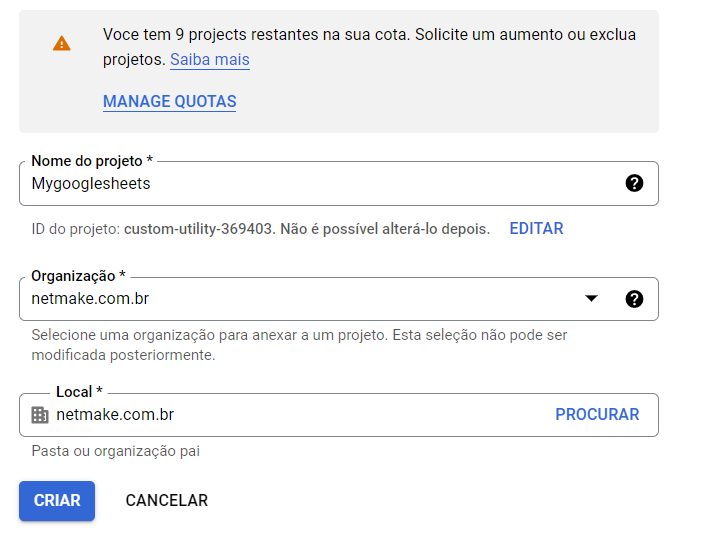
3 - Informe o nome do projeto e clique em CRIAR
4 - Após o projeto ser criado, você será direcionado para a tela de permissão OAuth:
- Você deve primeiramente, clicar em selecionar projeto, para que seja selecionado o projeto que você acabou de criar, como indica o número 1 na foto.
- Escolha a opção Externo e clique em Criar
5 - Ao clicar em Criar no passo 4, você verá a tela seguinte, e precisará fornecer as devidas informações; após fornecer os dados obrigatórios, ao final da página clique em Salvar e continuar.

6 - Na próxima tela, clique em salvar para as etapas e na última clique em Voltar para o painel no final da página**.**
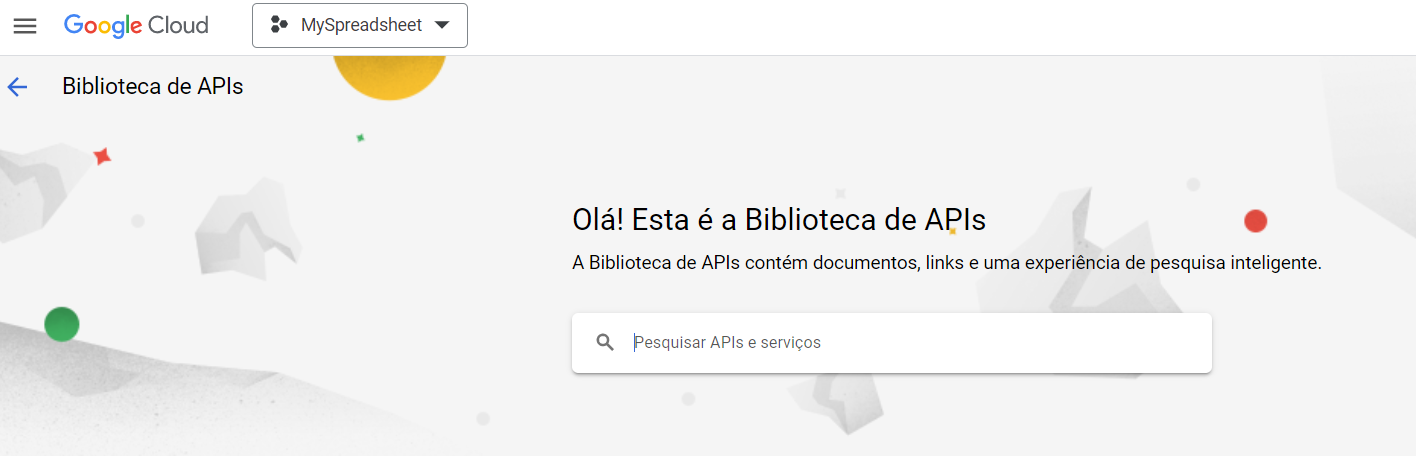
7 - Agora, você precisará ativar as APIs do google drive e Google Sheets, então vá em APIs e serviços ativos e clique em ATIVAR APIS E SERVIÇOS
8 - Procure pelas APIS do Google Drive e Google Sheets para ativar
9 - Clique para Ativar a API Google Sheets

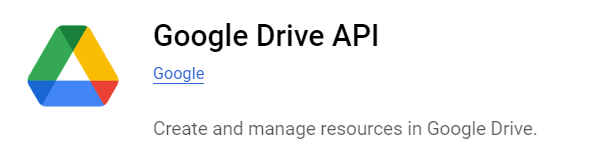
10 - Clique para Ativar a API Google Drive API
Usando credenciais em ambiente local
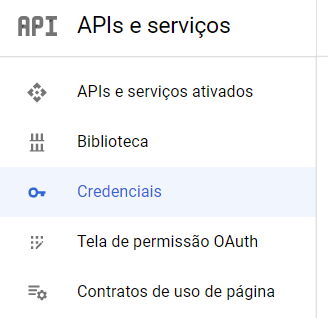
1 - Após ter ativado as APIs, clique na opção “Credenciais”
2 - Clique em "CRIAR CREDENCIAIS" e depois "ID do Cliente OAUTH"
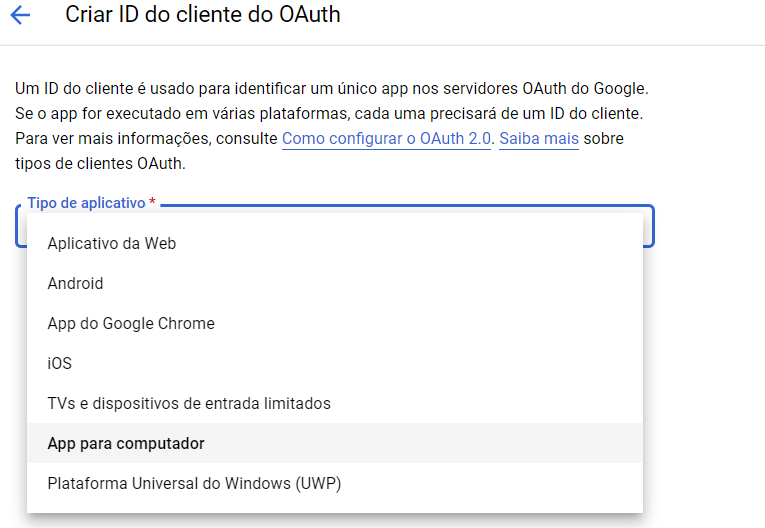
3 - Selecione a opção “App para computador”
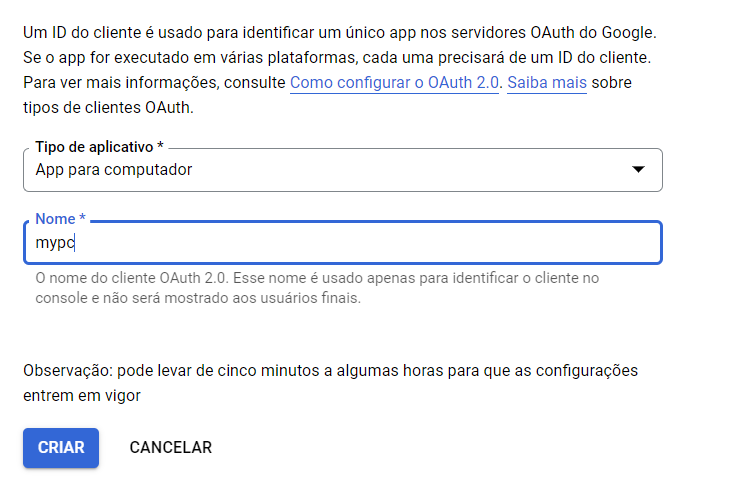
4 - Informe o nome e clique no botão “CRIAR”
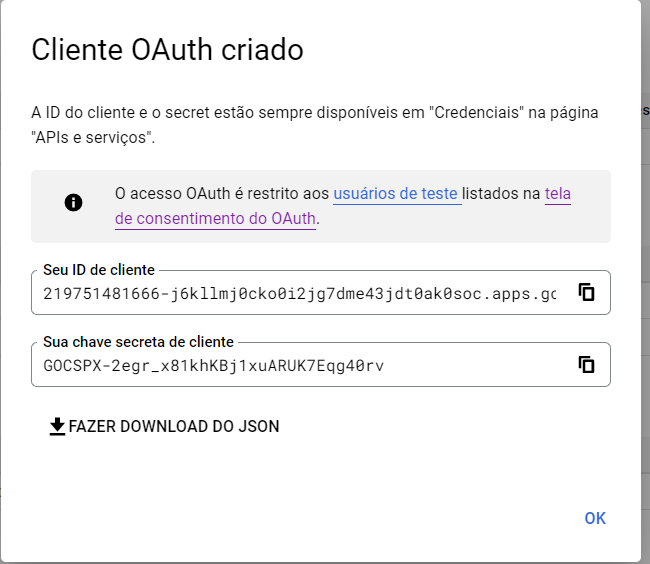
5 - Baixe o arquivo JSON
6 - Na criação da API, Informe em App name o nome do aplicativo criado no google e em JSON OAUTH ocódigo JSON que se encontra no arquivo baixado.

7 - Clique na opção “Auth Code” para obter o código gerado pela Api do google. Você será redirecionado à uma página, copie o código, cole no campo Auth Code e clique no botão "Salvar"
Usando credenciais em ambiente externo
1 - Para utilizar suas credenciais em ambiente externo, vá novamente no botão "CRIAR CREDENCIAIS" e selecione a opção “Ajude-me a escolher”

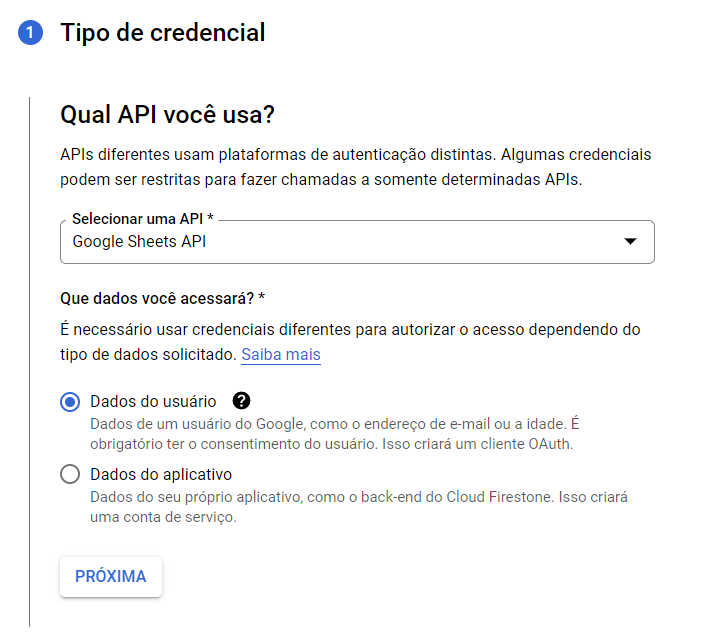
2 - Selecione as opções:
-
Selecionar uma API: Google Sheets API
-
Marque a opção: Dados do usuário.
-
Clique no botão PRÓXIMA
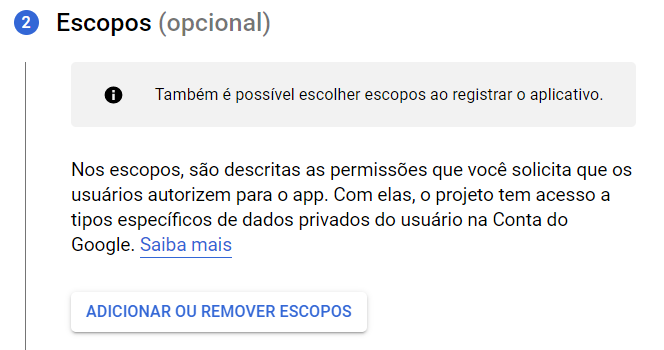
3 - Na tela de escopos, clique no botão para “Adicionar ou remover escopos”
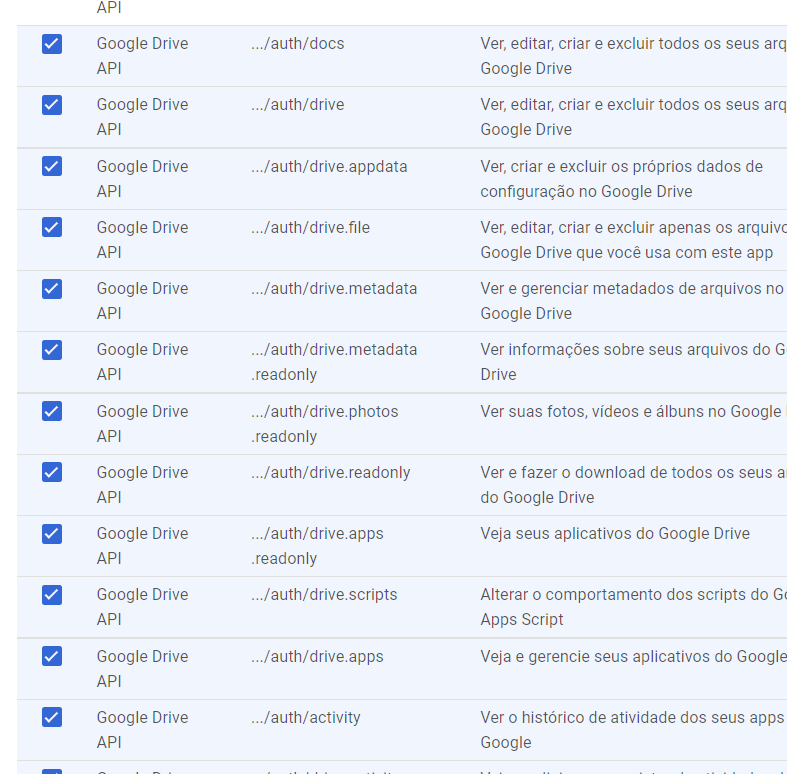
4 - Habilite todas as extensões contendo o nome da API: Google Drive API e Google Sheets API. Clique no botão para “Salvar e continuar”
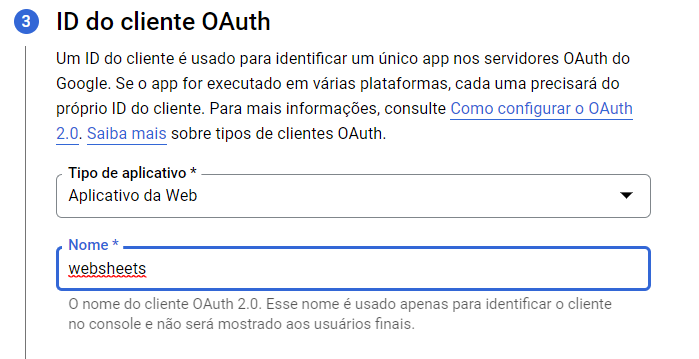
5 - No próximo passo, selecione a opção: “Aplicativo da web” e informar o nome do aplicativo.

OBS: Esse nome será informado nas credenciais da interface da API do scriptcase
6 - Na opção URL de redirecionamento, clique para adicionar a sua URL.
Logo em seguida clique no botão “CRIAR”.
É necessário adicionar o caminho completo.
Exemplo para ambiente de produção:
https://www.seu_dominio.com/scriptcase9/prod/third/oauth/google-api-php-client-2.1.3/code.php
7 - Depois é só fazer o download das credenciais do arquivo JSON, para ser informado na API do scriptcase.

8 - Na criação da API, Informe em App name o nome do aplicativo criado no google e em JSON OAUTHocódigo JSON que se encontra no arquivo baixado.
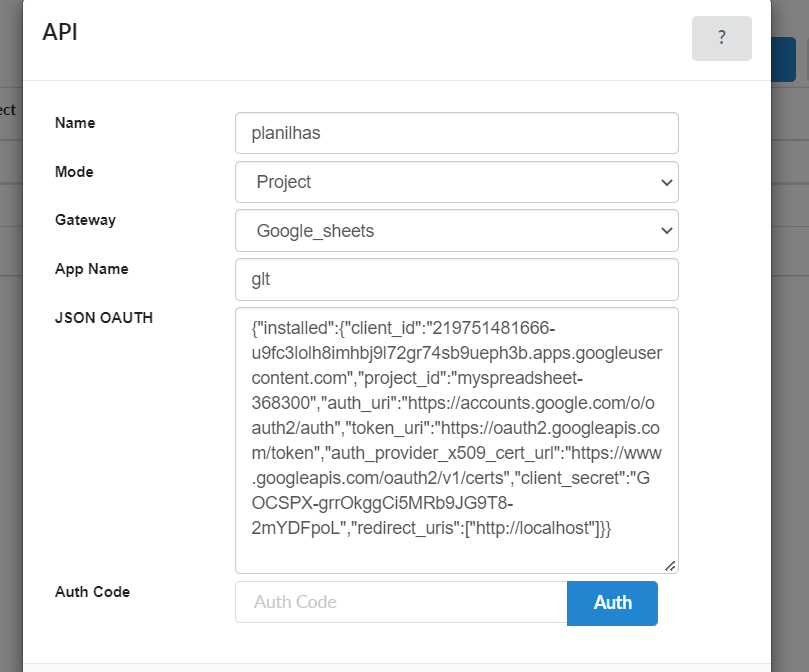
9 - Clique na opção “Auth Code” para obter o código gerado pela Api do google. Você será redirecionado à uma página, copie o código, cole no campo Auth Code e clique no botão "Salvar"