# Instalação Xampp

O XAMPP permite que você instale facilmente o Apache em seu próprio computador, independentemente do seu sistema operacional (Linux, Windows, MAC ou Solaris).
Primeiro, você deve baixar o XAMPP:
Para baixar o XAMPP, você deve levar em consideração a versão do PHP.

Neste exemplo, usaremos o Xampp com o PHP 7.3.30 para a instalação do Scriptcase 9.7
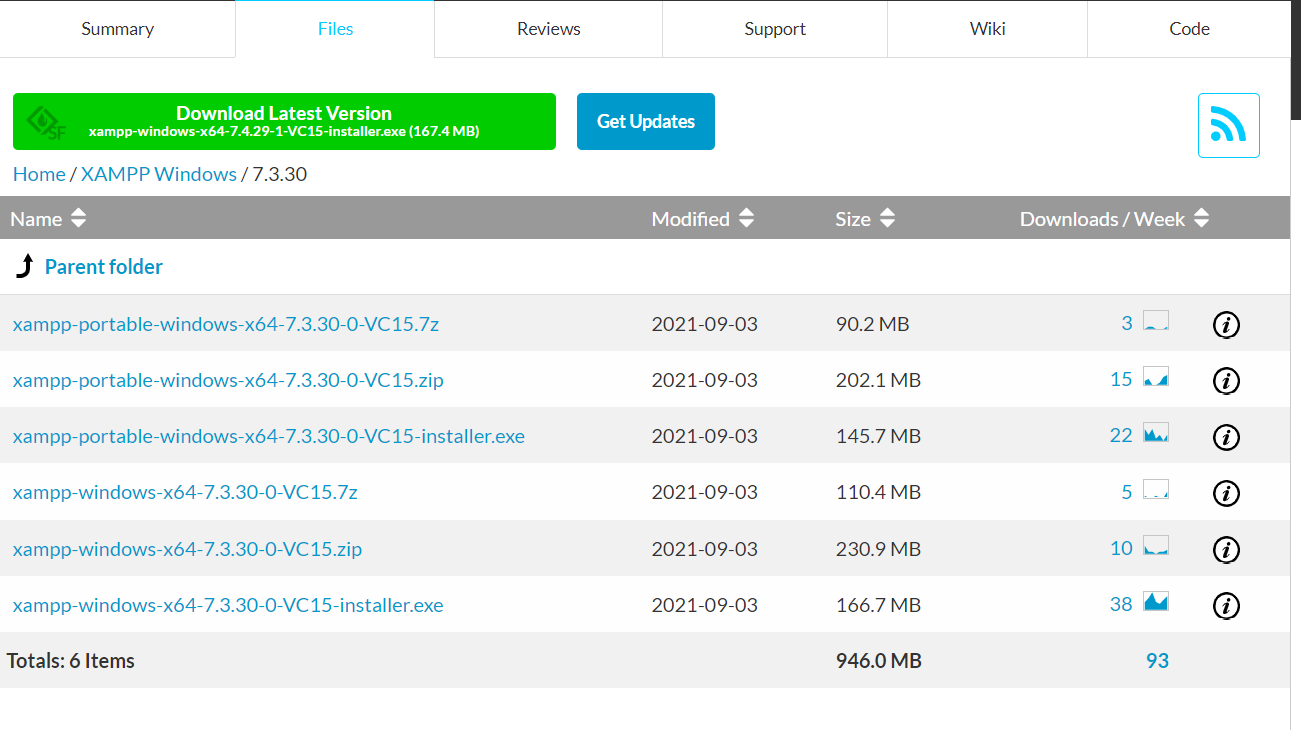
Após o download do Xampp, prossiga com a instalação padrão.
## Configurando o php.ini no Xampp para um melhor desempenho com o Scriptcase
**1 -** Vá em C:\xampp\php e abra o arquivo php.ini com o seu editor de texto ou código.
**2****-**Procure as diretivas abaixo e aumente seus valores para os valores que recomendamos e salve o arquivo antes de sair.
- `max_execution_time = 3600`
- `max_input_time = 3600`
- `max_input_vars = 10000`
- `memory_limit = 1024M`
- `post_max_size = 1024M`
- `upload_max_filesize = 1024M`
- `max_file_uploads = 200`
- `short_open_tag = On`
- `session.save_path = "C:\Windows\Temp"`
## Habilitando o IonCube Loader
Scriptcase 9.7 utiliza IonCube Loader com PHP 7.3 então para obter o arquivo zip, utilize o link abaixo para realizar o download.
****
**1 -**Extraia o arquivo **ioncube\_loader\_win\_7.3.dll** e cole dentro de"C:\xampp\php\ext"
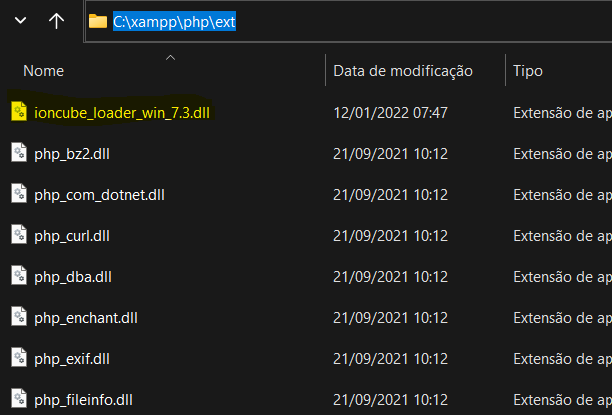
**2 -**Vá em "C:\xampp\php" e abra o arquivo php.ini com o seu editor de código ou texto
**3 -** Edite o arquivo php.ini e cole o código abaixo antes de qualquer linha zend que exista no arquivo:
`zend_extension = "C:\xampp\php\ext\ioncube_loader_win_7.3.dll"`

**Nota: Se o serviço do Apache estiver ligado, pare o serviço e inicialize o serviço novamente no painel de controle do Xampp .**
# Instalando Scriptcase
Agora que o Xampp já está instalado e o php.ini configurado corretamente, baixe o arquivo zip do Scriptcase aqui:
Terminado o download do .zip, descompactamos o .zip dentro da pasta htdocs do XAMPP: C:\xampp\htdocs

C:\xampp\htdocs
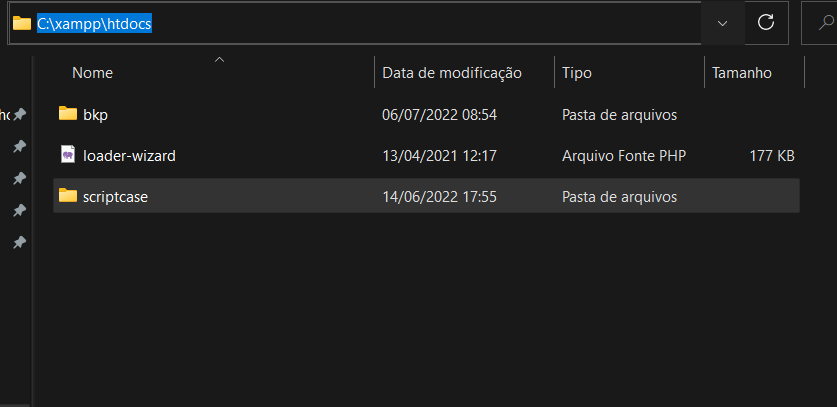
Em seu navegador, entre na página de instalação do Scriptcase através da seguinte URL: **localhost:8080/scriptcase**
Nesse exemplo, o XAMPP foi configurado para usar a porta 8080.
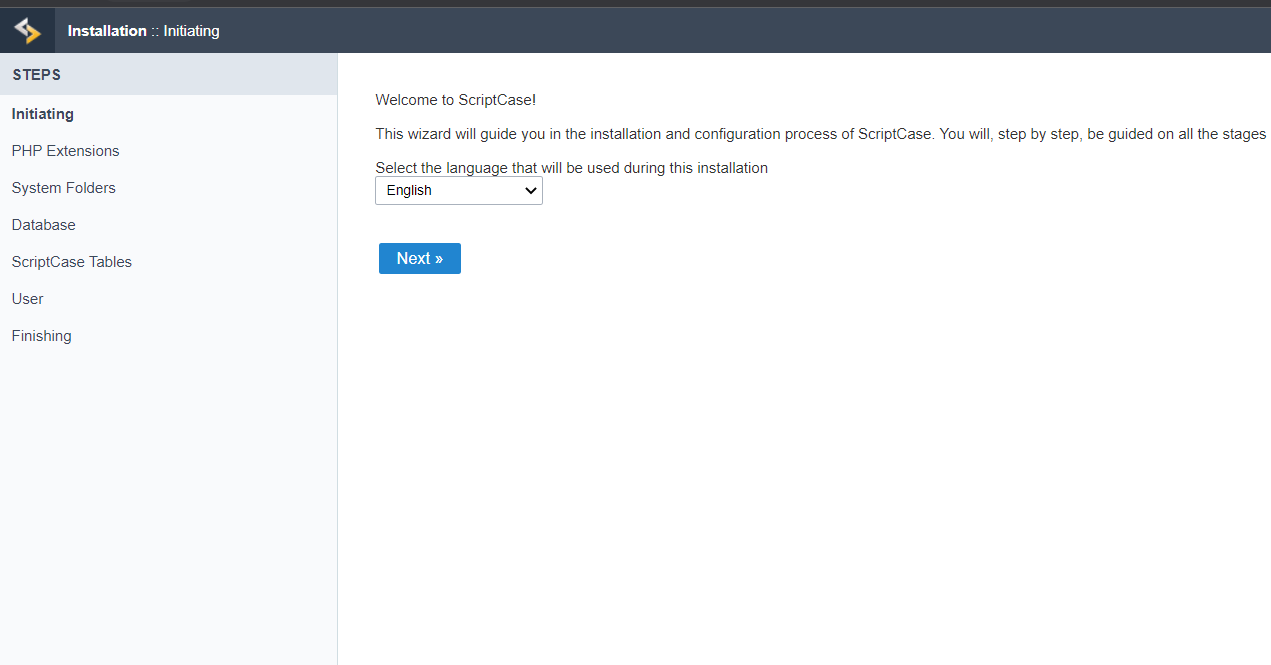
Você verá uma tela como essa abaixo, então só é necessário clicar em "Next"
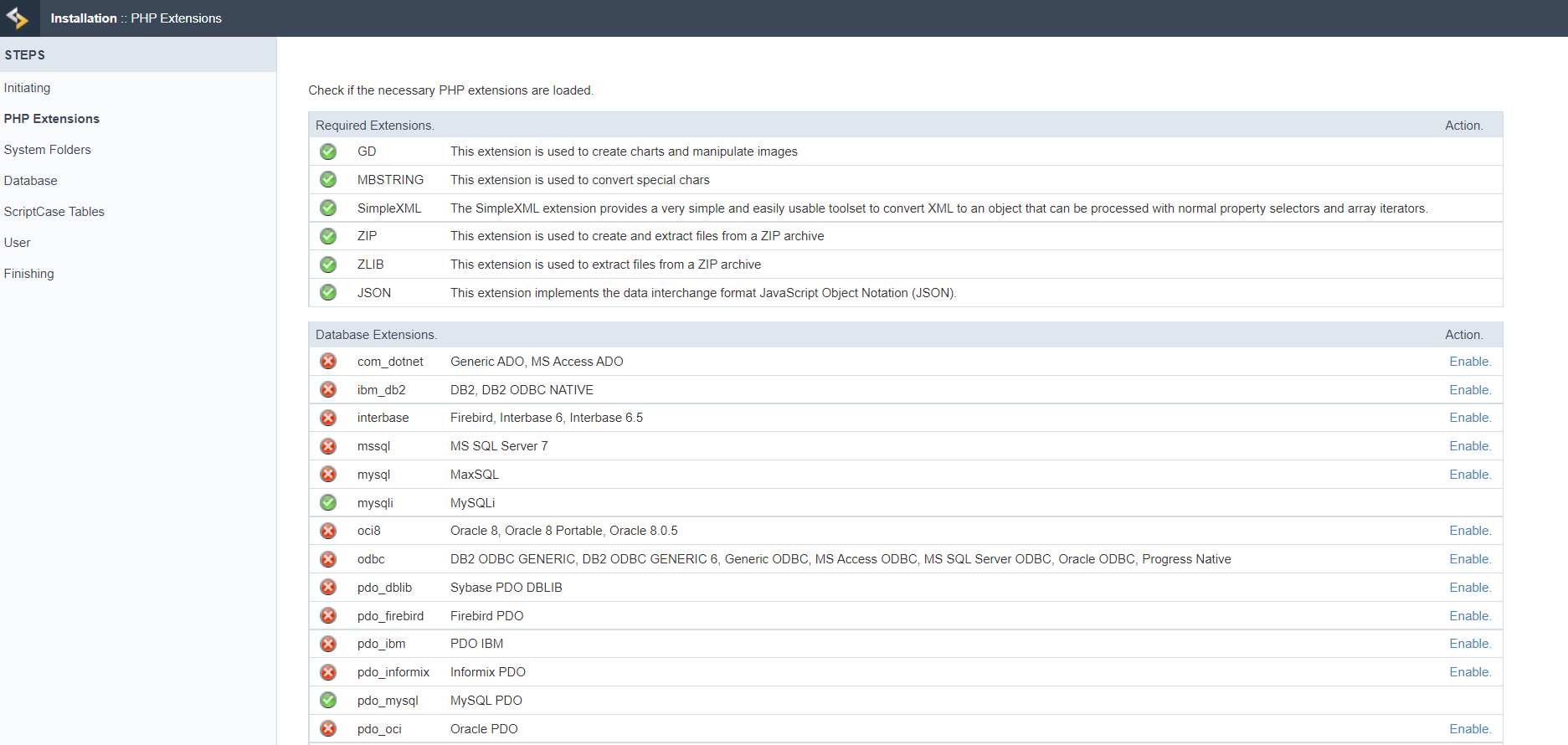
Na próxima tela, vá até o final da página e clique novamente em 'Next"
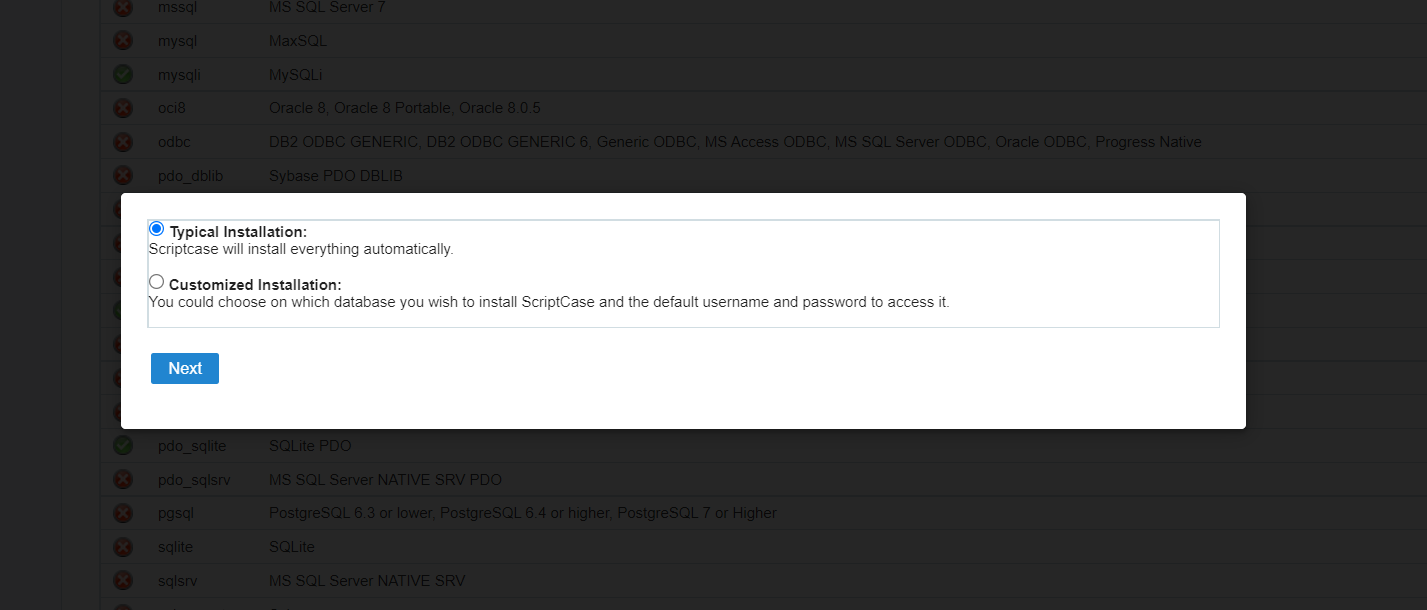
Agora, escolha a opção Instalação Típica (Typical Installation) e clique novamente em "Next"
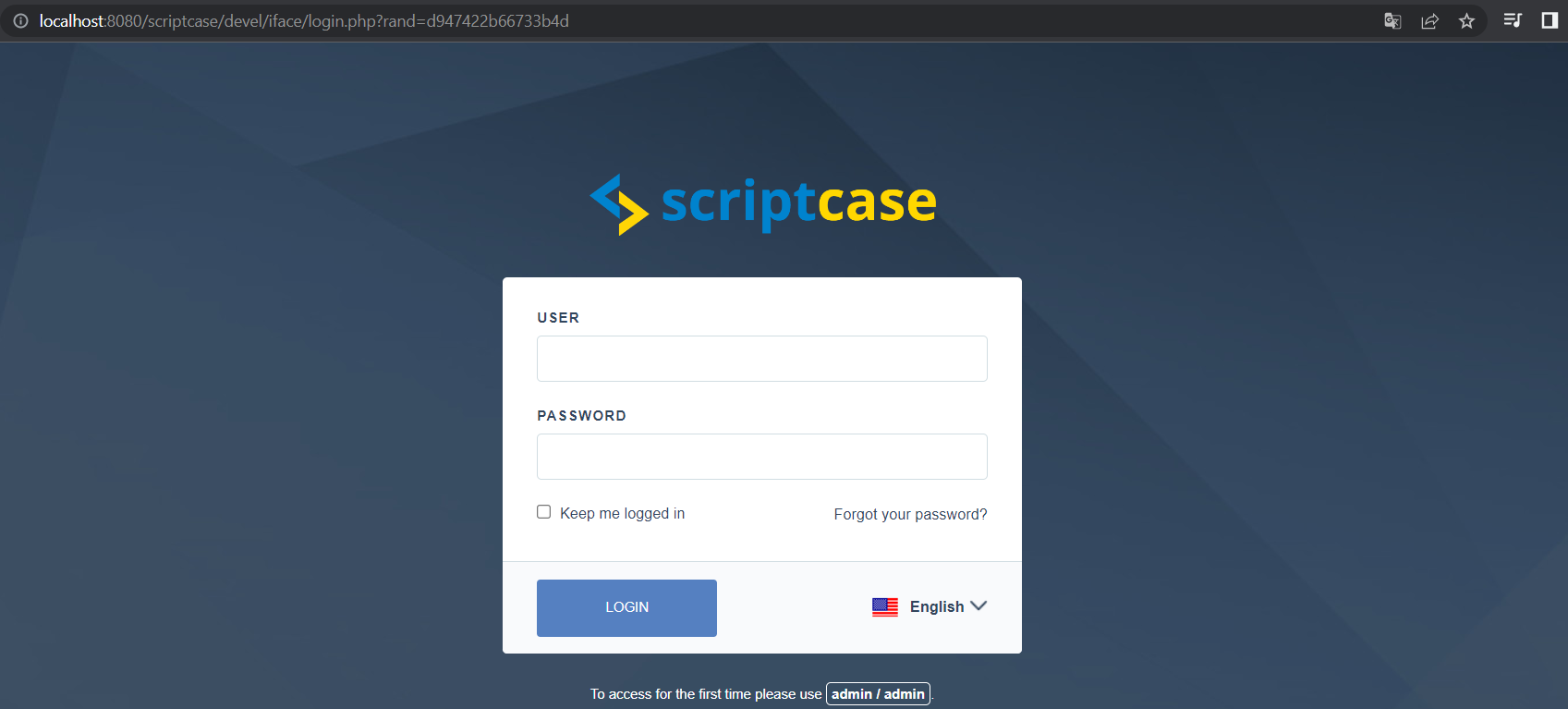
Quando a instalação estiver finalizada, você será redirecionado automaticamente para a tela de login do Scriptcase